
ClawBot 功能区介绍
了解 ClawBot 对话界面的三区布局,以及右侧「智能体详情」面板中信息卡、工作区、成长中心、技能、安全设置五个功能区的作用与用法。
概述
本文介绍 ClawBot 对话界面的三区布局,以及右侧「智能体详情」面板中各功能区的作用与使用方法。
界面三区布局
ClawBot 对话界面由三个功能区域组成,各司其职、协同工作。
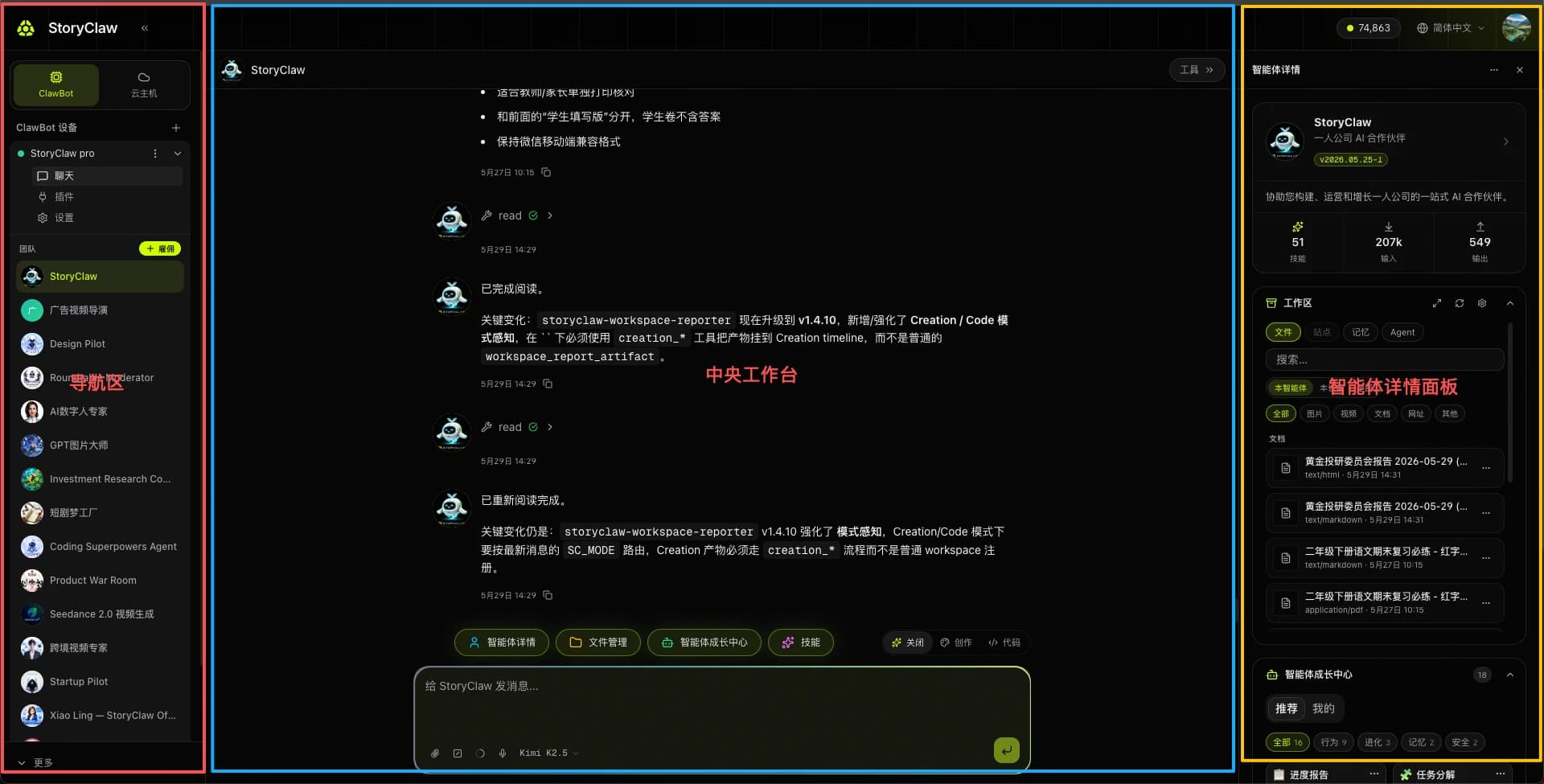
- ① 左侧导航栏 —— ClawBot 设备导航 + 团队 Agent 列表。点击 Agent 切换工作对象;「+ 雇佣」从市场引入新成员。
- ② 中央工作台 —— 与 Agent 对话的主区域。包含消息流、工具执行日志、底部快捷功能栏及输入框。
- ③ 智能体详情面板 —— Agent 状态与能力的管理中枢,包含信息卡、工作区、成长中心、技能、安全设置五个功能区。
智能体详情面板
点击中央工作台顶部「智能体详情」或底部快捷栏展开右侧面板,五个功能区从上至下依次排列。
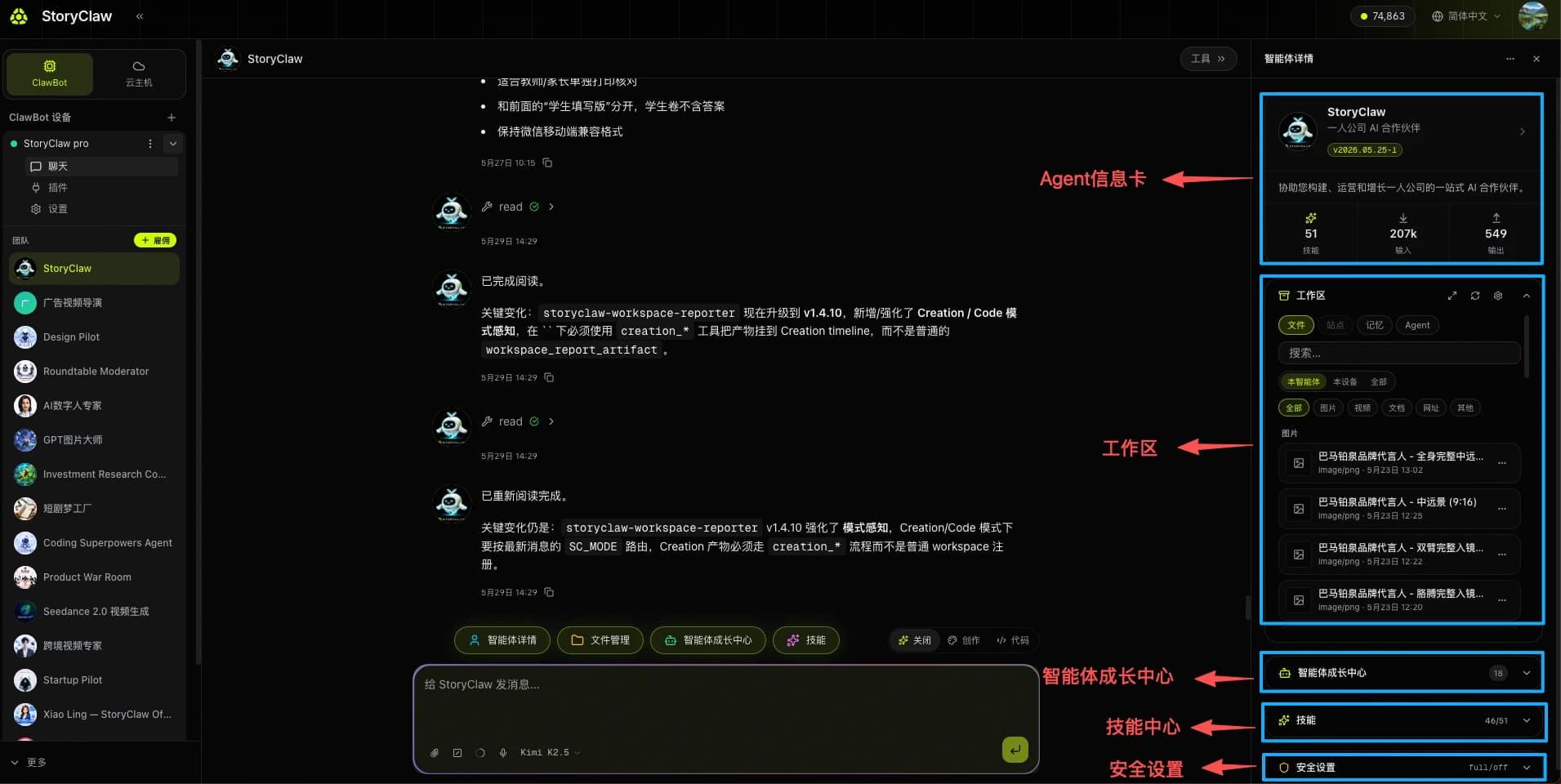
① Agent 信息卡
面板顶部展示当前 Agent 的基本档案,帮助你随时确认正在操作的是哪个成员。
| 字段 | 说明 |
|---|---|
| 名称 & 身份标签 | Agent 的名称和职责定位,例如「官方客服代表」 |
| 版本号 | 格式 v日期-序号,反映该 Agent 配置的最后更新时间 |
| 技能数 | 已安装并就绪的工具插件总数 |
| 输入 / 输出 | 该 Agent 累计消耗的 Token 量,可用于监控各成员的资源消耗 |
② 工作区
工作区是 Agent 的资产归档区,沉淀所有与该 Agent 相关的产出物、记忆和版本状态。顶部有四个标签页:文件、站点、记忆、Agent,分类管理不同类型的资产。
使用前提
需先为 Agent 安装 Workspace Reporter 技能。未安装时显示「安装 Workspace Reporter 以启用此功能」,点击即可一键安装。安装完成后,在对话中告知 Agent:「请将产物注册到工作区」,Agent 即会调用 Workspace Reporter 将生成内容登记入档;后续每次生成,产物将自动归档到工作区,无需重复提醒。
文件标签
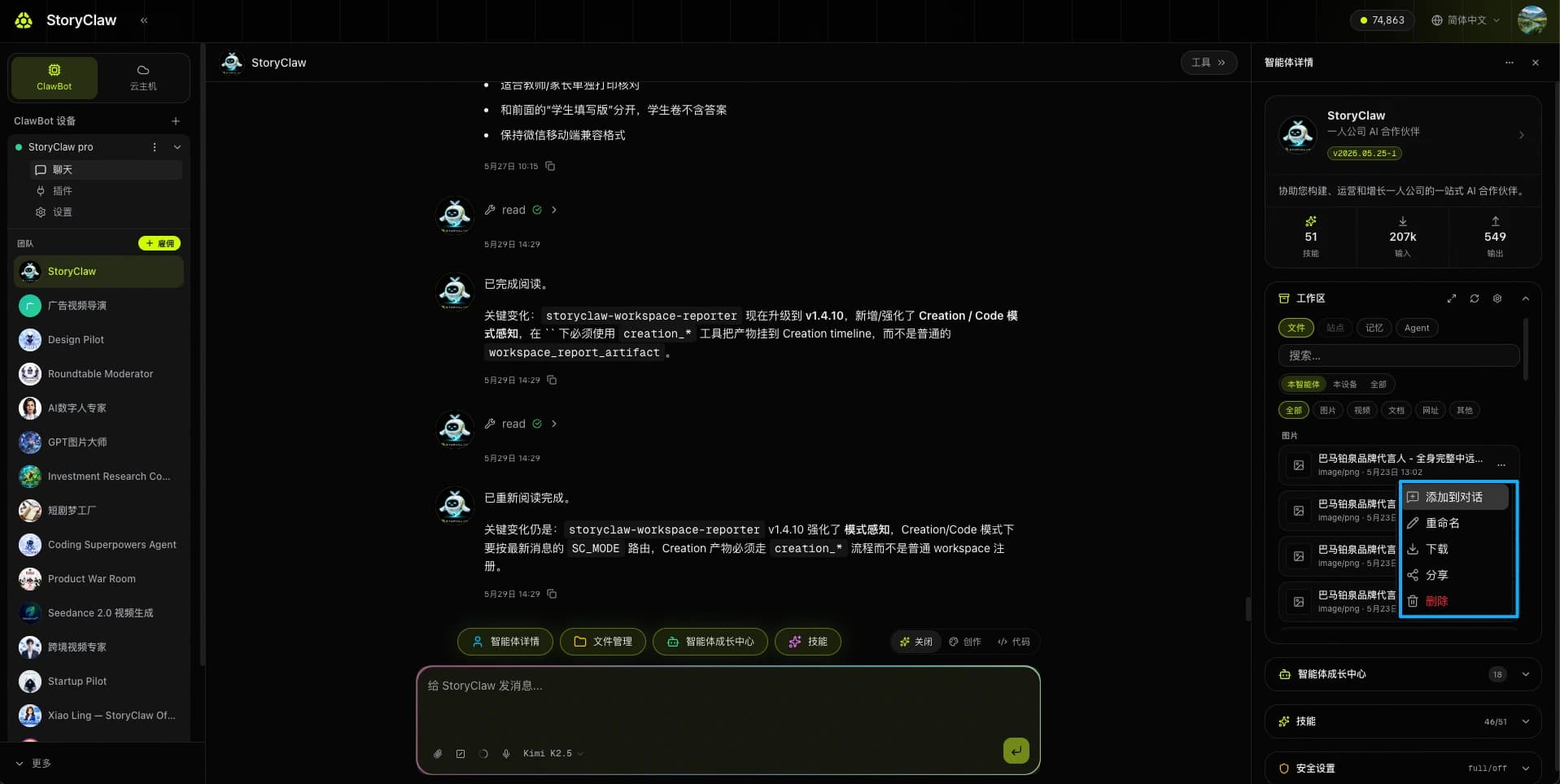
存放 Agent 生成的图片、视频、文档等产出物。可按「全部 / ★直属 / 共享 / Agent 私有」筛选。点击文件右侧「…」可展开五项操作:
| 操作 | 说明 |
|---|---|
| 添加到对话 | 将文件引入当前对话上下文,Agent 可对其进行分析、处理或二次创作 |
| 重命名 | 修改文件在工作区中的显示名称,便于归类管理 |
| 下载 | 将文件下载到本地设备 |
| 分享 | 生成分享链接,可设置访问权限(任何人 / 指定人)和有效期(详见下方) |
| 删除 | 从工作区永久移除,操作不可撤销 |
文件分享
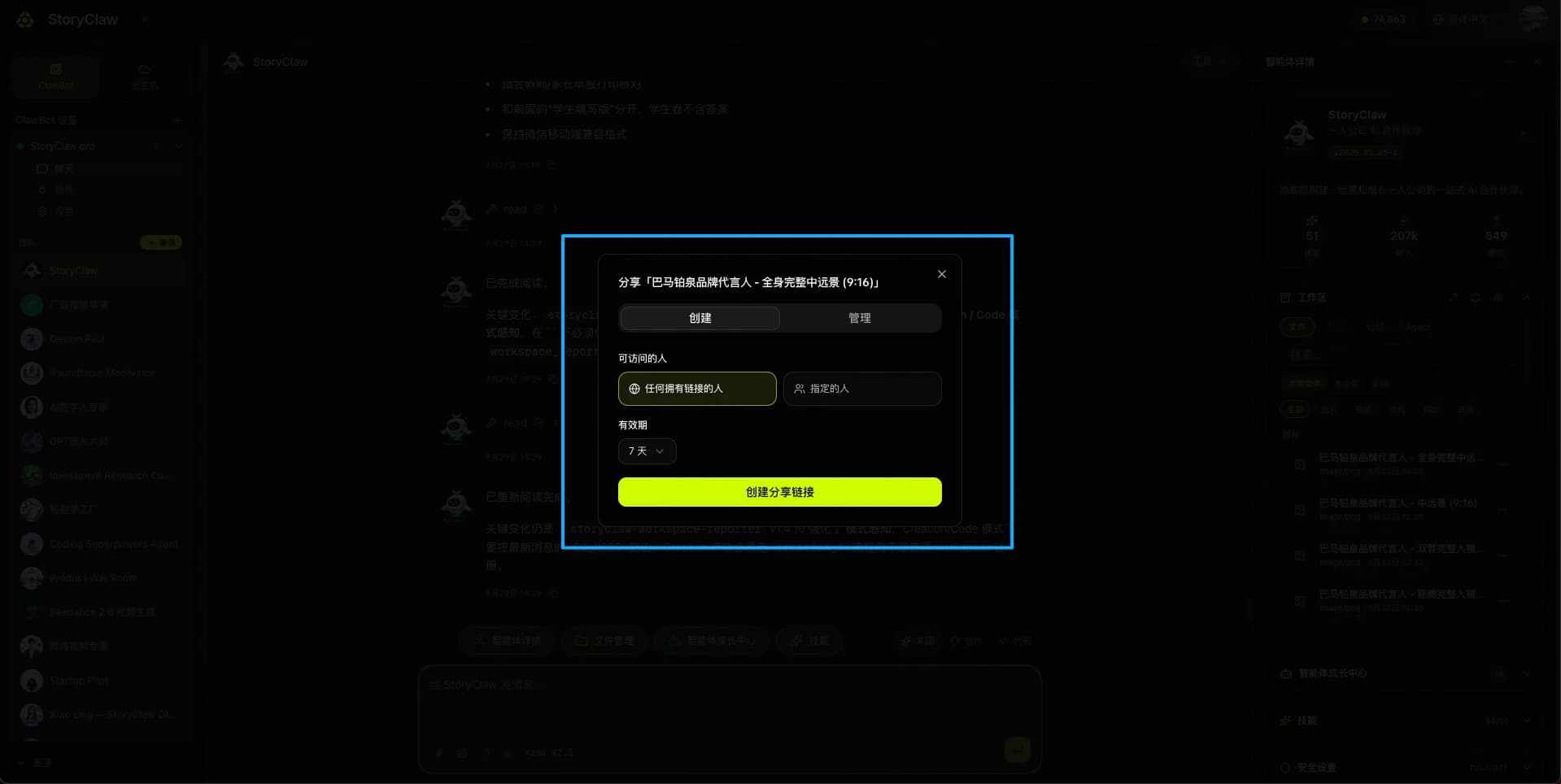
点击「分享」后弹出分享面板,支持灵活的权限与有效期配置:
| 设置项 | 说明 |
|---|---|
| 任何拥有链接的人 | 生成公开链接,任何人通过链接即可访问,无需登录 |
| 指定的人 | 仅指定账号可访问,适合团队内部协作 |
| 有效期 | 设置链接的有效期限,过期后自动失效;可在「管理」标签查看和撤销已有分享 |
记忆标签
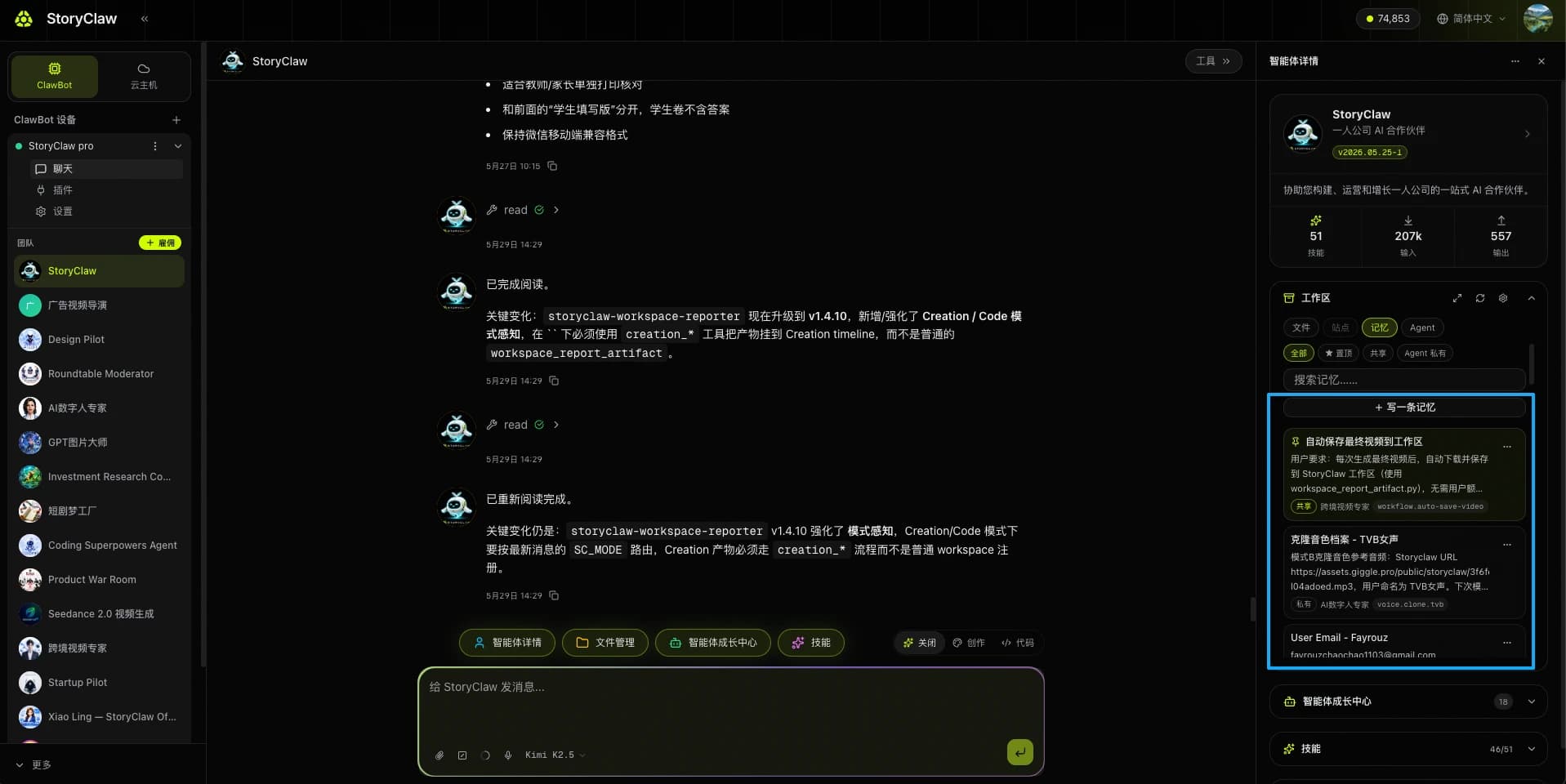
记忆是 Agent 的长期指令库。你可以把需要 Agent 反复遵守的规则、偏好或工作协议写入记忆——这样每次对话 Agent 都会自动参照,无需重复提醒。
点击「+ 写一条记忆」可手动添加,每条记忆含:
| 字段 | 说明 |
|---|---|
| 访问权限 | 共享:所有 Agent 均可读取 / 私有:仅当前 Agent 可见 |
| 所属 Agent | 该记忆归属的 Agent 名称 |
| 记忆 Key | 记忆的标题或标识,便于检索和管理 |
Agent 档案标签
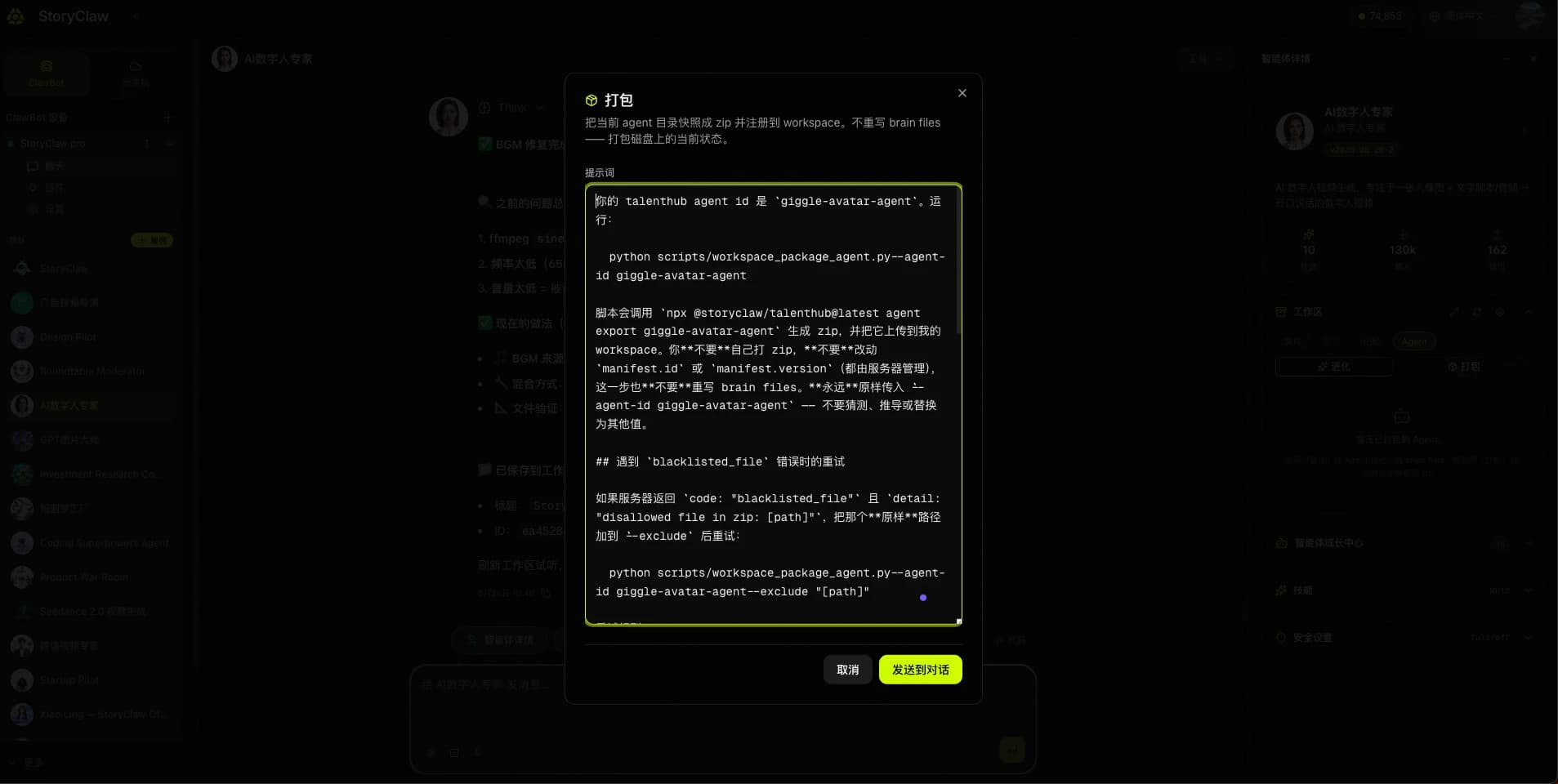
Agent 档案用于管理 Agent 自身的快照版本,包含两个操作入口:
| 操作 | 说明 |
|---|---|
| 进化 | 让 Agent 反思当前配置,自动生成优化建议并更新自身配置文件。建议在打包前先执行进化,确保快照是最新状态 |
| 打包 | 点击「打包」后弹出提示词面板,点击「发送到对话」将打包指令发给 Agent,Agent 会自动将当前完整状态打包为 zip 并上传到工作区的 Agent 档案中 |
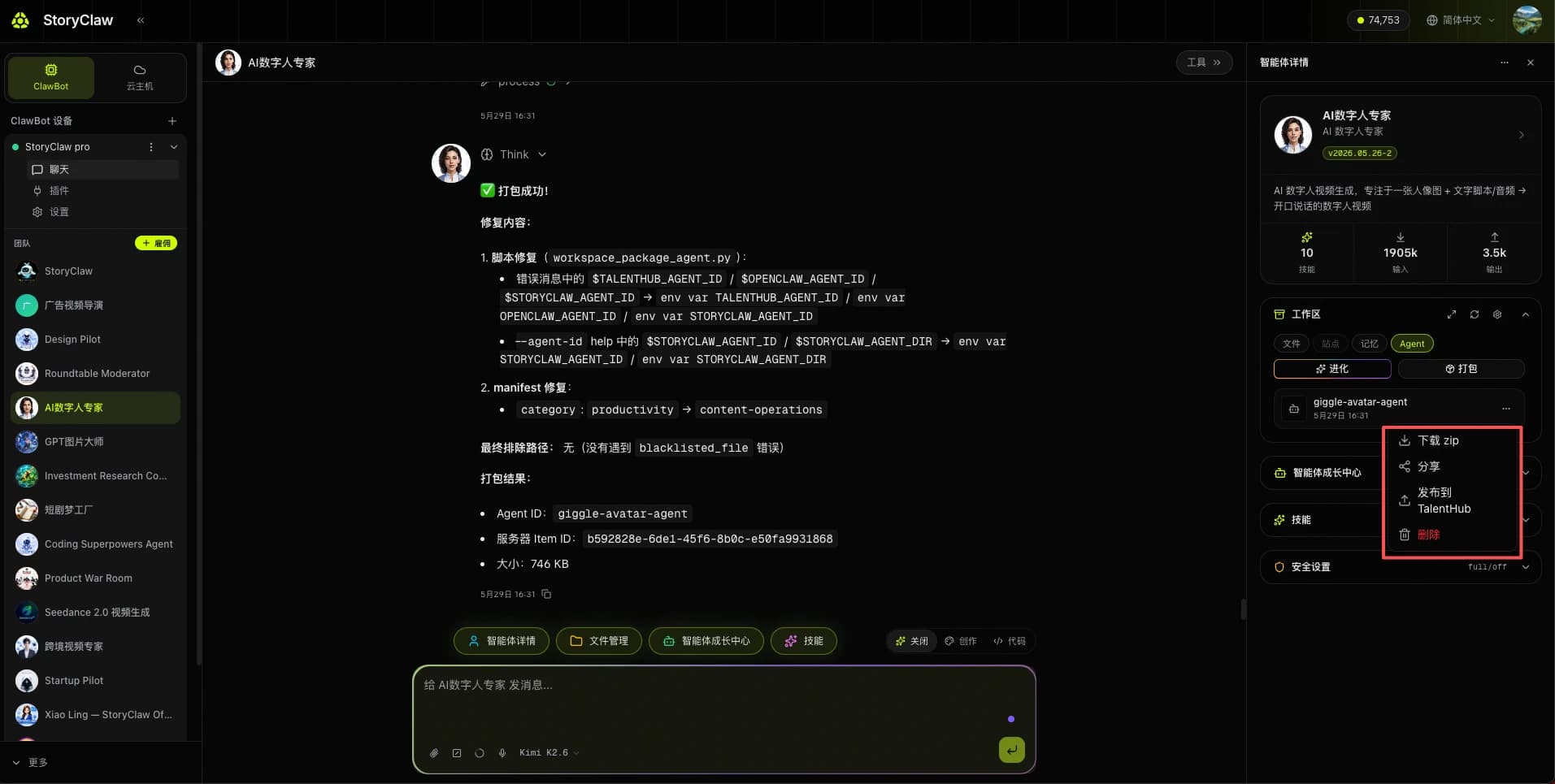
打包完成后,zip 文件出现在 Agent 档案列表,点击右侧「…」可选择以下操作:
| 操作 | 说明 |
|---|---|
| 下载 zip | 将 Agent 完整快照下载到本地,用于备份或迁移 |
| 分享 | 生成分享链接,其他用户可通过链接直接雇佣该 Agent,无需手动配置 |
| 发布到 TalentHub | 将 Agent 公开发布到 AI 人才市场,所有用户均可搜索并雇佣 |
| 删除 | 永久删除该快照,操作不可撤销 |
Agent 分享与雇佣
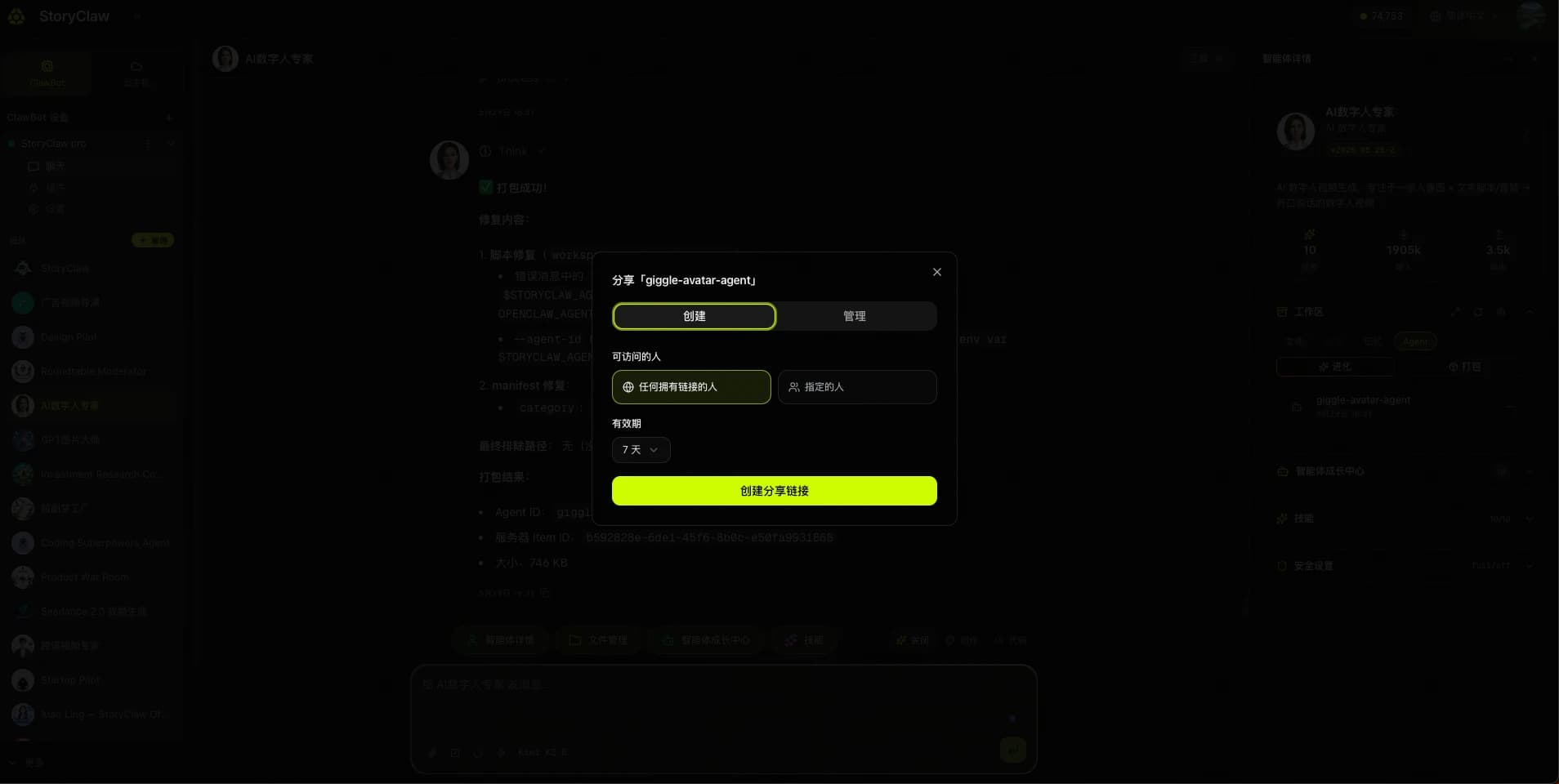
点击「分享」后弹出分享面板。分享出去的链接可让对方直接雇佣此 Agent,对方无需重新配置提示词和技能。
| 设置项 | 说明 |
|---|---|
| 任何拥有链接的人 | 公开分享,任何持有链接的用户均可雇佣此 Agent |
| 指定的人 | 仅邀请特定账号,适合团队内部流转 Agent |
| 有效期 | 设置链接的有效天数,过期后链接自动失效 |
③ 智能体成长中心
成长中心提供一系列可即时激活的行为配方,每条配方为 Agent 注入一种新的工作协议或能力。右上角数字为当前推荐可用的配方总数。
- 行为 —— 进度报告(禁止静默执行)、任务分解(含时间估计)、大文件分块读取、会议纪要、复盘、魔鬼代言人
- 进化 —— 做梦配方(Agent 空闲时自动自我反思)、演进(评估不足并草拟改进方案)
- 记忆 —— 主动记忆优化(提升检索速度)、Memory-Wiki 结构化记忆(在 Wiki 环境中组织记忆)
- 安全 —— 安全强化(自动审计工具权限 / 环境变量 / 外部调用)
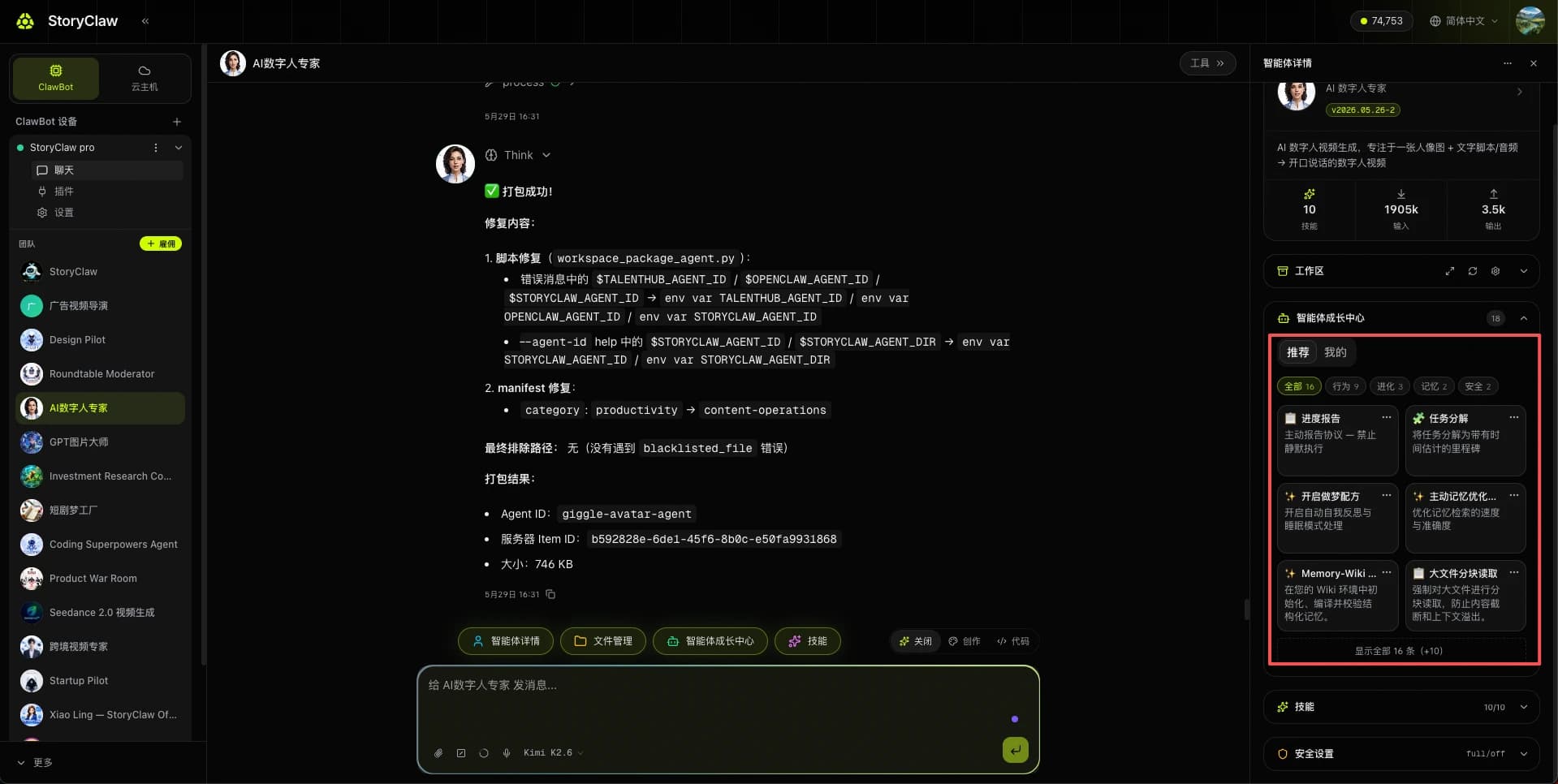
使用方式:在「推荐」或「全部」标签浏览配方 → 点击查看详情 → 确认后点击应用。
④ 技能
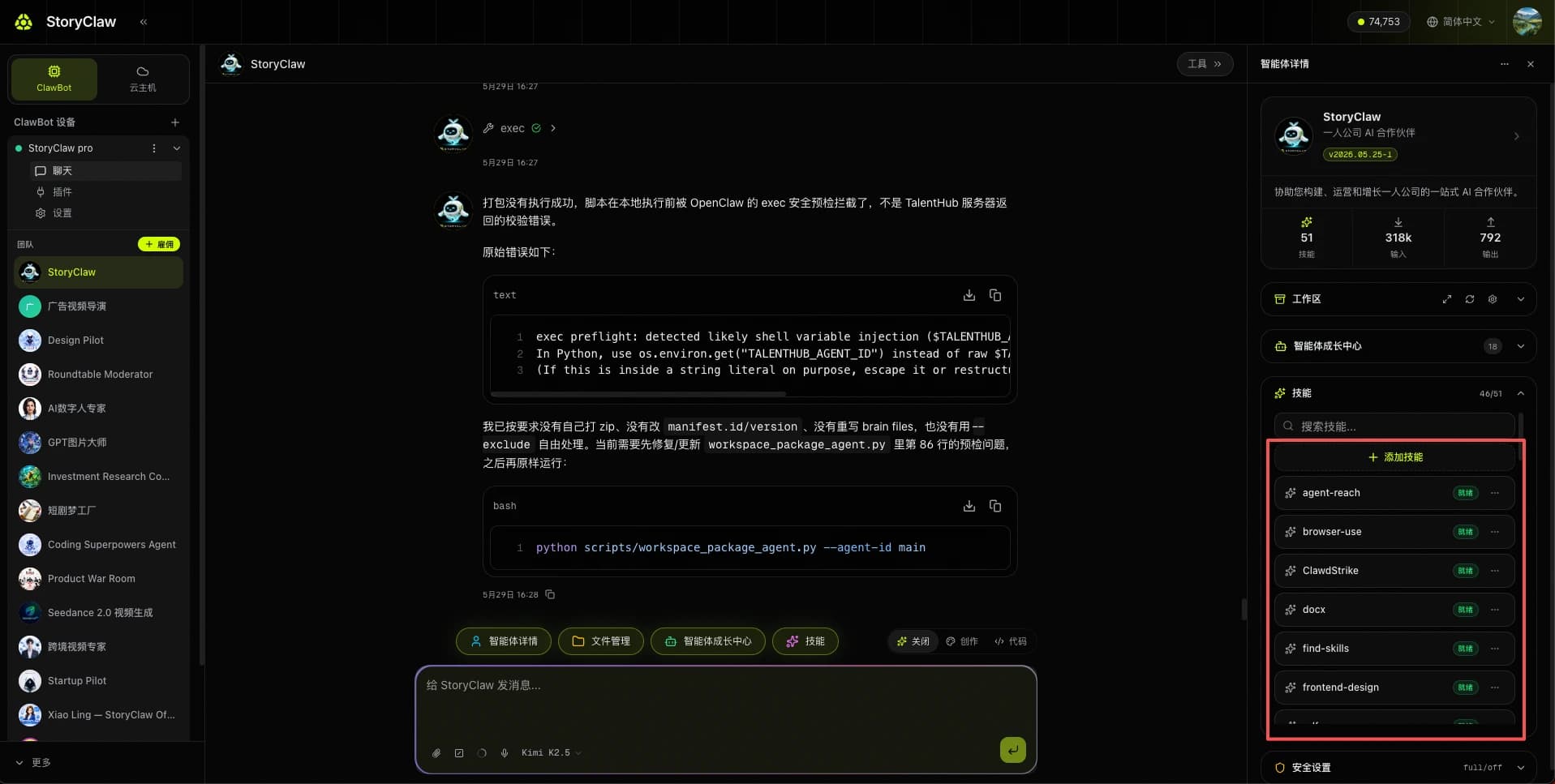
技能是 Agent 可以实际调用的工具插件,决定 Agent 能做什么事。没有技能,Agent 只能对话;装上技能,Agent 才能真正执行任务。面板顶部显示「已安装数 / 可用总数」,每个技能右侧标注当前状态(就绪 / 异常)。
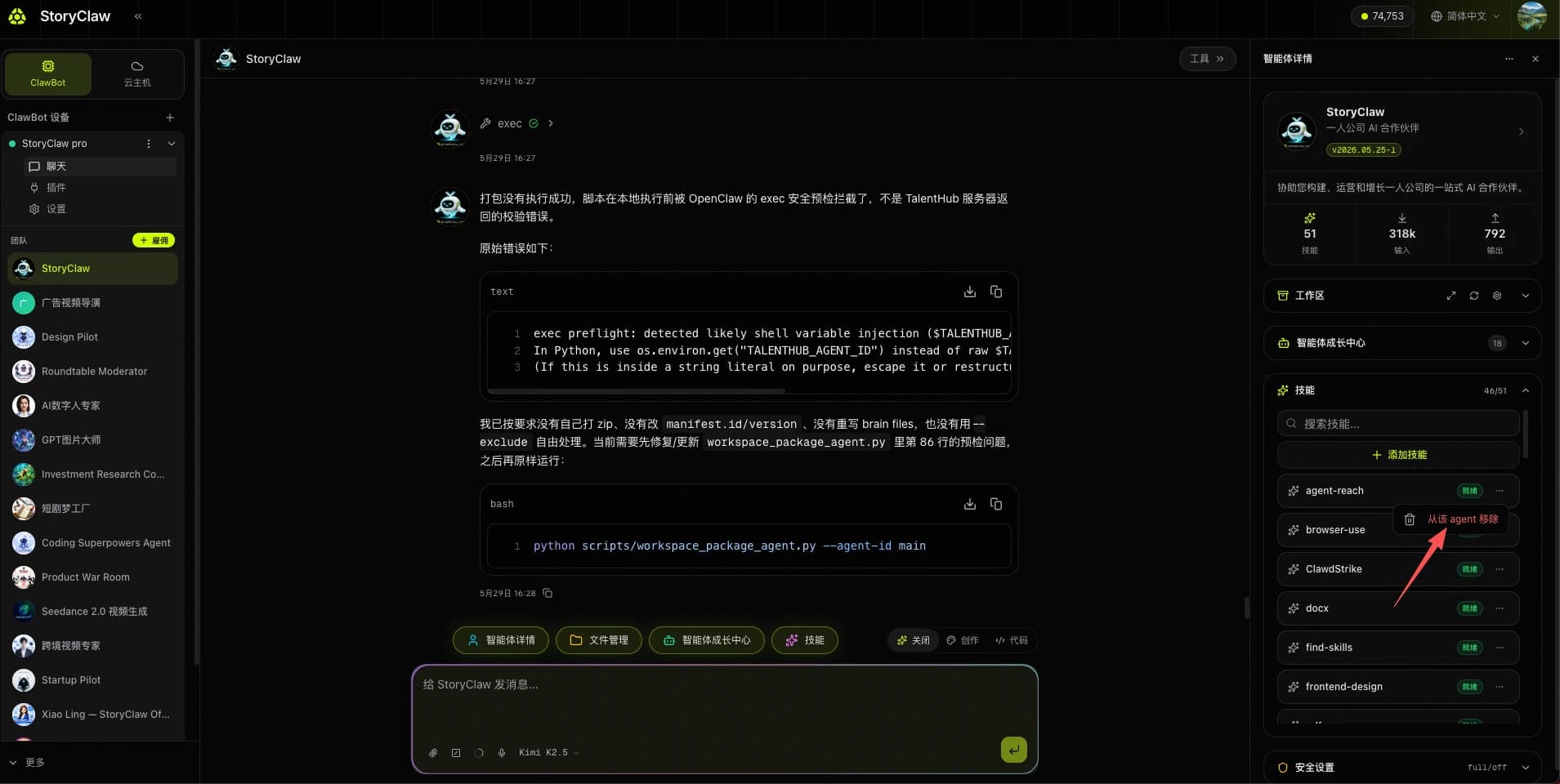
移除技能
点击技能右侧「…」,选择「从该 Agent 移除」即可将技能从当前 Agent 卸载。移除后 Agent 将无法调用该技能,但不会影响其他 Agent。
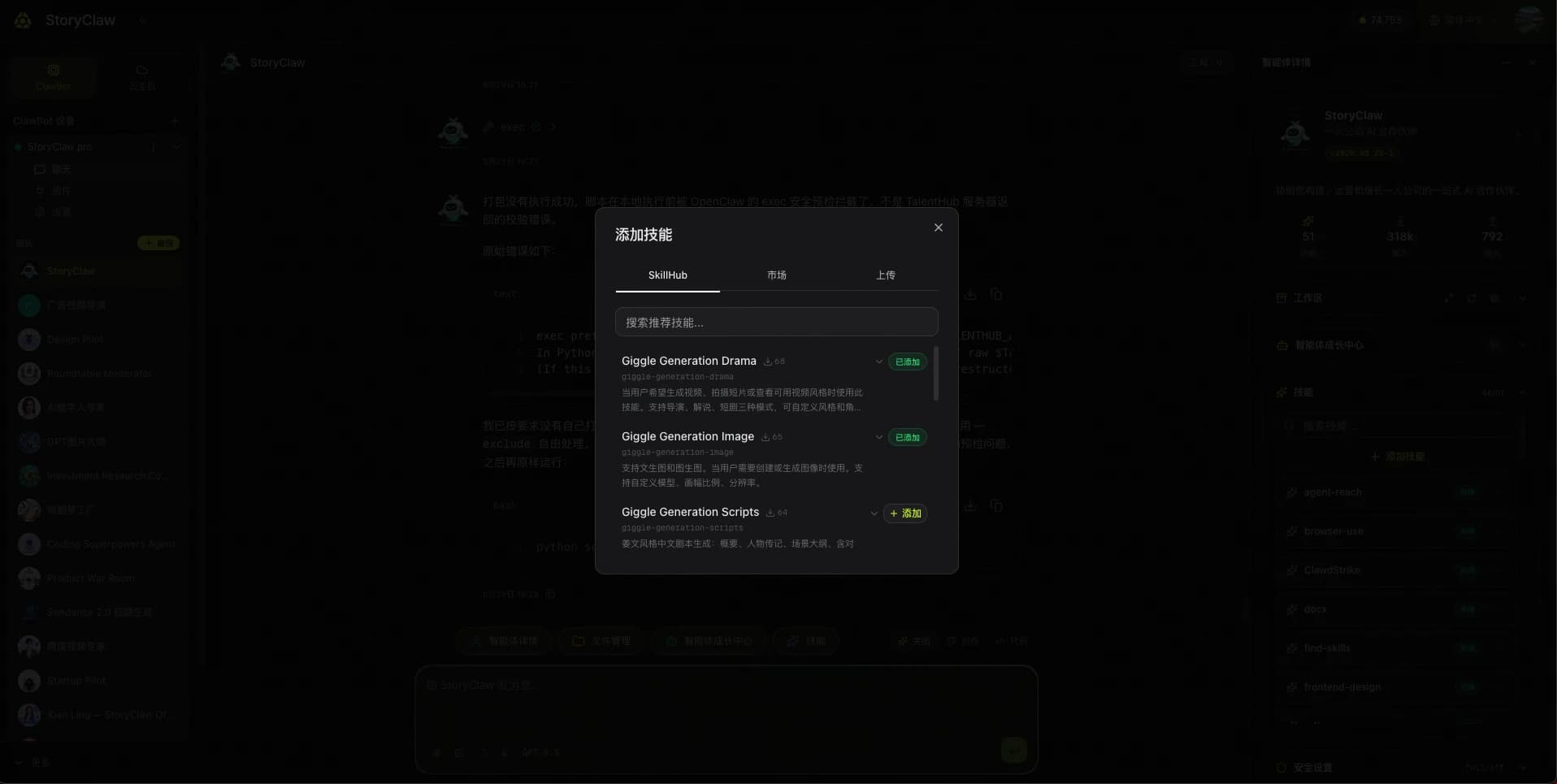
添加技能
点击「+ 添加技能」弹出添加面板,提供三种来源:
- SkillHub —— StoryClaw 官方验证发布的技能库,质量有保障,可搜索后一键添加
- 市场 —— 社区用户发布的第三方技能,种类丰富,使用前建议查看说明和评价
- 上传 —— 从本地上传自定义技能包,适合开发者将私有工具集成到 Agent
建议按需安装,过多技能会占用 Agent 的上下文窗口,影响响应质量。
⑤ 安全设置
安全设置控制 Agent 执行命令的权限级别和审批方式。包含两个配置项:
| 配置项 | 选项 | 说明 |
|---|---|---|
| 安全级别 | 完全放开(允许任意命令) | 默认值。Agent 可执行任意命令,无拦截限制,适合个人设备的高效工作场景 |
| 审批提示 | 关闭(无需审批直接执行) | 默认关闭。开启后每次执行命令前会弹出确认提示,适合对操作安全性要求较高的场景 |
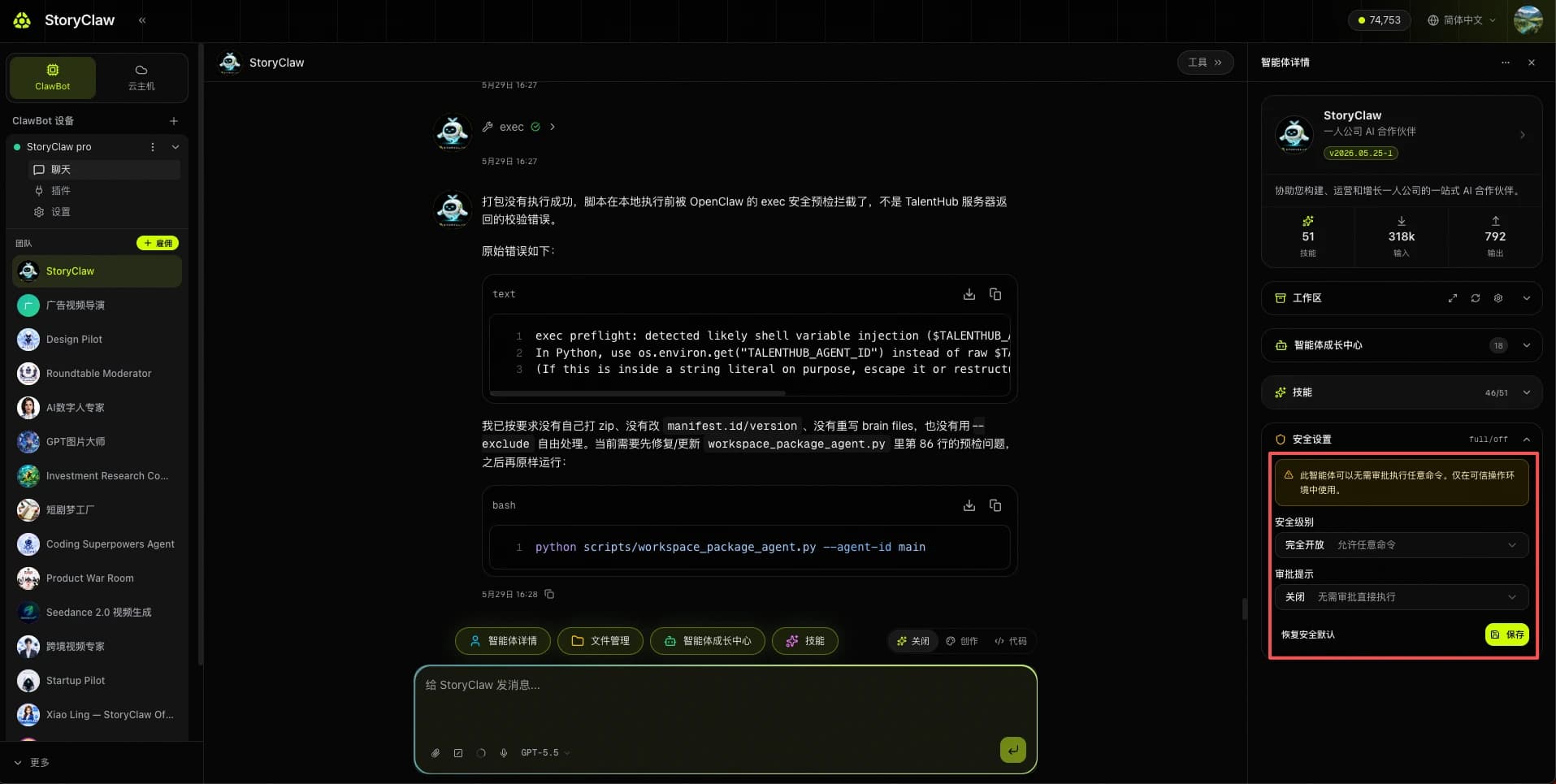
大多数场景保持默认值(完全放开 + 审批关闭)即可。如在共享设备或企业环境中部署,建议开启审批提示或调整安全级别。点击「恢复安全默认」可一键还原初始配置。