
飞书机器人
通过与 Agent 对话新建飞书机器人,或将已有飞书机器人关联到指定 Agent。
方式一:新建机器人
提示
推荐使用 Claude Sonnet 4.6 与 Agent 进行对话。首次未安装飞书插件时,通过与 Agent 助手对话,将自动帮你完成机器人的创建与配置。
1. 安装飞书插件
在控制台默认的「AI Assistant」聊天助手中,输入以下命令:
使用此命令 `npx -y @larksuite/openclaw-lark-tools install` 为我安装飞书插件,并返回 login 二维码;如果不能返回二维码,就为我解决是什么原因,最终提供我绑定的二维码即可,我不关心出现的问题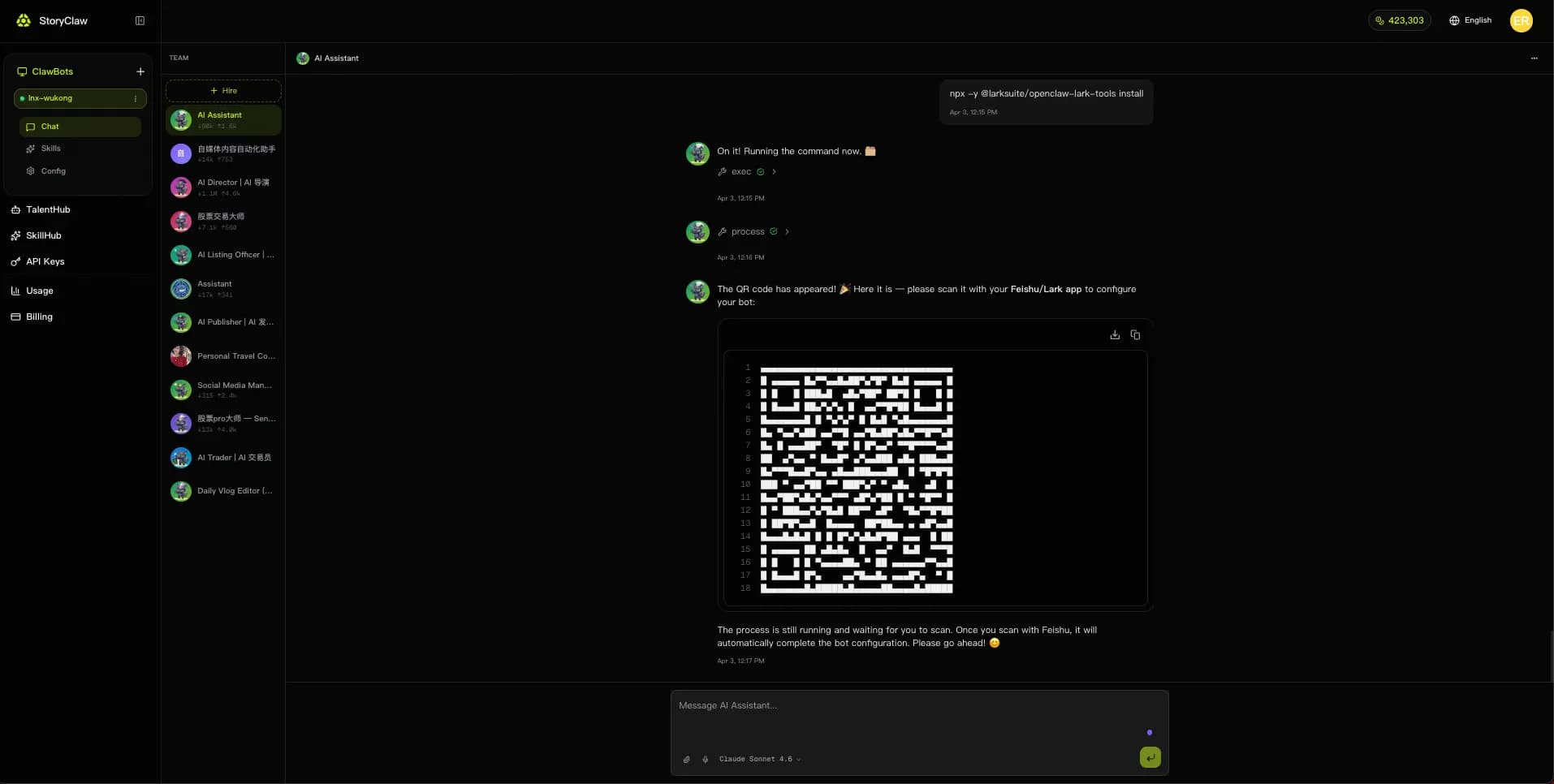
2. 扫码二维码
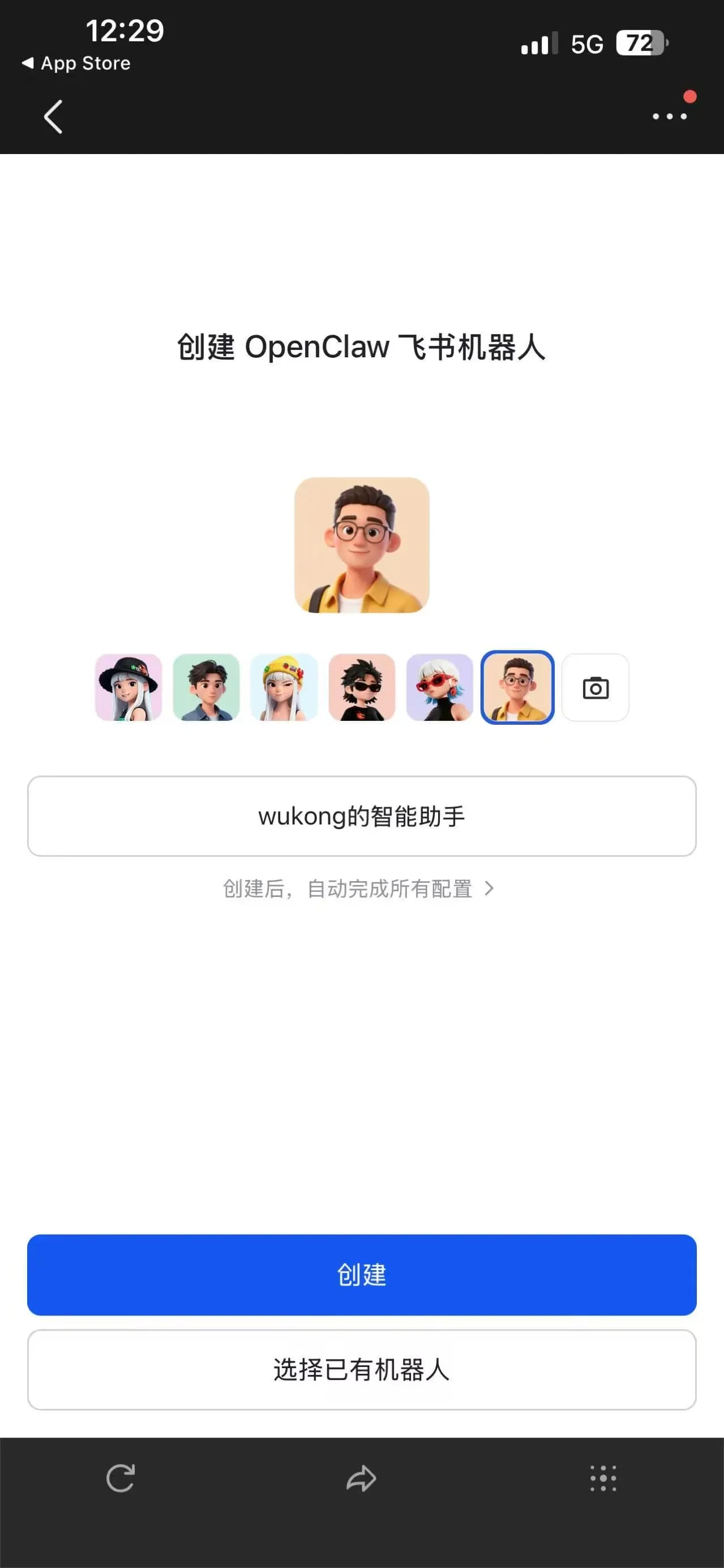
打开手机飞书 APP,扫描 Agent 返回的二维码,选择机器人头像,输入机器人名称,点击「创建」;或点击「选择已有机器人」绑定到现有机器人。
3. 等待创建
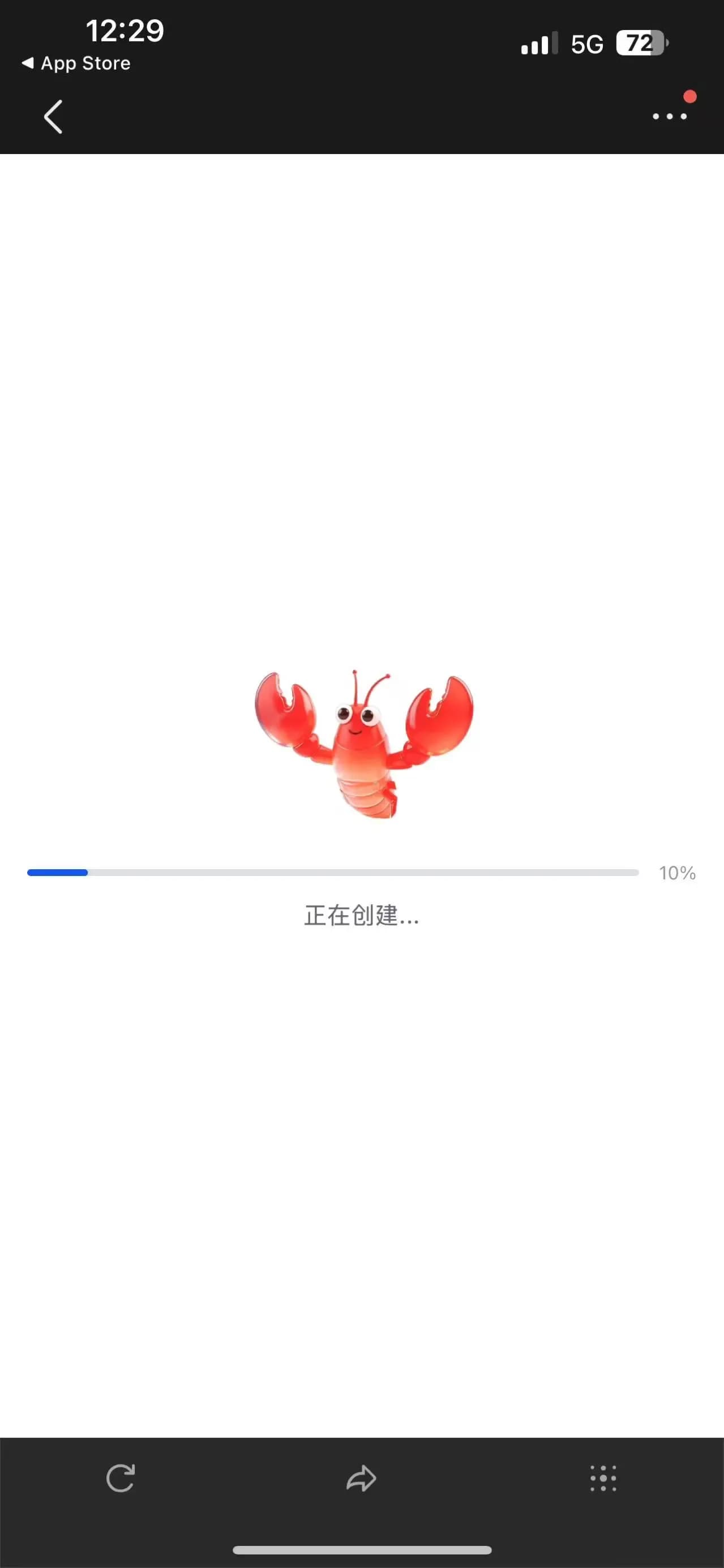
系统自动完成所有配置,等待进度条完成即可,无需手动操作。
4. 找到机器人
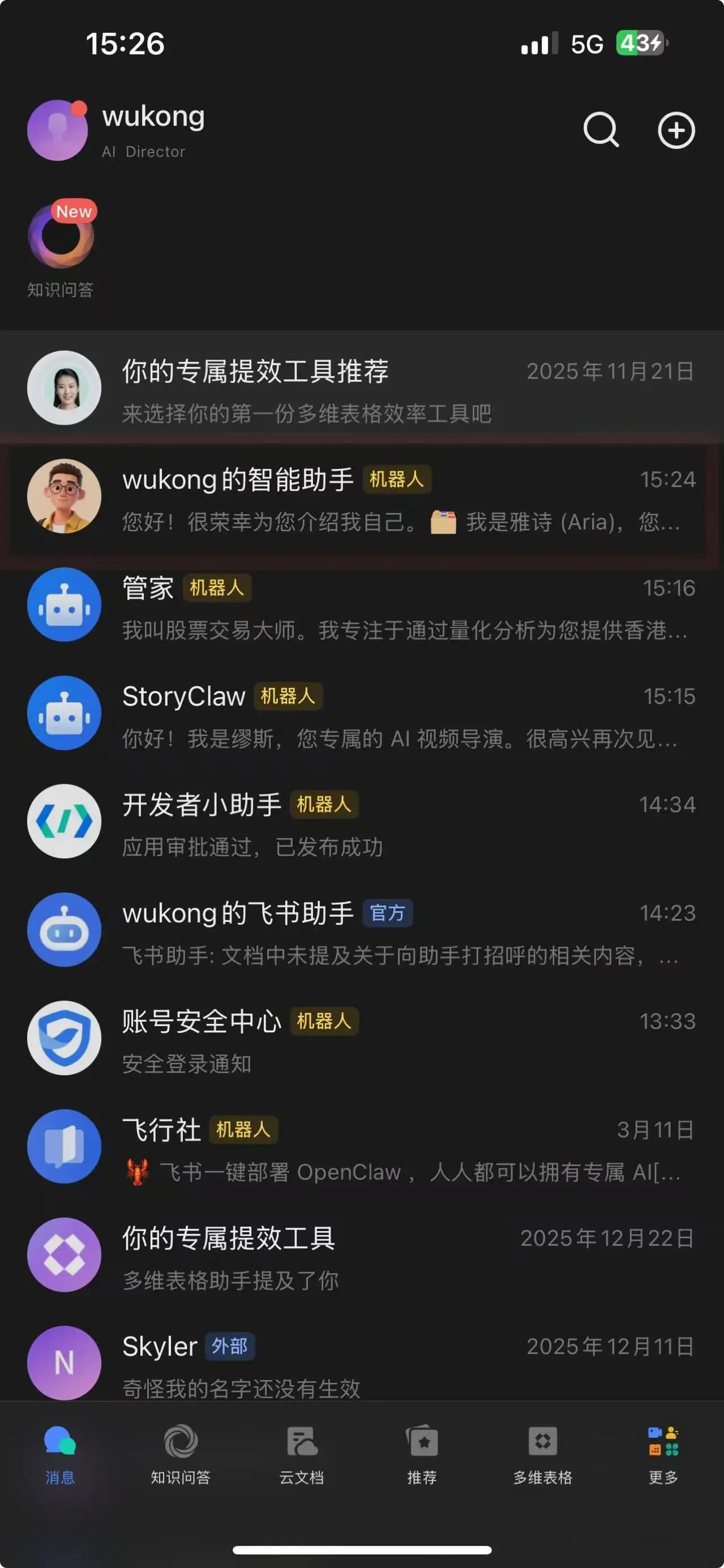
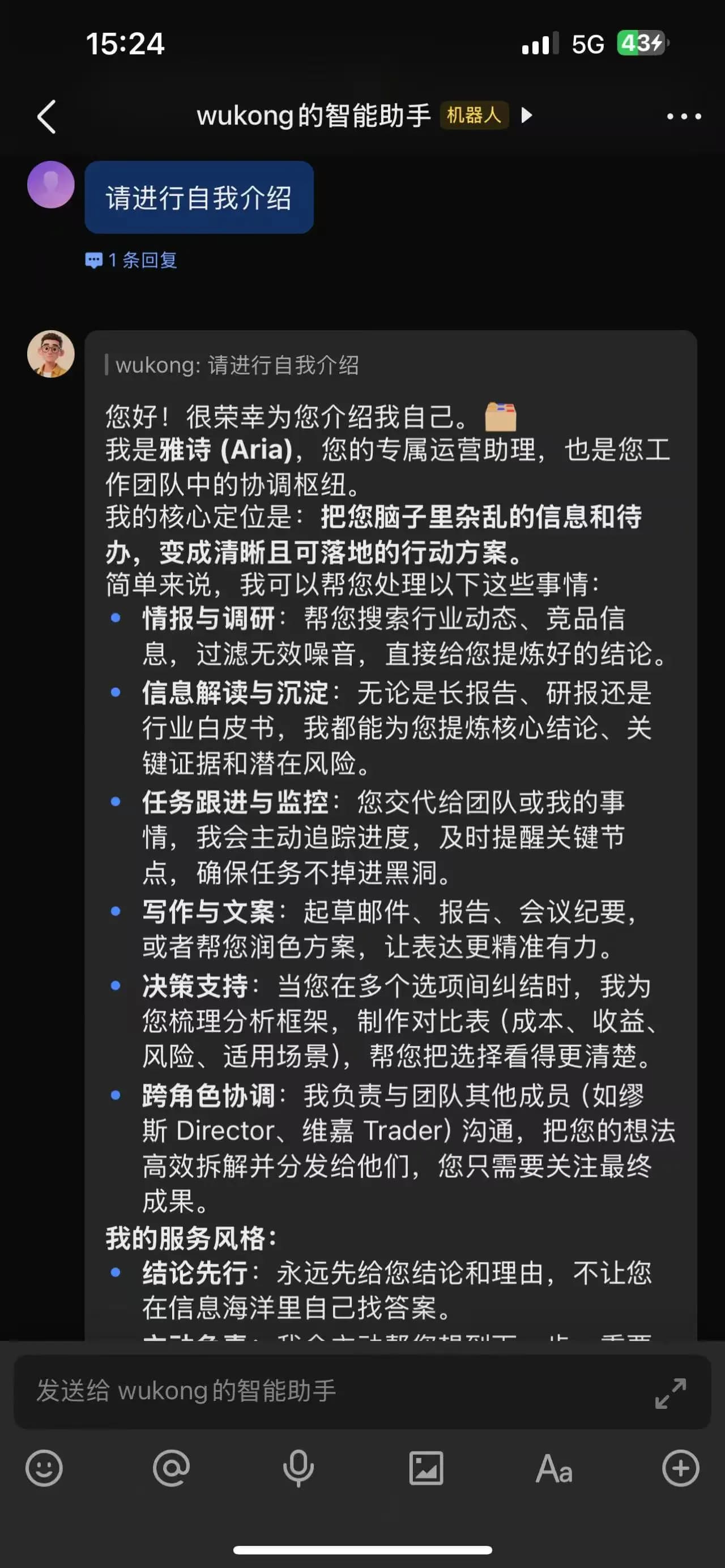
创建完成后,在飞书消息列表中即可看到新创建的机器人。
5. 测试聊天
点击机器人,发送消息进行测试,确认 AI 成员正常响应。
关联已有机器人
说明
此方案适用于已有飞书机器人,或需要将新建机器人绑定到指定 Agent 的场景。
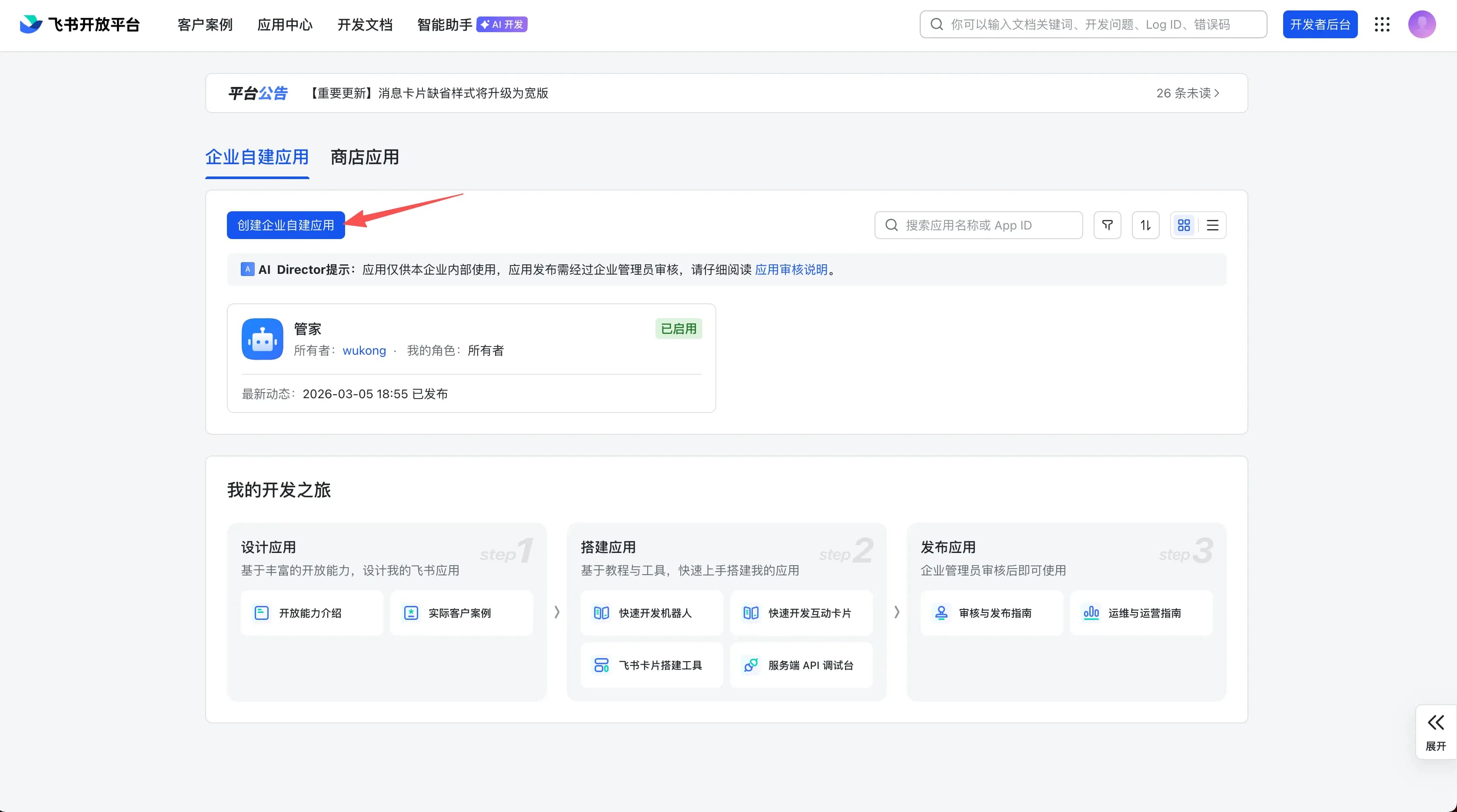
1. 打开飞书开放平台
访问 open.feishu.cn,使用飞书账号登录。
2. 找到已创建好的应用凭证
在应用的「凭证与基础信息」页面,复制以下信息:
- App ID(格式如
cli_xxx) - App Secret
3. 与 Agent 对话完成配置
在 ClawBot 控制台中与目标 Agent 对话,将 App ID 和 App Secret 一并告知,例如:
我已经有一个飞书机器人,需要将它绑定到这个 Agent 上。App ID:cli_xxx,App Secret:xxxxxxxx4. 测试聊天
配置完成后,在飞书中向机器人发送消息,确认已绑定到指定的 Agent 并正常响应。