
配置 Claude Code
把 Claude Code 指向 StoryClaw 的 Anthropic Messages 接口,手动配置或用 CC Switch 图形界面都可以。
Claude Code 默认连 Anthropic。改用 StoryClaw 只要两样东西:一个请求地址,和你的 API 密钥。
还没装 Claude Code 的话,先看安装 Claude Code。密钥在控制台「API 密钥」页创建,见 API 密钥。下面两种方式二选一,结果完全相同。
方式 A:手动配置
设置两个环境变量即可:
# macOS / Linux——写进 ~/.zshrc 或 ~/.bashrc 可持久生效
export ANTHROPIC_BASE_URL="https://llm.storyclaw.com"
export ANTHROPIC_API_KEY="你的 StoryClaw 密钥"
# Windows (PowerShell)——设置后需重新打开终端
setx ANTHROPIC_BASE_URL "https://llm.storyclaw.com"
setx ANTHROPIC_API_KEY "你的 StoryClaw 密钥"ANTHROPIC_BASE_URL 填裸域名 https://llm.storyclaw.com——Claude Code 会自己拼接 /v1/messages,不要带 /v1,末尾也不要加斜杠。
或者按项目配置,把同样两个值写进 .claude/settings.json 的 env 字段(放 ~/.claude/settings.json 则作为全局默认):
{
  "env": {
    "ANTHROPIC_BASE_URL": "https://llm.storyclaw.com",
    "ANTHROPIC_API_KEY": "你的 StoryClaw 密钥"
  }
}
这个文件里的密钥是明文。项目级的 .claude/settings.json 记得加进 .gitignore,不要提交到仓库。
方式 B:CC Switch 图形界面
CC Switch 是一款开源的供应商管理工具,可视化操作,无需手动编辑 JSON 或环境变量,也方便在多个供应商之间切换。macOS 上 brew install --cask cc-switch 即可装完,其他平台见 CC Switch。
新增供应商
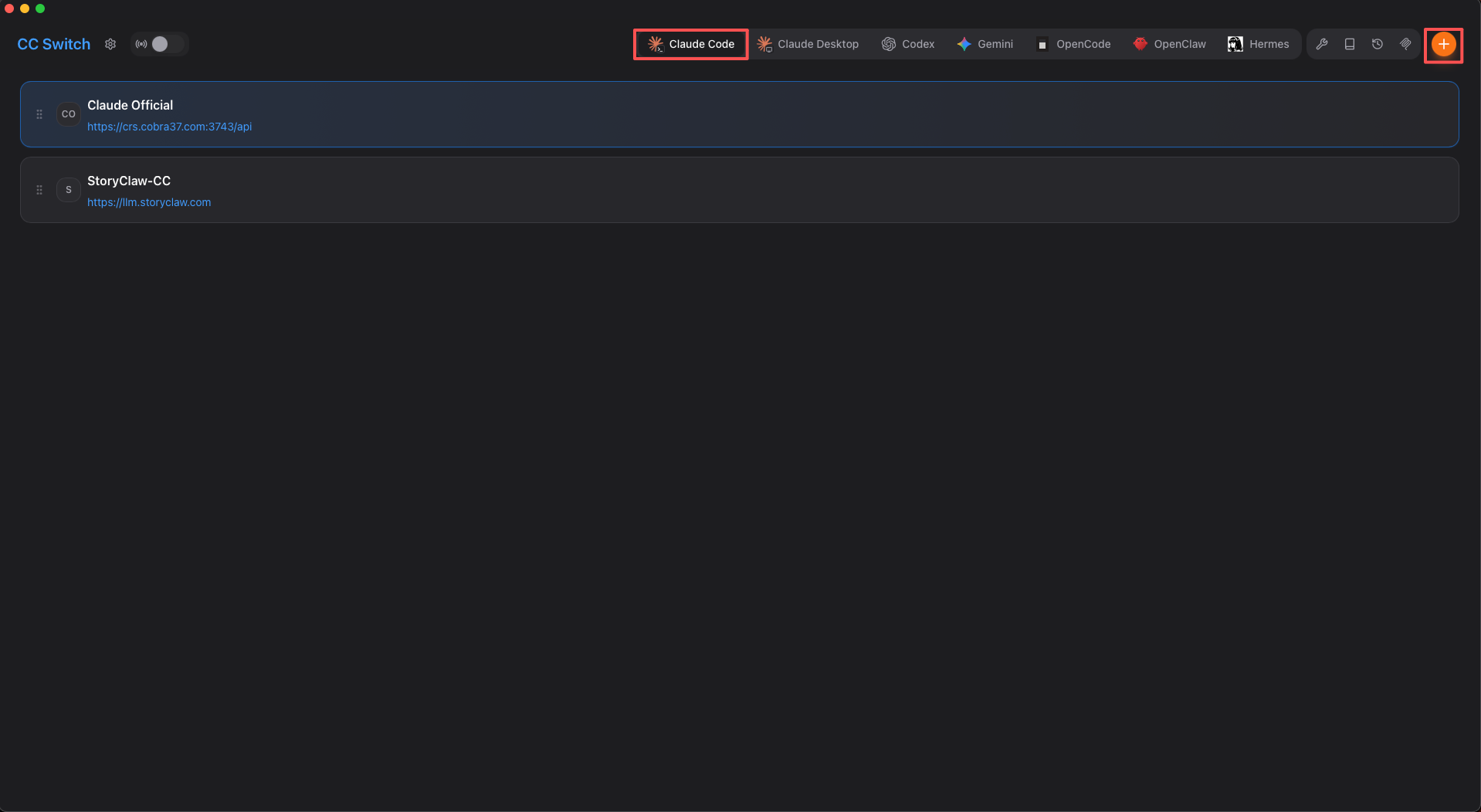
启动 CC Switch,顶部先选中 Claude Code,再点右上角的 +。
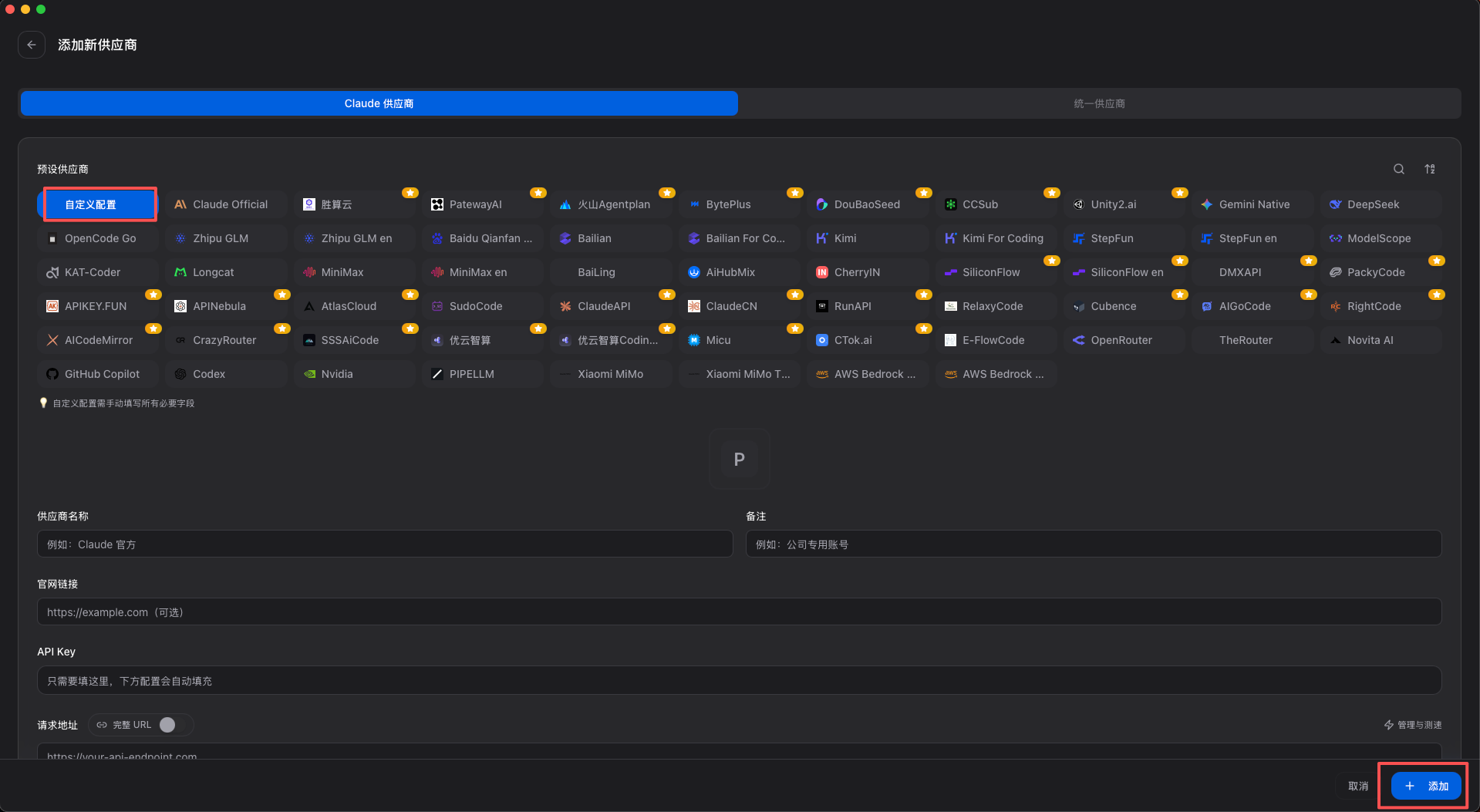
在「添加新供应商」弹窗中点 自定义配置,再点 添加。
填写配置
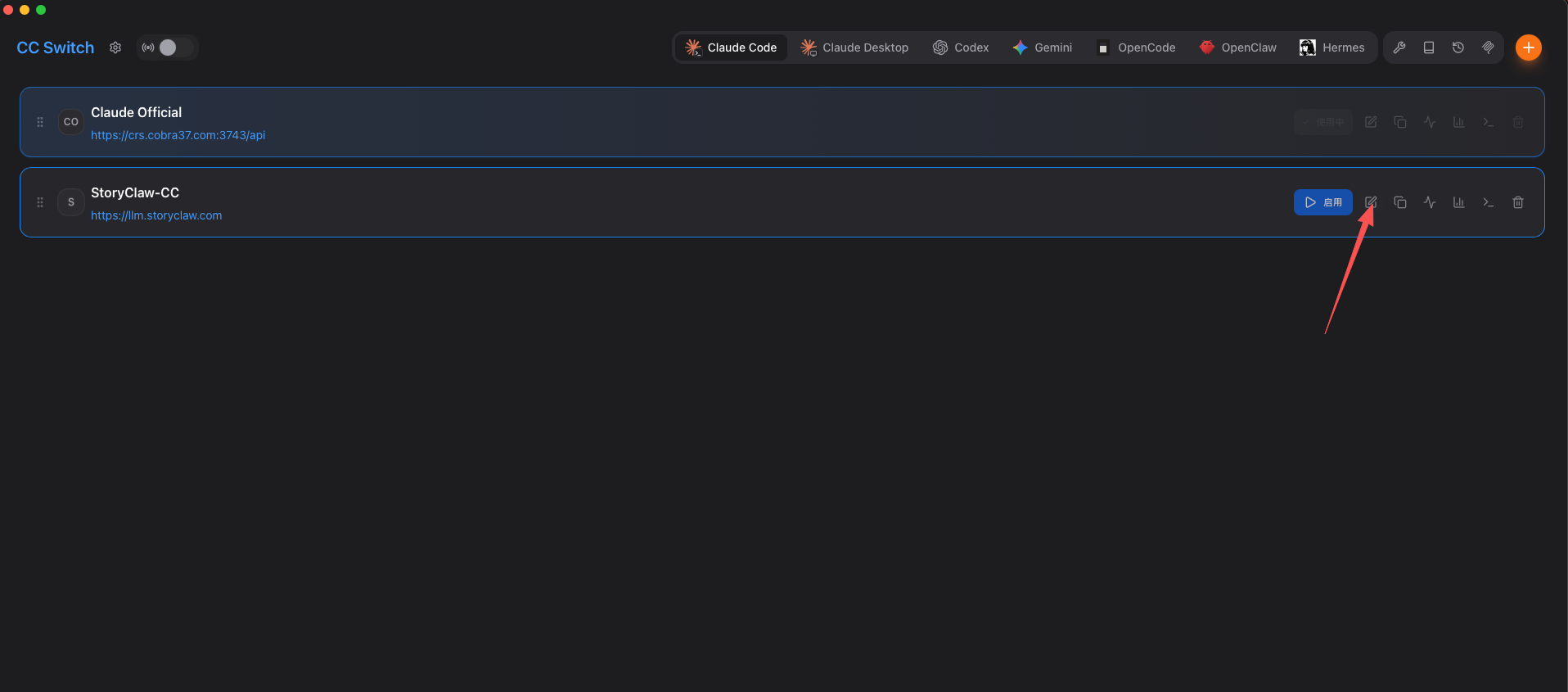
在列表中找到刚创建的条目,点右侧的编辑图标(铅笔)进入「编辑供应商」页面。
按下表依次填写,其余保持默认:
| 配置项 | 值 | 说明 |
|---|---|---|
| 供应商名称 | StoryClaw-CC | 自定义,方便识别 |
| 官网链接 | https://storyclaw.com | 可选 |
| API Key | 你的 StoryClaw API 密钥 | 在控制台「API 密钥」页获取 |
| 请求地址 | https://llm.storyclaw.com | 裸域名,不带 /v1,末尾不要加斜杠 |
| API 格式 | Anthropic Messages(原生) | 「高级选项」里,保持默认 |
| 认证字段 | ANTHROPIC_API_KEY | 保持默认 |
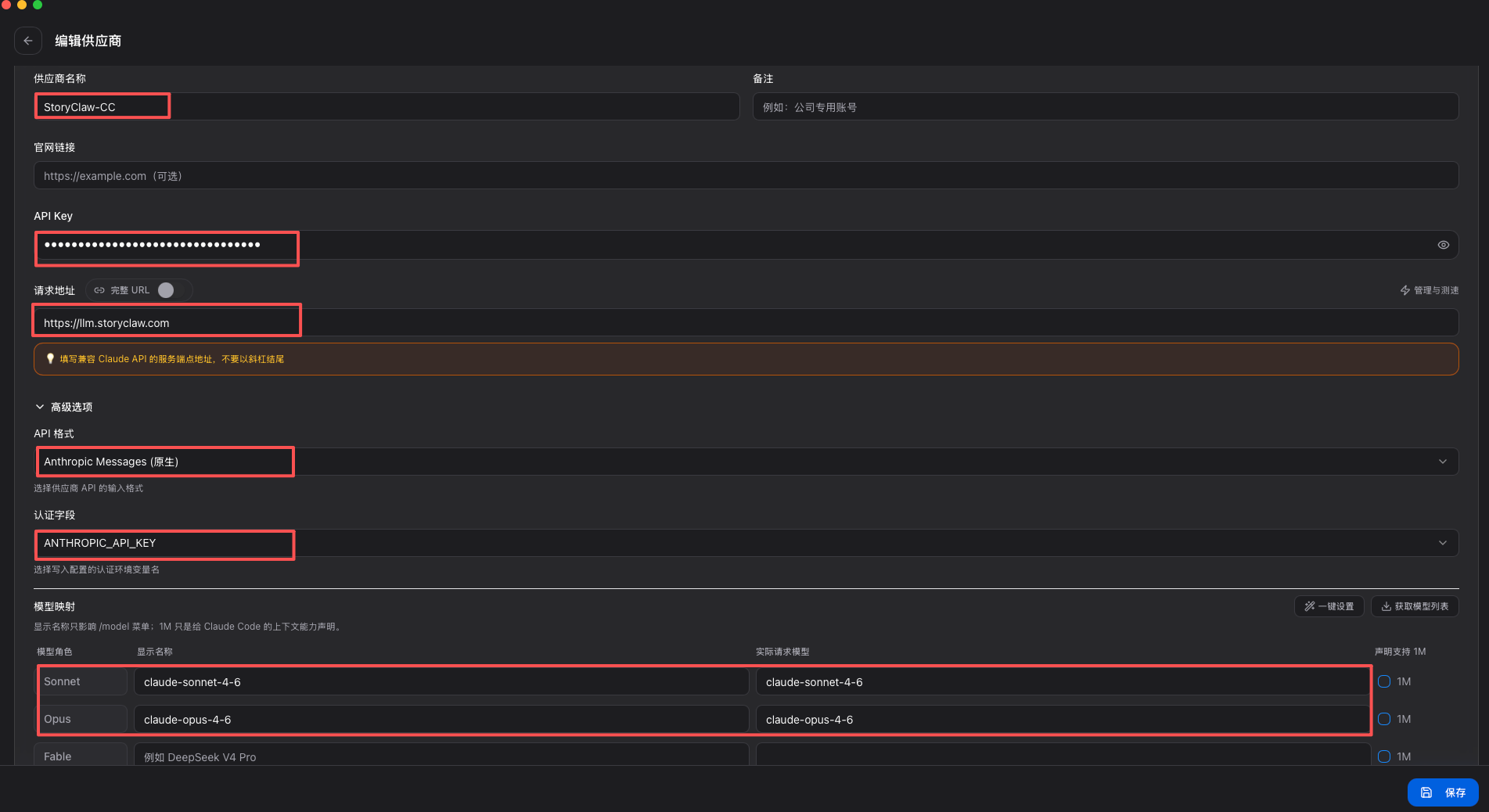
模型映射在表单下方展开,把 Sonnet 和 Opus 两档对应到 StoryClaw 的模型 ID:
| 模型档位 | 实际请求模型 |
|---|---|
| Sonnet | claude-sonnet-5 |
| Opus | claude-opus-4-8 |
也可以点获取模型列表拉取可用模型,再从对应档位「实际请求模型」右侧的下拉箭头里选。可用的 ID 以可用模型为准。
CC Switch 会自动写入 ~/.claude/settings.json,不需要手动编辑任何文件。
启用供应商
点右下角保存。回到列表,鼠标移到 StoryClaw-CC 一行,点击右侧出现的启用按钮。该行高亮即表示当前生效。
验证配置
进入项目目录,启动 Claude Code:
cd your-project
claude
首次启动按 Esc 跳过登录。启动后看顶部信息栏:显示 API Usage Billing 就表示走的是 API 计费,前面一项是当前模型。
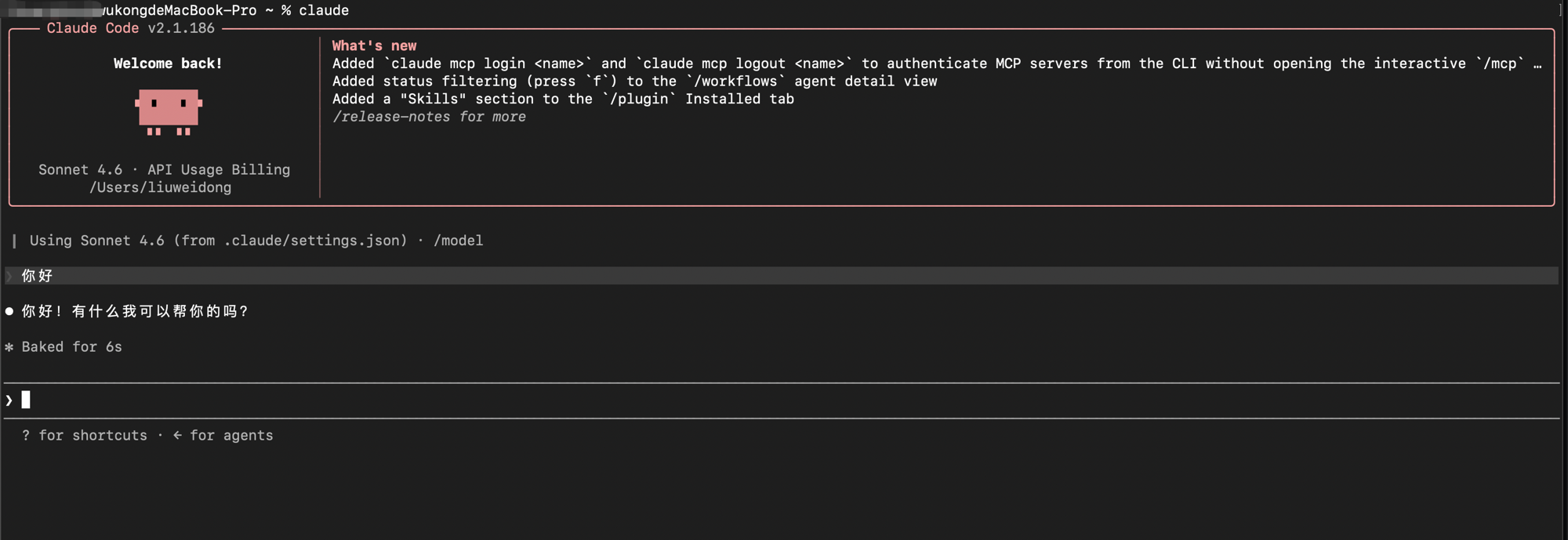
以上信息确认无误,即配置成功。发送任意消息,收到正常回复即可开始使用。
想再确认一遍具体配置,在会话里运行 /status,重点看两行:
- Anthropic base URL 应为
https://llm.storyclaw.com - Model 是当前实际使用的模型
可用模型
Claude Code 走 /v1/messages 端点,StoryClaw 的这个端点只服务 Claude 系模型:
| 模型 ID | 说明 |
|---|---|
claude-sonnet-5 | 日常编码,速度与成本更优 |
claude-opus-4-8 | 复杂任务,能力更强 |
随时可以查最新清单:
curl https://llm.storyclaw.com/v1/models \
  -H "Authorization: Bearer 你的密钥"
返回结果里 api 为 anthropic-messages 的模型,就是 Claude Code 能用的。StoryClaw 会持续接入新版本模型,届时更新配置里的版本号即可。
模型 ID 不带 storyclaw/ 前缀。控制台里显示的 storyclaw/... 是 ClawBot 的写法,直接用在 API 上会返回 Unknown model。
指定模型
会话里随时可以用 /model 切换模型。想固定一个默认模型,设这个环境变量:
export ANTHROPIC_MODEL="claude-sonnet-5"这里只能填 Claude 系模型。Claude Code 走的是 /v1/messages,StoryClaw 的这个端点只服务 Claude;填 GPT、DeepSeek 等其他模型会报错,想用它们见 Codex。
常见问题排查
| 现象 | 解决办法 |
|---|---|
| 提示 “Authentication error” | 确认 Anthropic base URL 正确,并检查 API 密钥是否有效。 |
| 连接超时 | 确认请求地址填写为 https://llm.storyclaw.com,不带 /v1 后缀,末尾也不带斜杠。 |
| 请求仍然发往 Anthropic | 用 /status 比对 base URL。旧终端窗口会一直用着改动前的环境变量,重开一个即可。 |
| 提示找不到模型 | 检查 ANTHROPIC_MODEL 有没有拼错,并确认这个 ID 在可用模型里。 |
| CC Switch 改完配置不生效 | Claude Code 启动时读一次配置,改完要重开会话。 |
装不上或 claude 命令找不到,见安装 Claude Code。