
开箱与硬件连接
开箱 CLAW ONE,了解产品参数与接口,并完成硬件连接。
外包装与设备外观
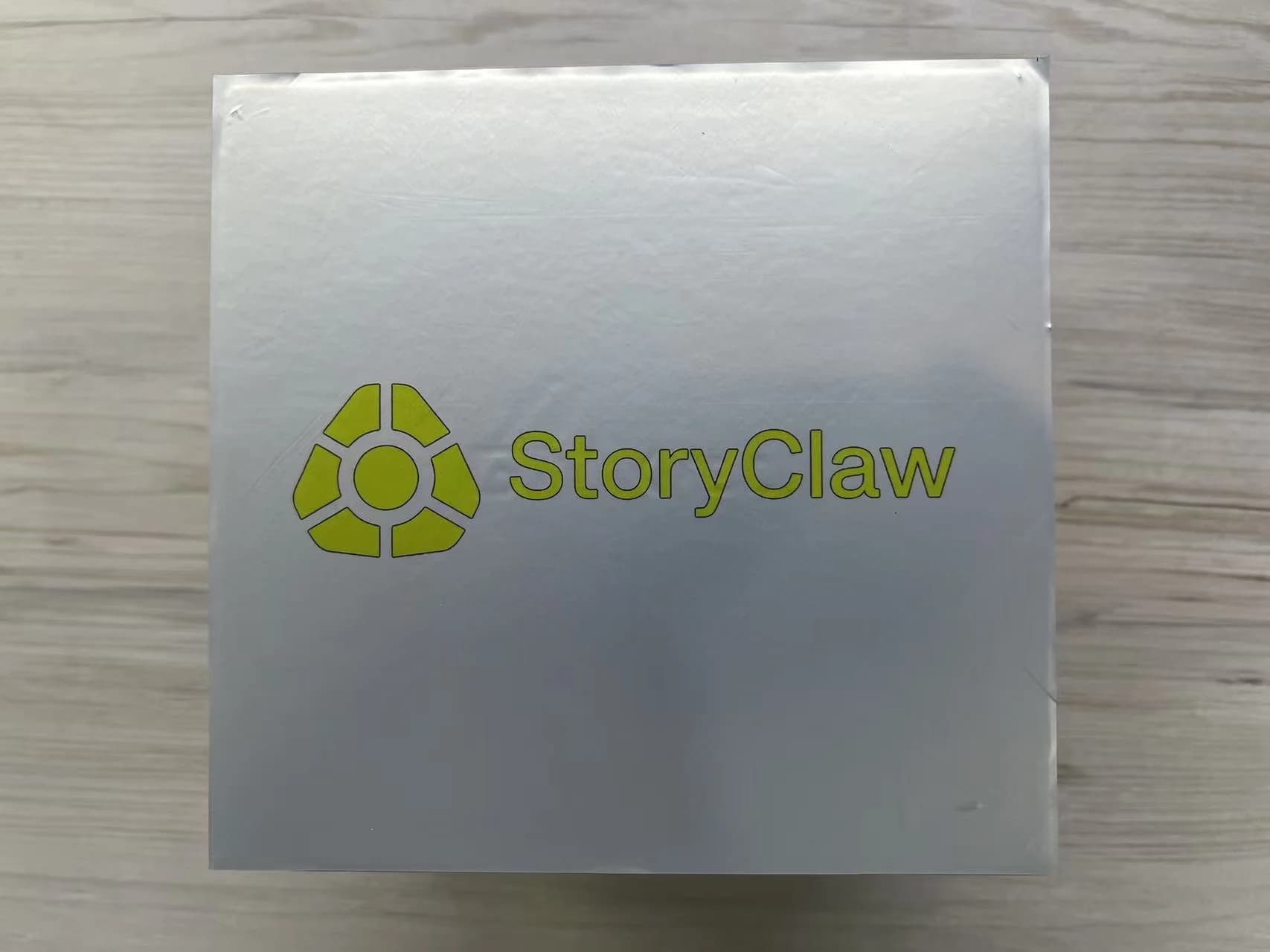
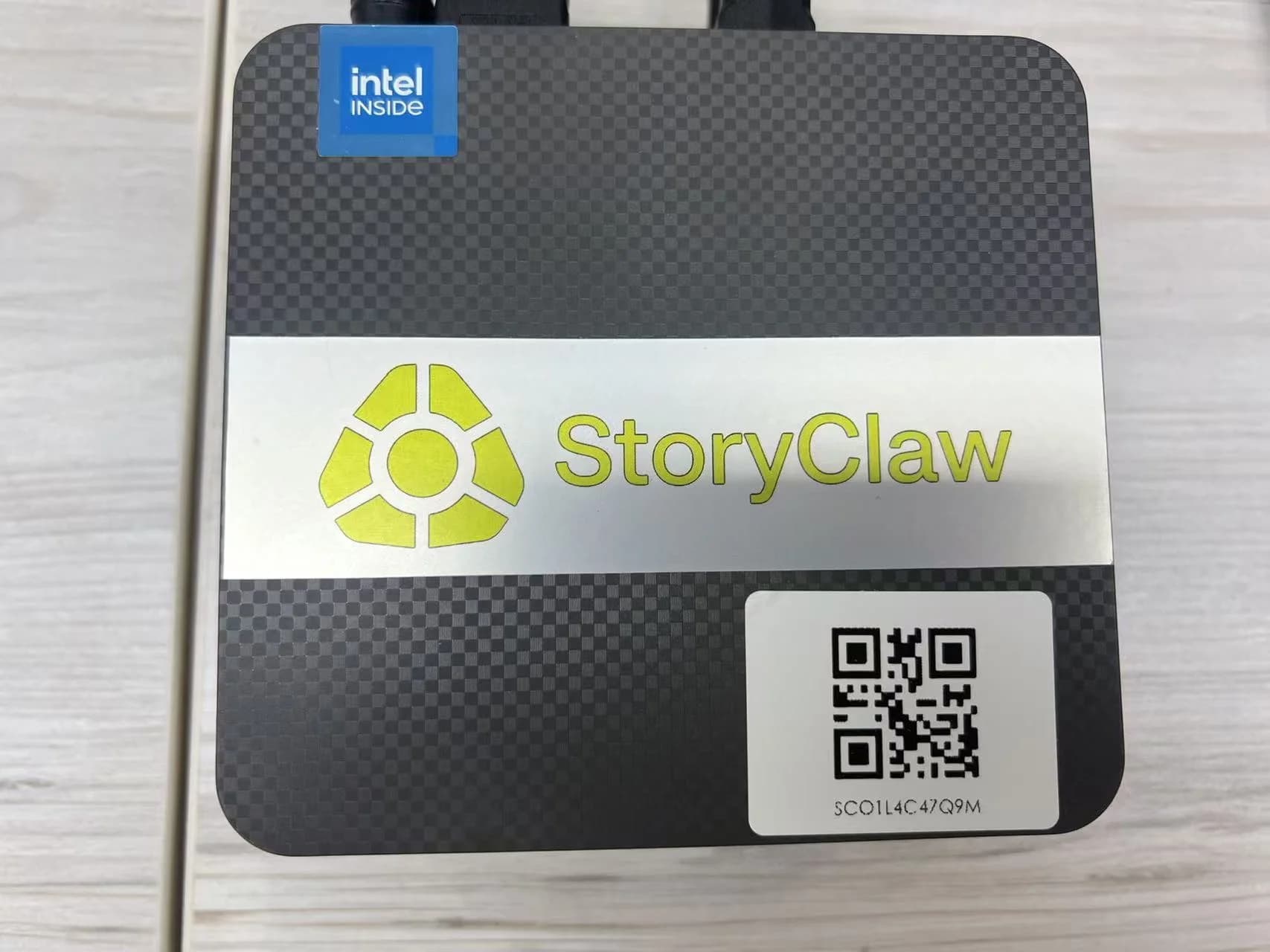
CLAW ONE 采用精简银灰包装出厂,设备机身为哑光碳纤维纹理面板,正面印有 StoryClaw 品牌标识及设备序列号标签。
产品参数
| 参数 | 规格说明 |
|---|---|
| 型号 | CLAW ONE |
| 操作系统 | Ubuntu 22.04 LTS |
| 预装软件 | ClawOS 智能运行时 |
| CPU | Intel N95 · 4 核 4 线程 · 6MB 缓存 · 最高睿频 3.4GHz |
| 内存 | 8GB DDR4 |
| 网络 | 2.5G RJ45 · 双频 Wi-Fi 5 · 蓝牙 5.0 |
| 存储 | 128GB M.2 SSD |
| 存储插槽 | 2 × M.2 SSD(PCIe Gen3×2 / SATA) |
| 视频输出 | 2 × HDMI · 双屏 4K@60Hz |
关于设备
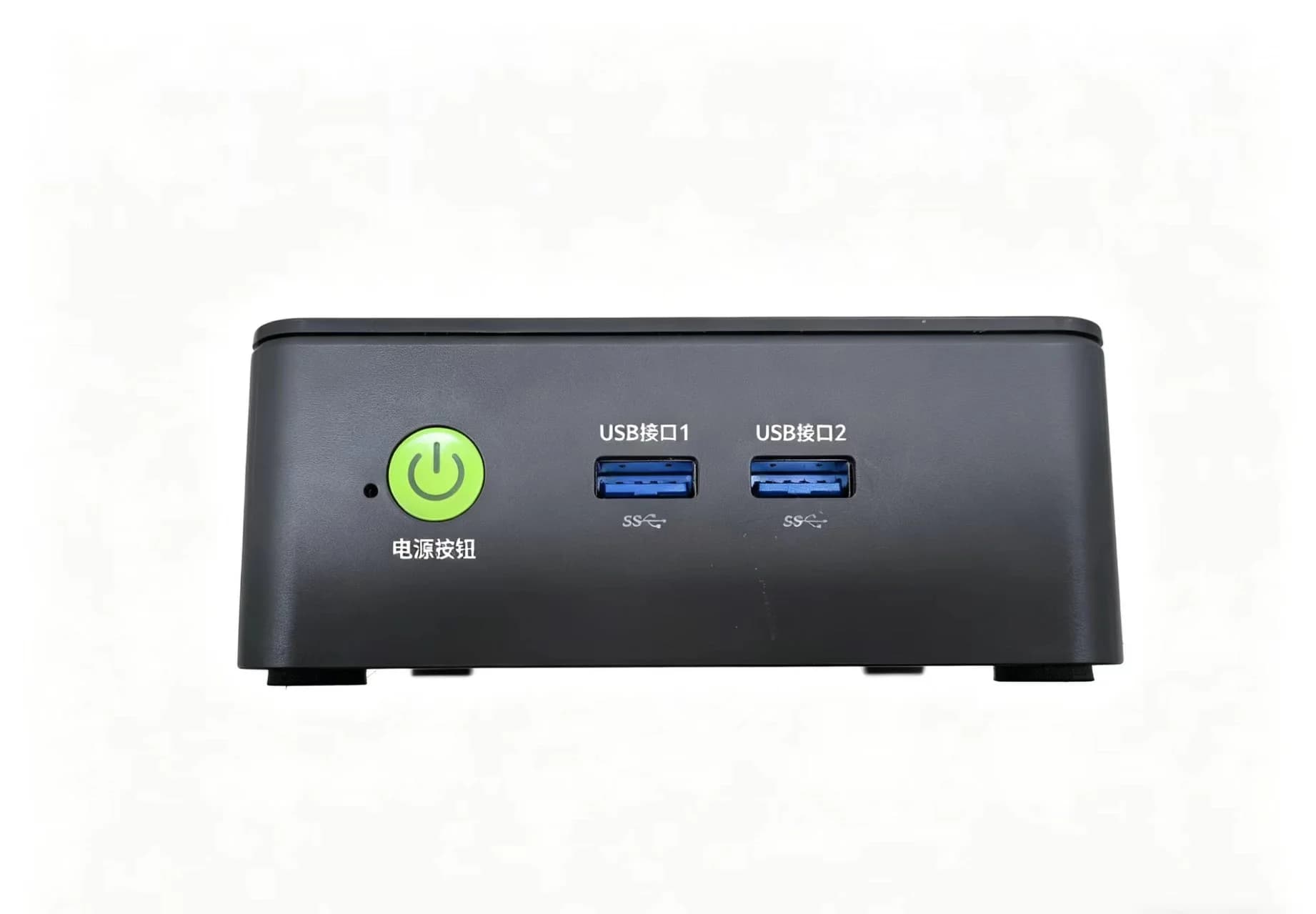
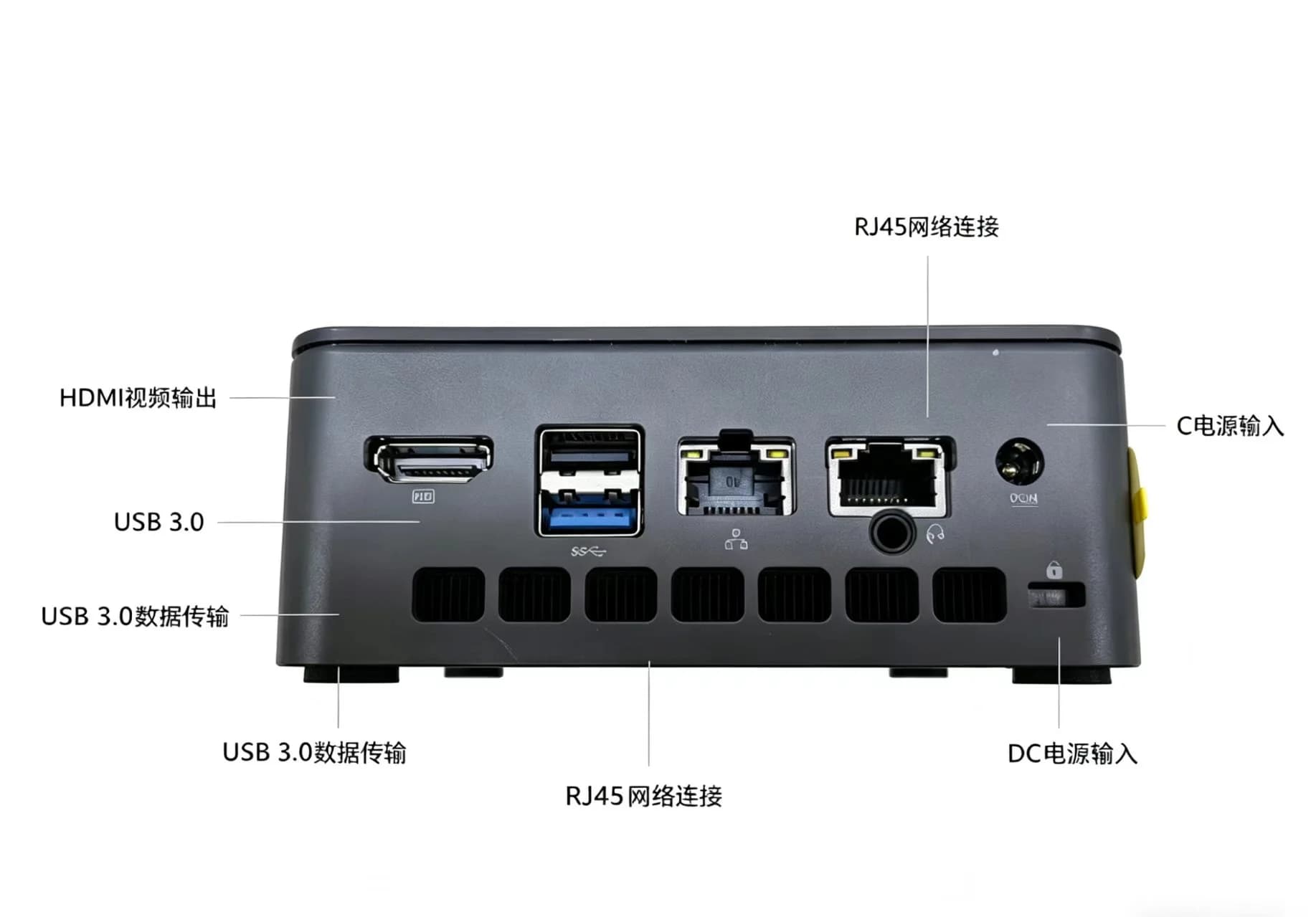
CLAW ONE 前面板提供常用 USB 接口与电源开关,后面板集中布置视频输出、网络及电源接口。
前面板
- 电源开关 — —
- USB-A × 2 — USB 3.2 Gen2
后面板
- 耳机接口 — 3.5mm
- USB-A × 1 — USB 2.0
- USB-A × 1 — USB 3.2 Gen2
- HDMI × 2 — 4K@60Hz
- 以太网 — RJ45 · 2.5G
- 电源接口 — 12V 3A
- 安全锁孔 — Kensington
连接步骤
按以下顺序完成硬件连接,首次启动约需 1~2 分钟,请勿中途断电。
-
连接电源适配器
将随机附带的电源适配器(12V 3A)插入机身后面板的电源接口。请务必使用原装适配器,非原装适配器可能导致设备无法正常启动。
-
连接显示器(可选)
将 HDMI 线一端插入设备后面板的 HDMI 接口,另一端连接显示器。设备支持双屏输出(2 × HDMI 4K@60Hz)。如使用 StoryClaw App 配网,无需接显示器。
-
连接键盘和鼠标(可选)
将 USB 键盘和鼠标插入前面板或后面板的 USB-A 接口。如仅通过手机完成配网与绑定,无需接键盘鼠标。
-
按下电源开关,等待启动
按下前面板电源开关,设备开始启动。首次启动进入系统桌面约需 1~2 分钟,期间请勿断电。电源指示灯常亮表示系统已正常运行。
提示
如家中有路由器,建议此时用网线将设备直连路由器,可跳过后续 WiFi 配网步骤,设备联网后自动进入绑定流程。 -
确认设备可以进行蓝牙配网
开机按钮稳定显示白色灯光,即表示设备已经成功启动。打开手机蓝牙,让手机与设备保持在 1 米以内,然后进入下一步激活流程。若已通过网线联网,则无需配置 WiFi。