
ClawBot 功能區介紹
了解 ClawBot 對話介面的三區佈局,以及右側「智慧體詳情」面板中資訊卡、工作區、成長中心、技能、安全設定五個功能區的作用與用法。
概述
本文介紹 ClawBot 對話介面的三區佈局,以及右側「智慧體詳情」面板中各功能區的作用與使用方法。
介面三區佈局
ClawBot 對話介面由三個功能區域組成,各司其職、協同工作。
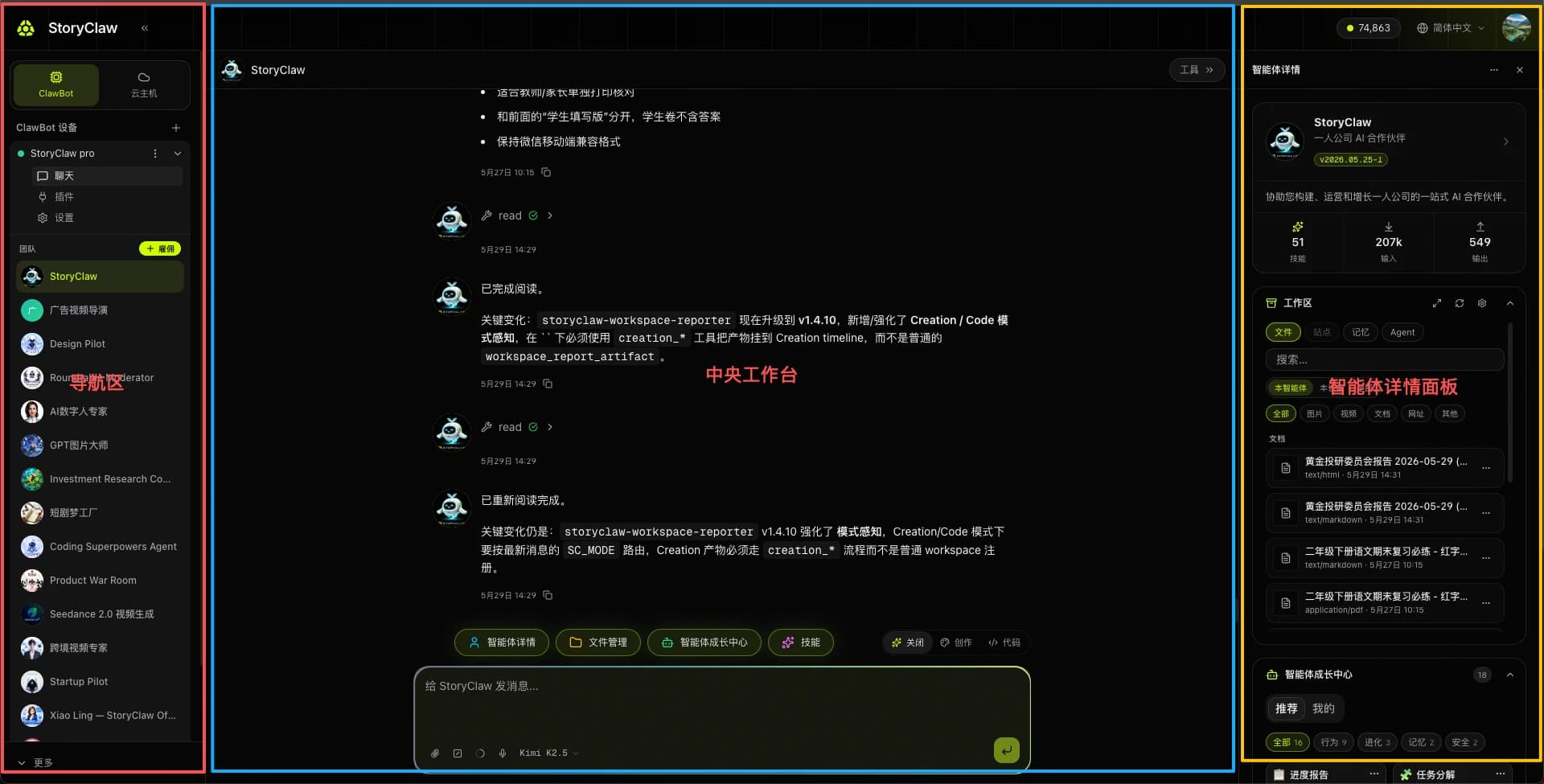
- ① 左側導覽列 —— ClawBot 裝置導覽 + 團隊 Agent 清單。點擊 Agent 切換工作對象;「+ 雇用」從市場引入新成員。
- ② 中央工作台 —— 與 Agent 對話的主區域。包含訊息流、工具執行日誌、底部快捷功能列及輸入框。
- ③ 智慧體詳情面板 —— Agent 狀態與能力的管理中樞,包含資訊卡、工作區、成長中心、技能、安全設定五個功能區。
智慧體詳情面板
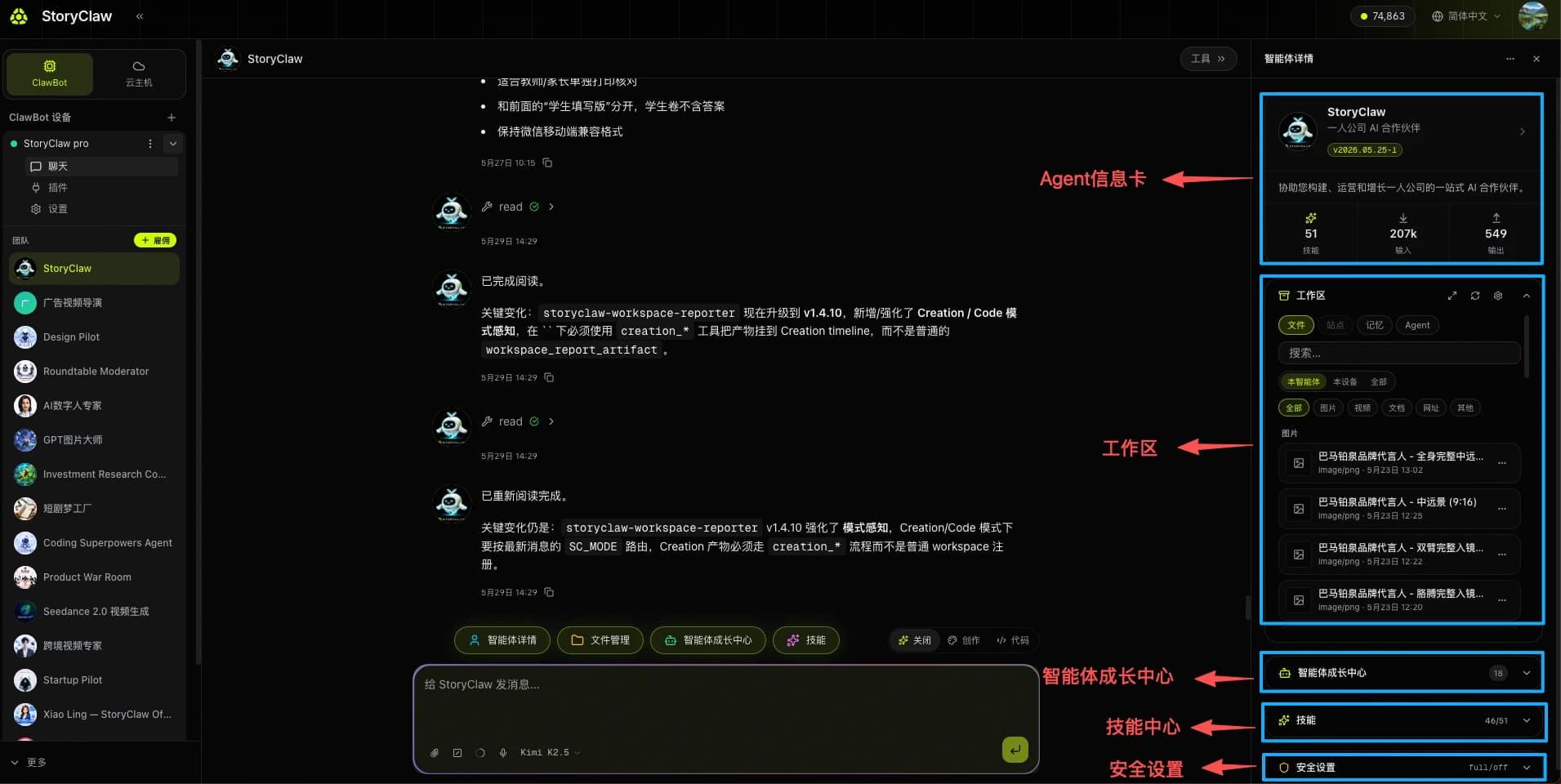
點擊中央工作台頂部「智慧體詳情」或底部快捷列展開右側面板,五個功能區從上至下依序排列。
① Agent 資訊卡
面板頂部展示目前 Agent 的基本檔案,幫助你隨時確認正在操作的是哪個成員。
| 欄位 | 說明 |
|---|---|
| 名稱 & 身分標籤 | Agent 的名稱和職責定位,例如「官方客服代表」 |
| 版本號 | 格式 v日期-序號,反映該 Agent 設定的最後更新時間 |
| 技能數 | 已安裝並就緒的工具外掛總數 |
| 輸入 / 輸出 | 該 Agent 累計消耗的 Token 量,可用於監控各成員的資源消耗 |
② 工作區
工作區是 Agent 的資產歸檔區,沉澱所有與該 Agent 相關的產出物、記憶和版本狀態。頂部有四個標籤頁:檔案、站點、記憶、Agent,分類管理不同類型的資產。
使用前提
需先為 Agent 安裝 Workspace Reporter 技能。未安裝時顯示「安裝 Workspace Reporter 以啟用此功能」,點擊即可一鍵安裝。安裝完成後,在對話中告知 Agent:「請將產物註冊到工作區」,Agent 即會呼叫 Workspace Reporter 將生成內容登記入檔;後續每次生成,產物將自動歸檔到工作區,無需重複提醒。
檔案標籤
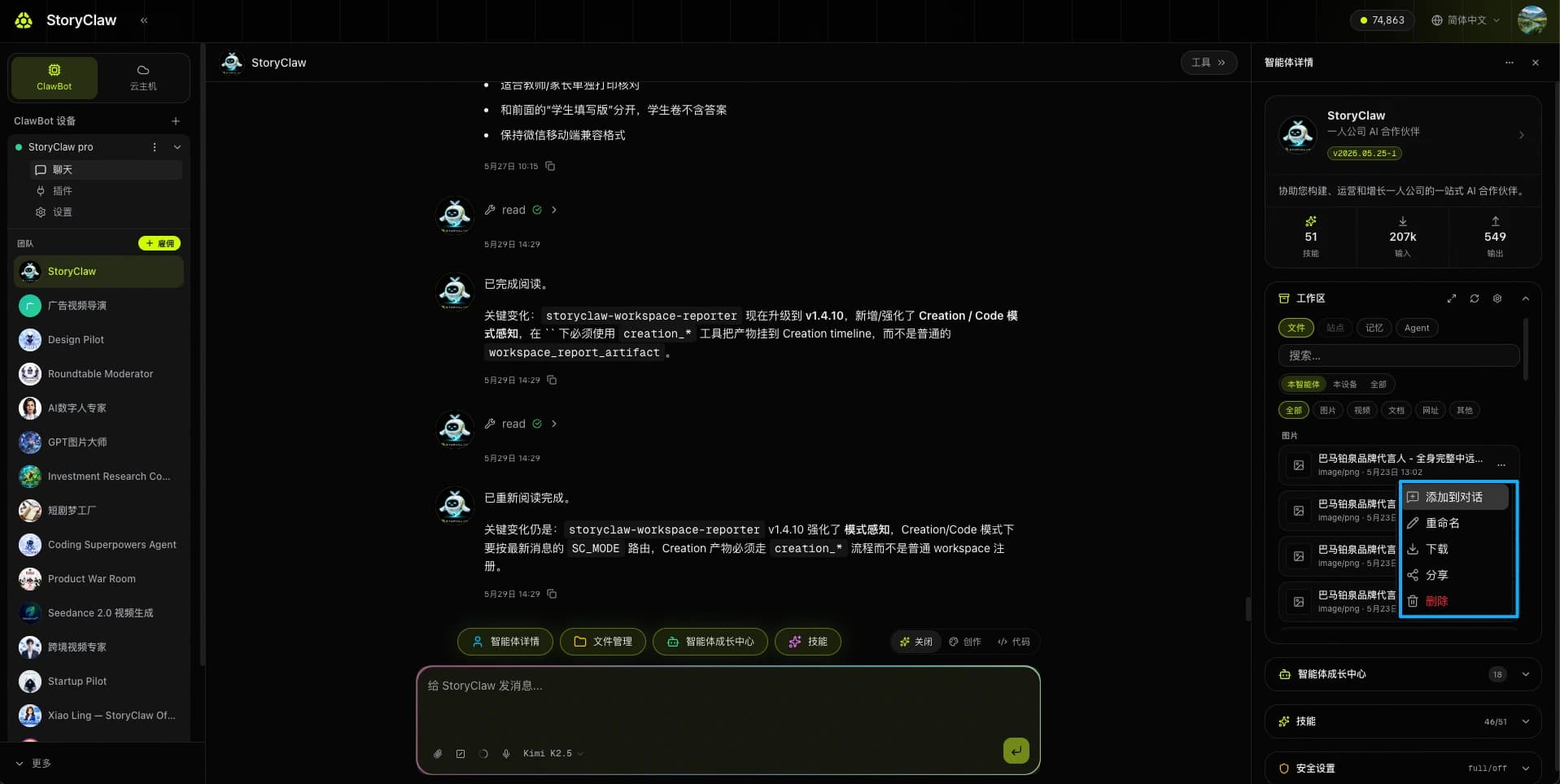
存放 Agent 生成的圖片、影片、文件等產出物。可按「全部 / ★直屬 / 共享 / Agent 私有」篩選。點擊檔案右側「…」可展開五項操作:
| 操作 | 說明 |
|---|---|
| 新增到對話 | 將檔案引入目前對話上下文,Agent 可對其進行分析、處理或二次創作 |
| 重新命名 | 修改檔案在工作區中的顯示名稱,便於歸類管理 |
| 下載 | 將檔案下載到本機裝置 |
| 分享 | 生成分享連結,可設定存取權限(任何人 / 指定人)和有效期限(詳見下方) |
| 刪除 | 從工作區永久移除,操作無法復原 |
檔案分享
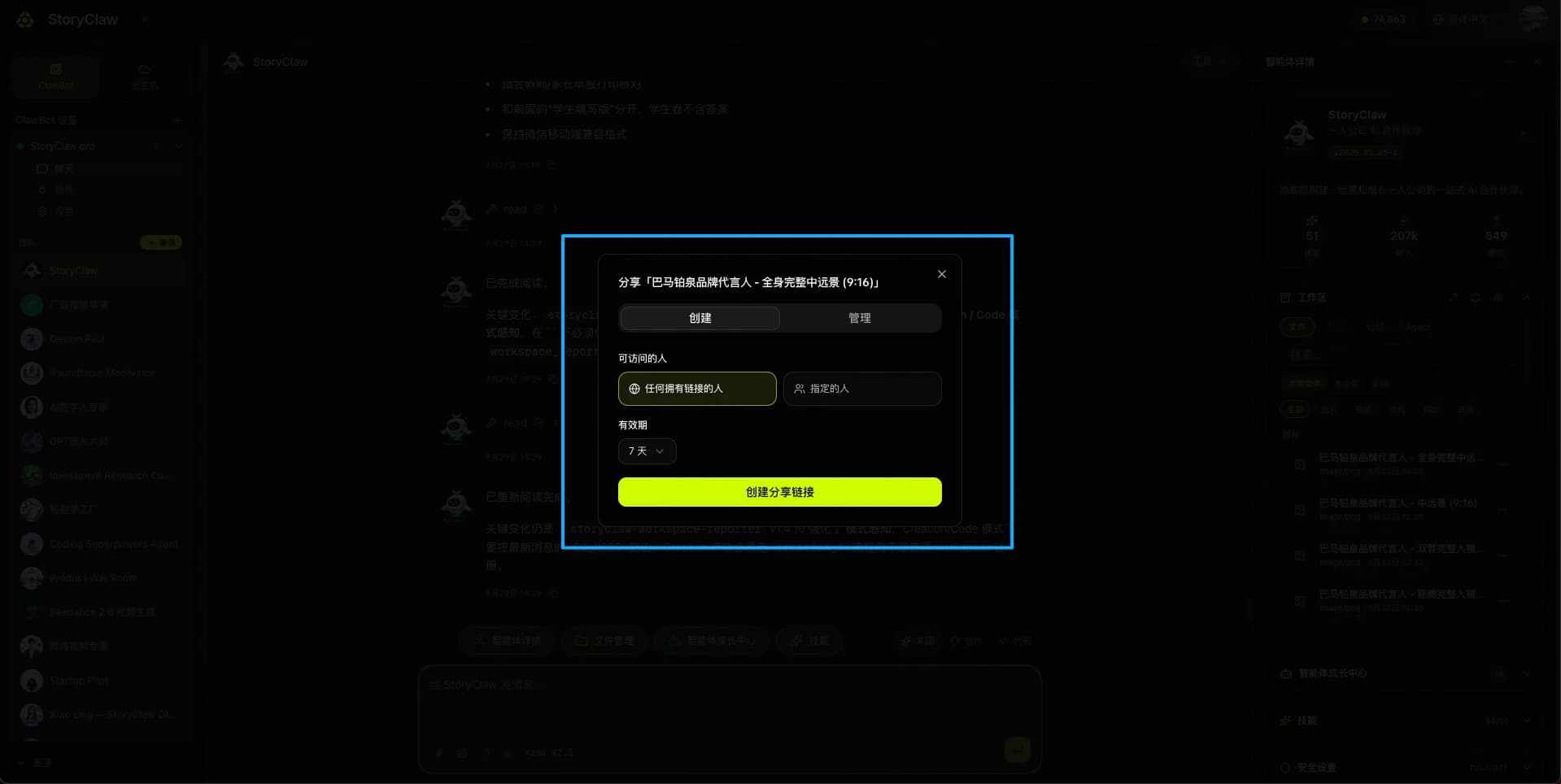
點擊「分享」後彈出分享面板,支援靈活的權限與有效期限設定:
| 設定項 | 說明 |
|---|---|
| 任何擁有連結的人 | 生成公開連結,任何人透過連結即可存取,無需登入 |
| 指定的人 | 僅指定帳號可存取,適合團隊內部協作 |
| 有效期限 | 設定連結的有效期限,過期後自動失效;可在「管理」標籤查看和撤銷已有分享 |
記憶標籤
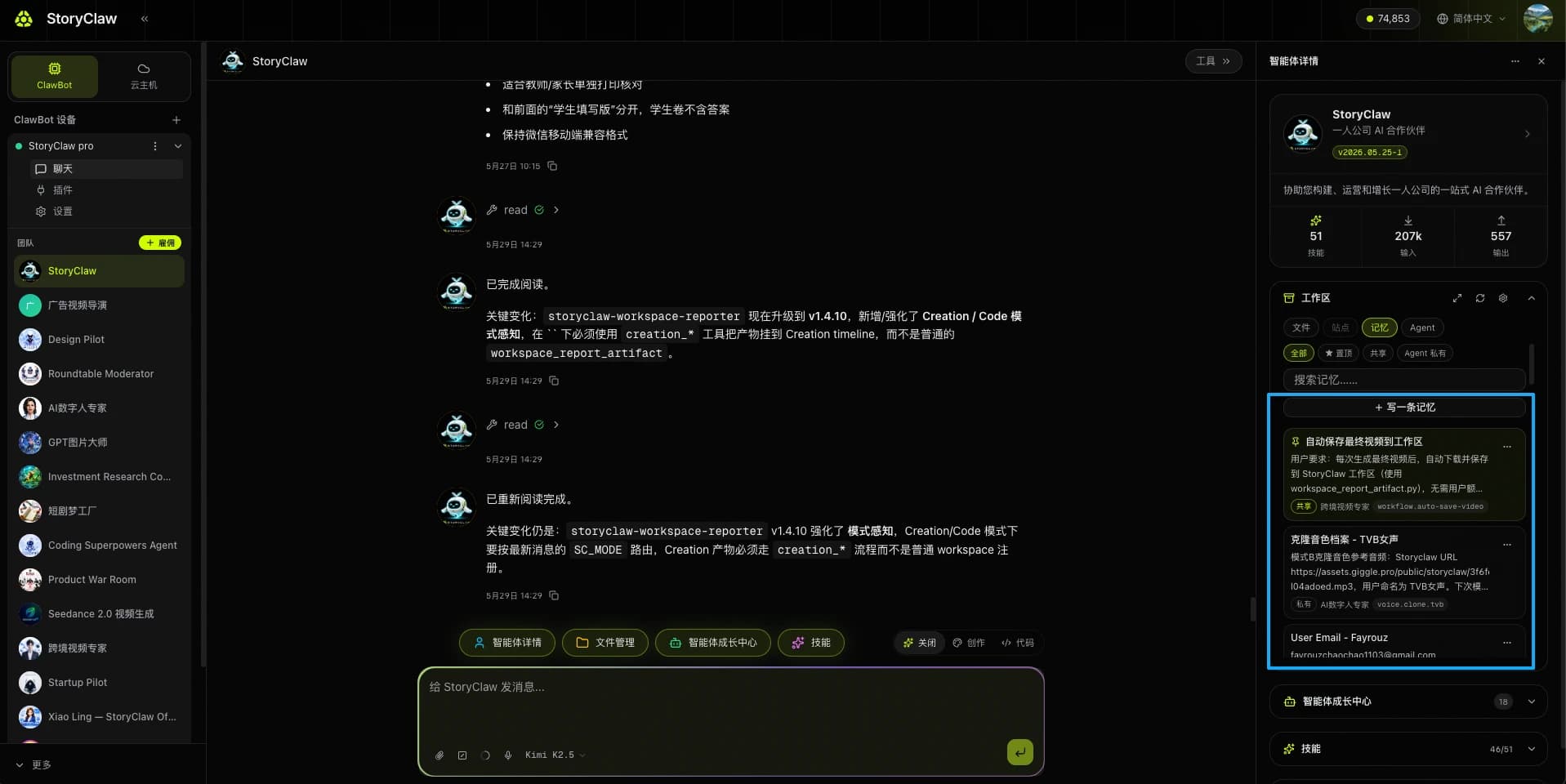
記憶是 Agent 的長期指令庫。你可以把需要 Agent 反覆遵守的規則、偏好或工作協議寫入記憶——這樣每次對話 Agent 都會自動參照,無需重複提醒。
點擊「+ 寫一條記憶」可手動新增,每條記憶含:
| 欄位 | 說明 |
|---|---|
| 存取權限 | 共享:所有 Agent 均可讀取 / 私有:僅目前 Agent 可見 |
| 所屬 Agent | 該記憶歸屬的 Agent 名稱 |
| 記憶 Key | 記憶的標題或識別碼,便於檢索和管理 |
Agent 檔案標籤
Agent 檔案用於管理 Agent 自身的快照版本,包含兩個操作入口:
| 操作 | 說明 |
|---|---|
| 進化 | 讓 Agent 反思目前設定,自動生成最佳化建議並更新自身設定檔。建議在打包前先執行進化,確保快照是最新狀態 |
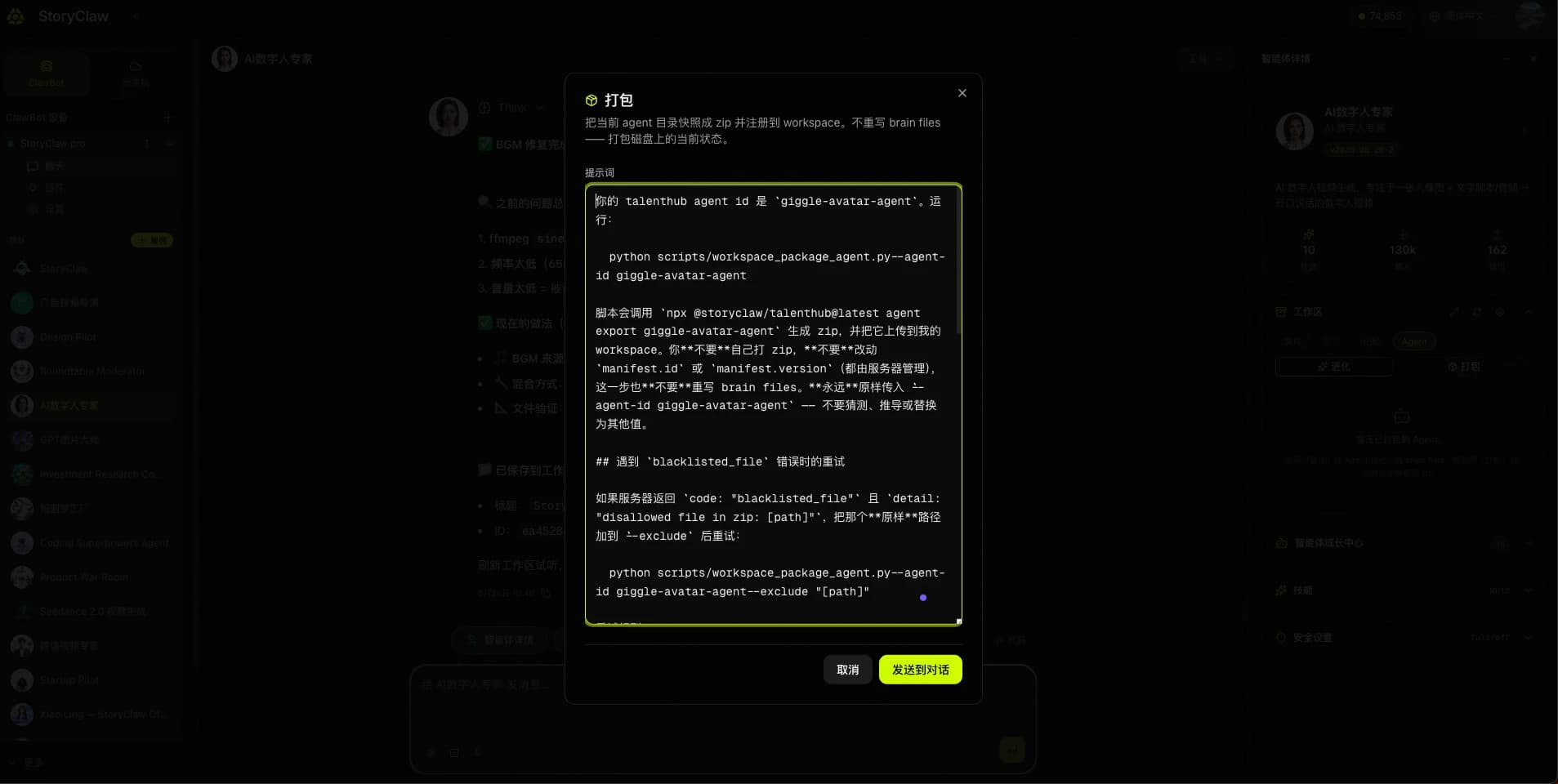
| 打包 | 點擊「打包」後彈出提示詞面板,點擊「傳送到對話」將打包指令發給 Agent,Agent 會自動將目前完整狀態打包為 zip 並上傳到工作區的 Agent 檔案中 |
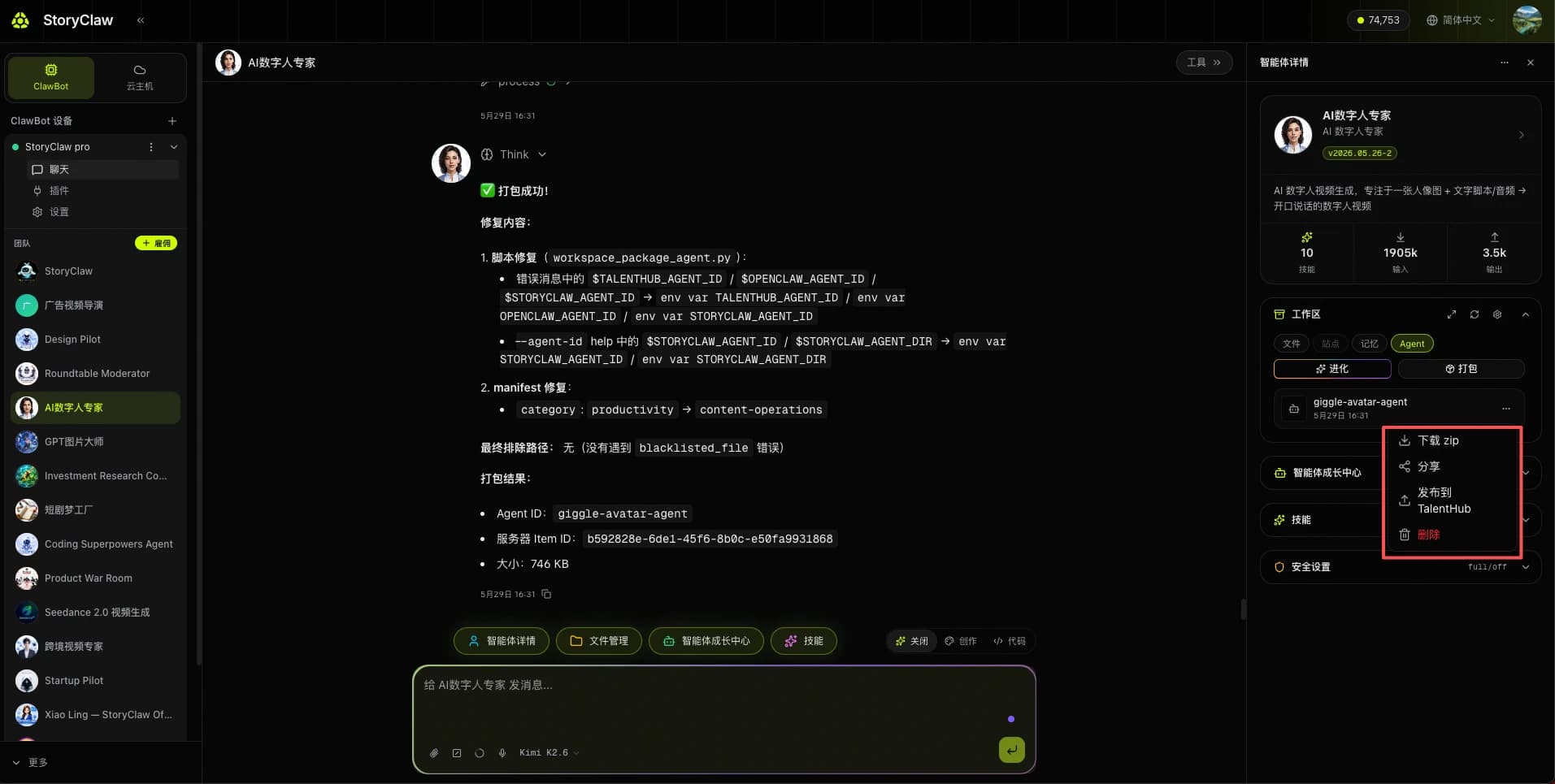
打包完成後,zip 檔案出現在 Agent 檔案清單,點擊右側「…」可選擇以下操作:
| 操作 | 說明 |
|---|---|
| 下載 zip | 將 Agent 完整快照下載到本機,用於備份或遷移 |
| 分享 | 生成分享連結,其他使用者可透過連結直接雇用該 Agent,無需手動設定 |
| 發布到 TalentHub | 將 Agent 公開發布到 AI 人才市場,所有使用者均可搜尋並雇用 |
| 刪除 | 永久刪除該快照,操作無法復原 |
Agent 分享與雇用
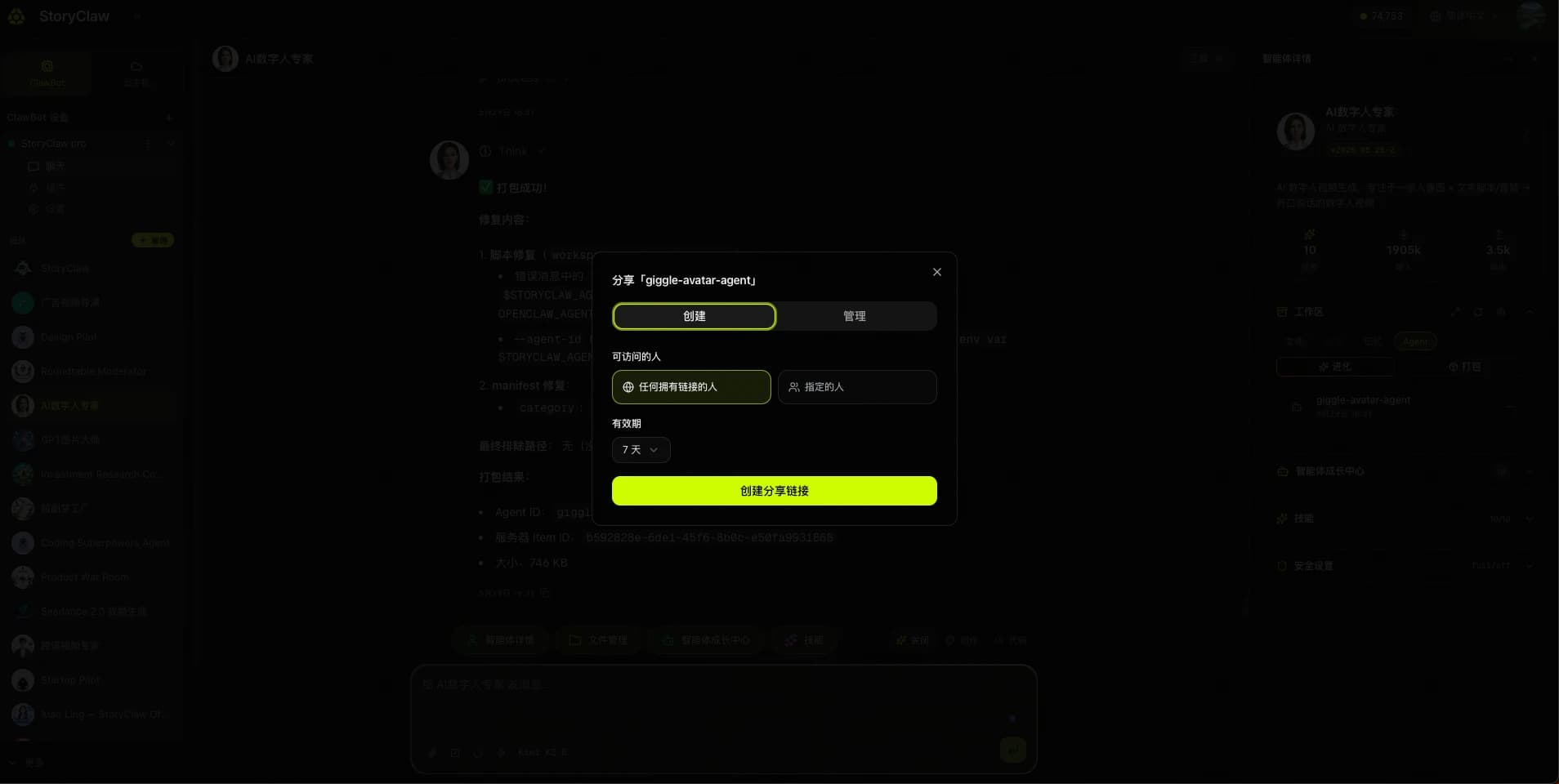
點擊「分享」後彈出分享面板。分享出去的連結可讓對方直接雇用此 Agent,對方無需重新設定提示詞和技能。
| 設定項 | 說明 |
|---|---|
| 任何擁有連結的人 | 公開分享,任何持有連結的使用者均可雇用此 Agent |
| 指定的人 | 僅邀請特定帳號,適合團隊內部流轉 Agent |
| 有效期限 | 設定連結的有效天數,過期後連結自動失效 |
③ 智慧體成長中心
成長中心提供一系列可即時啟用的行為配方,每條配方為 Agent 注入一種新的工作協議或能力。右上角數字為目前推薦可用的配方總數。
- 行為 —— 進度報告(禁止靜默執行)、任務分解(含時間估計)、大檔案分塊讀取、會議紀要、複盤、魔鬼代言人
- 進化 —— 做夢配方(Agent 閒置時自動自我反思)、演進(評估不足並草擬改進方案)
- 記憶 —— 主動記憶最佳化(提升檢索速度)、Memory-Wiki 結構化記憶(在 Wiki 環境中組織記憶)
- 安全 —— 安全強化(自動稽核工具權限 / 環境變數 / 外部呼叫)
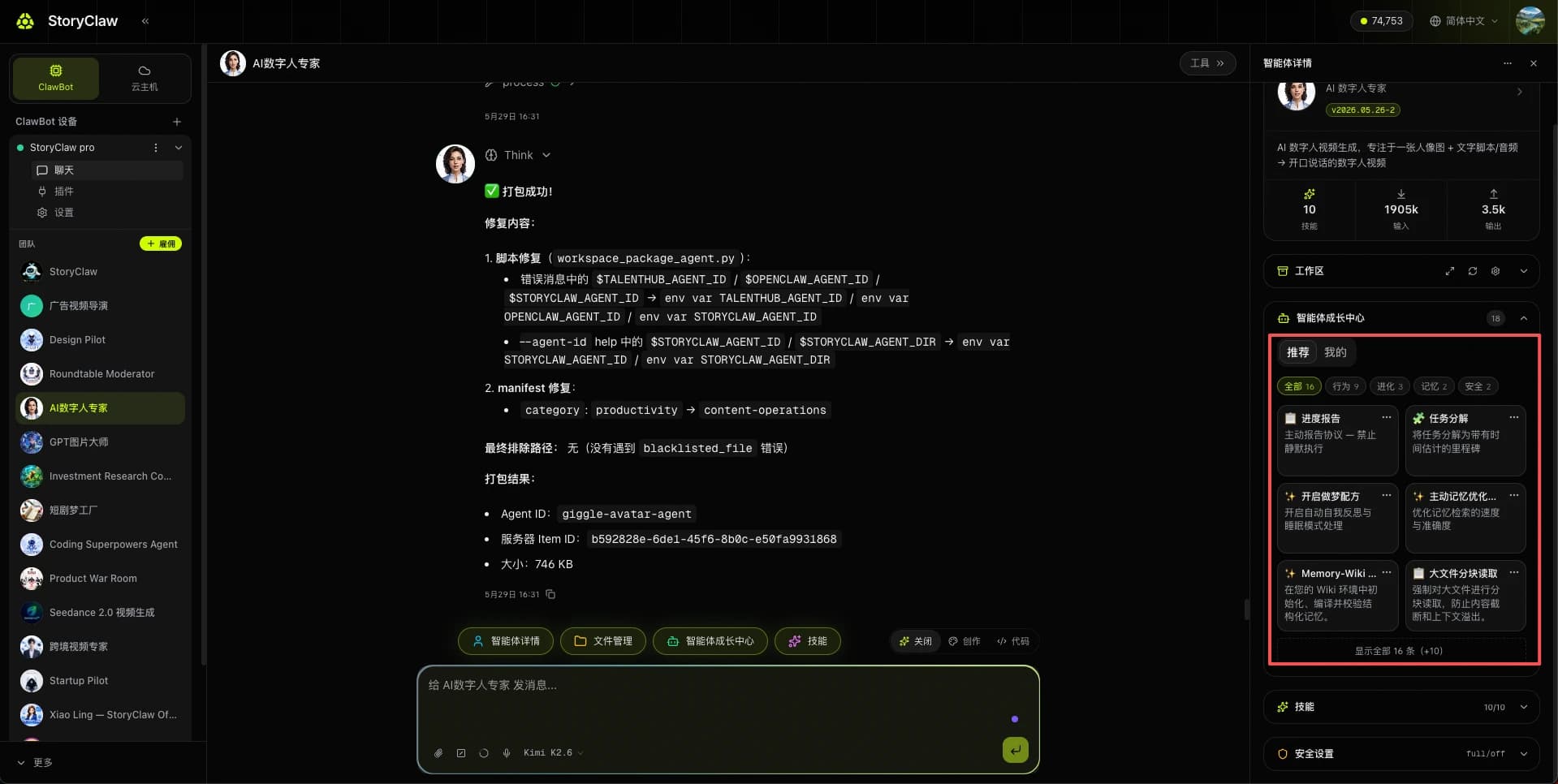
使用方式:在「推薦」或「全部」標籤瀏覽配方 → 點擊查看詳情 → 確認後點擊套用。
④ 技能
技能是 Agent 可以實際呼叫的工具外掛,決定 Agent 能做什麼事。沒有技能,Agent 只能對話;裝上技能,Agent 才能真正執行任務。面板頂部顯示「已安裝數 / 可用總數」,每個技能右側標註目前狀態(就緒 / 異常)。
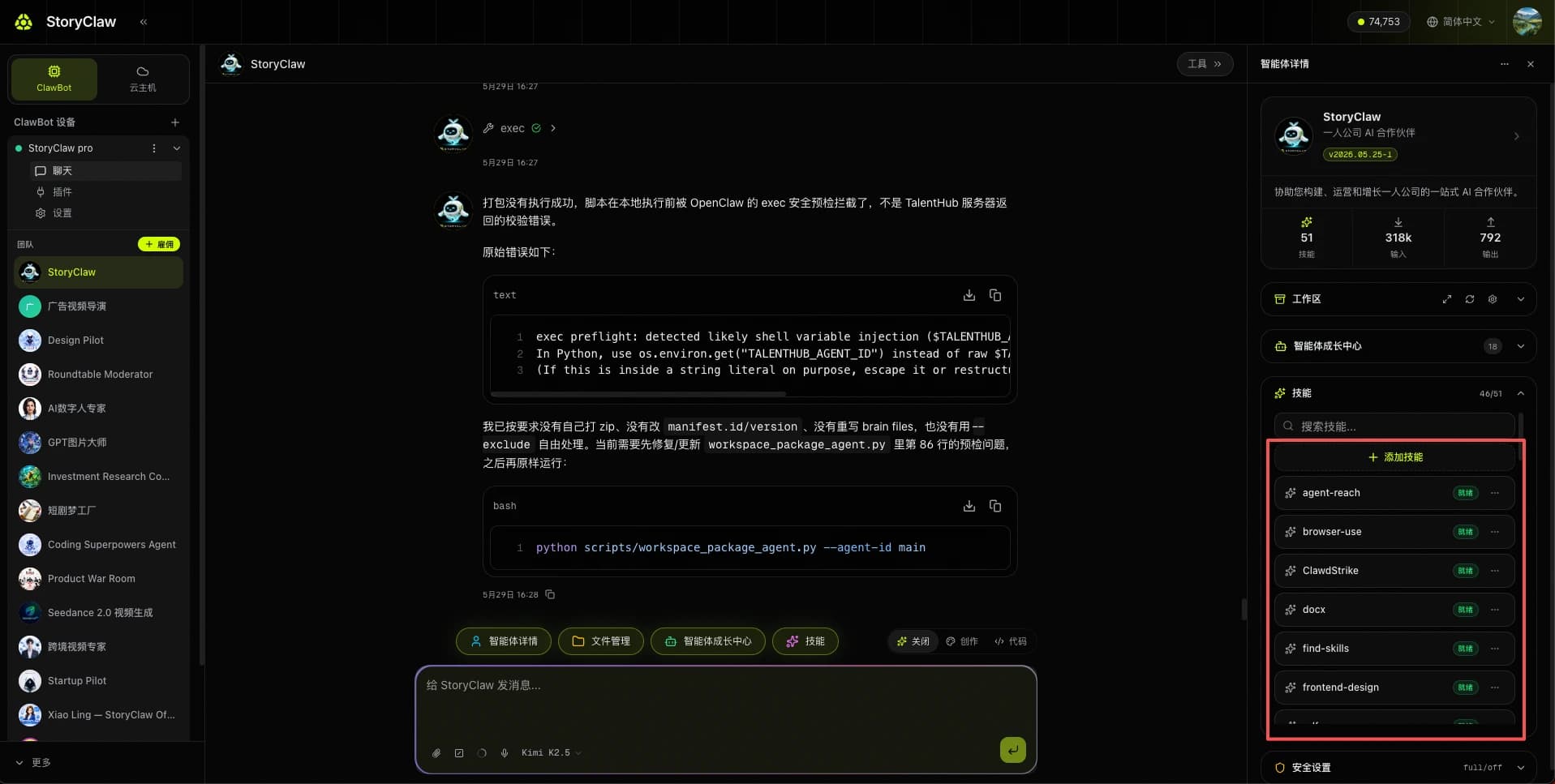
移除技能
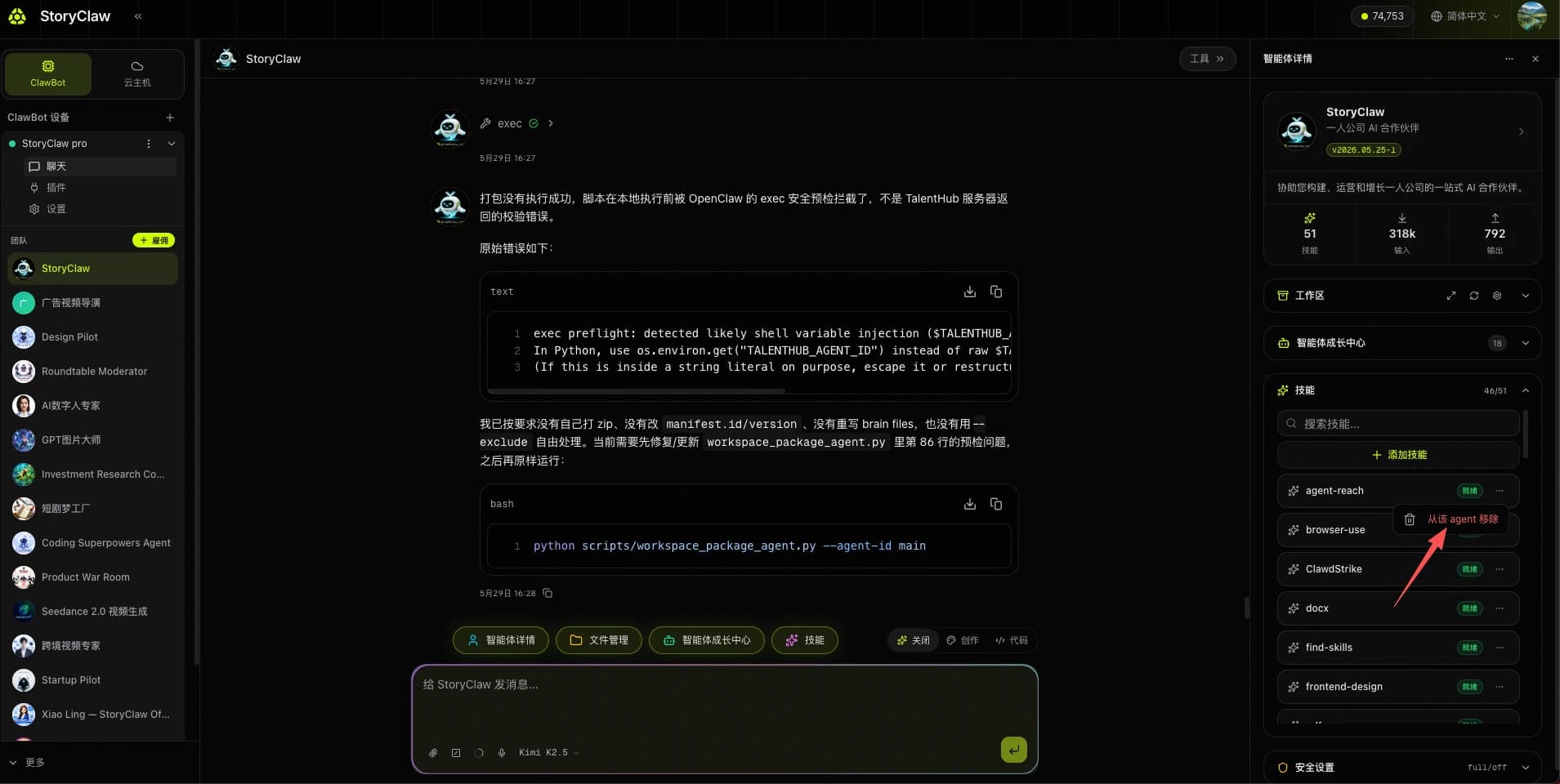
點擊技能右側「…」,選擇「從該 Agent 移除」即可將技能從目前 Agent 解除安裝。移除後 Agent 將無法呼叫該技能,但不會影響其他 Agent。
新增技能
點擊「+ 新增技能」彈出新增面板,提供三種來源:
- SkillHub —— StoryClaw 官方驗證發布的技能庫,品質有保障,可搜尋後一鍵新增
- 市場 —— 社群使用者發布的第三方技能,種類豐富,使用前建議查看說明和評價
- 上傳 —— 從本機上傳自訂技能包,適合開發者將私有工具整合到 Agent
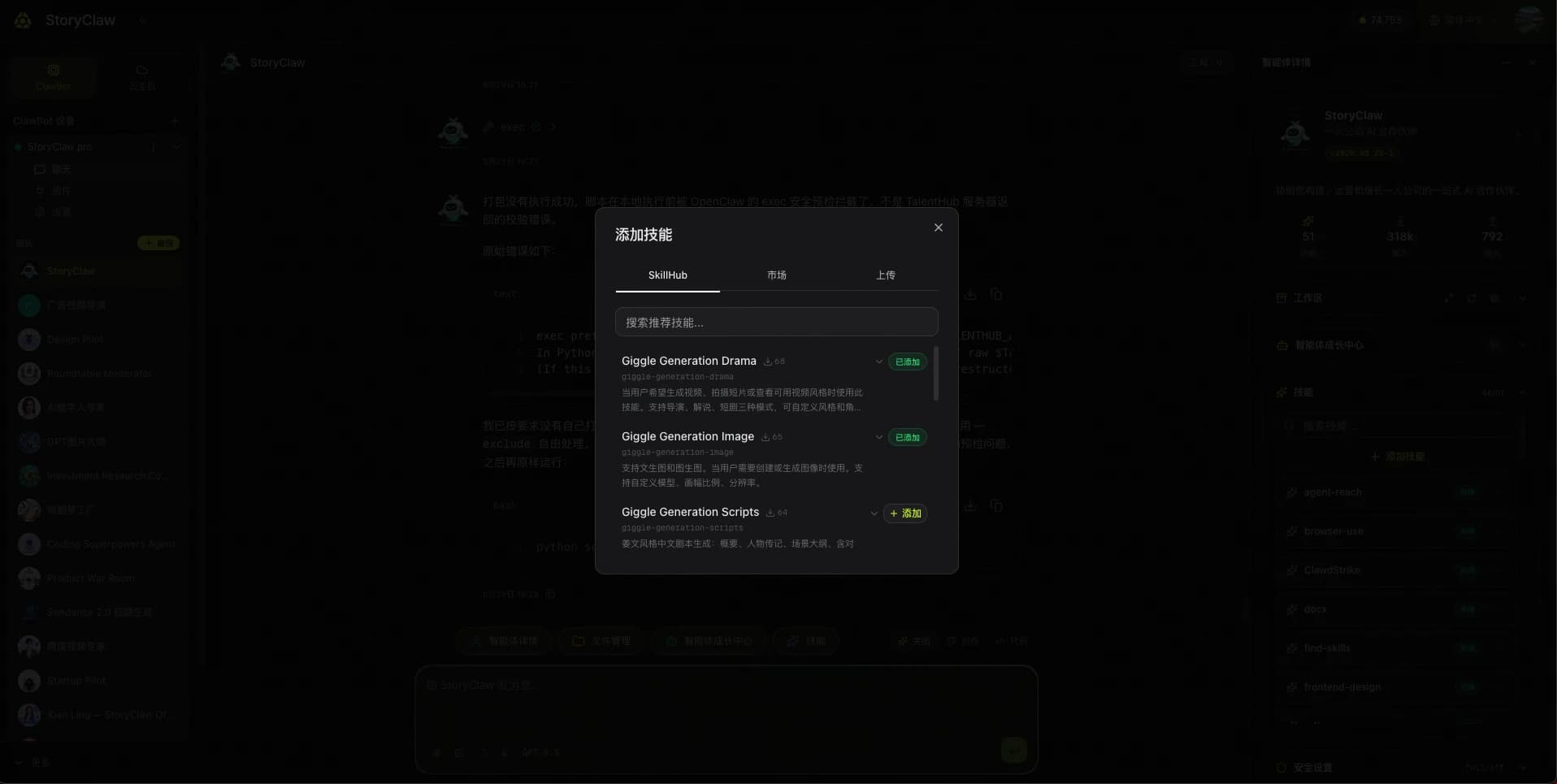
建議按需安裝,過多技能會佔用 Agent 的上下文視窗,影響回應品質。
⑤ 安全設定
安全設定控制 Agent 執行命令的權限級別和審批方式。包含兩個設定項:
| 設定項 | 選項 | 說明 |
|---|---|---|
| 安全級別 | 完全放開(允許任意命令) | 預設值。Agent 可執行任意命令,無攔截限制,適合個人裝置的高效工作場景 |
| 審批提示 | 關閉(無需審批直接執行) | 預設關閉。開啟後每次執行命令前會彈出確認提示,適合對操作安全性要求較高的場景 |
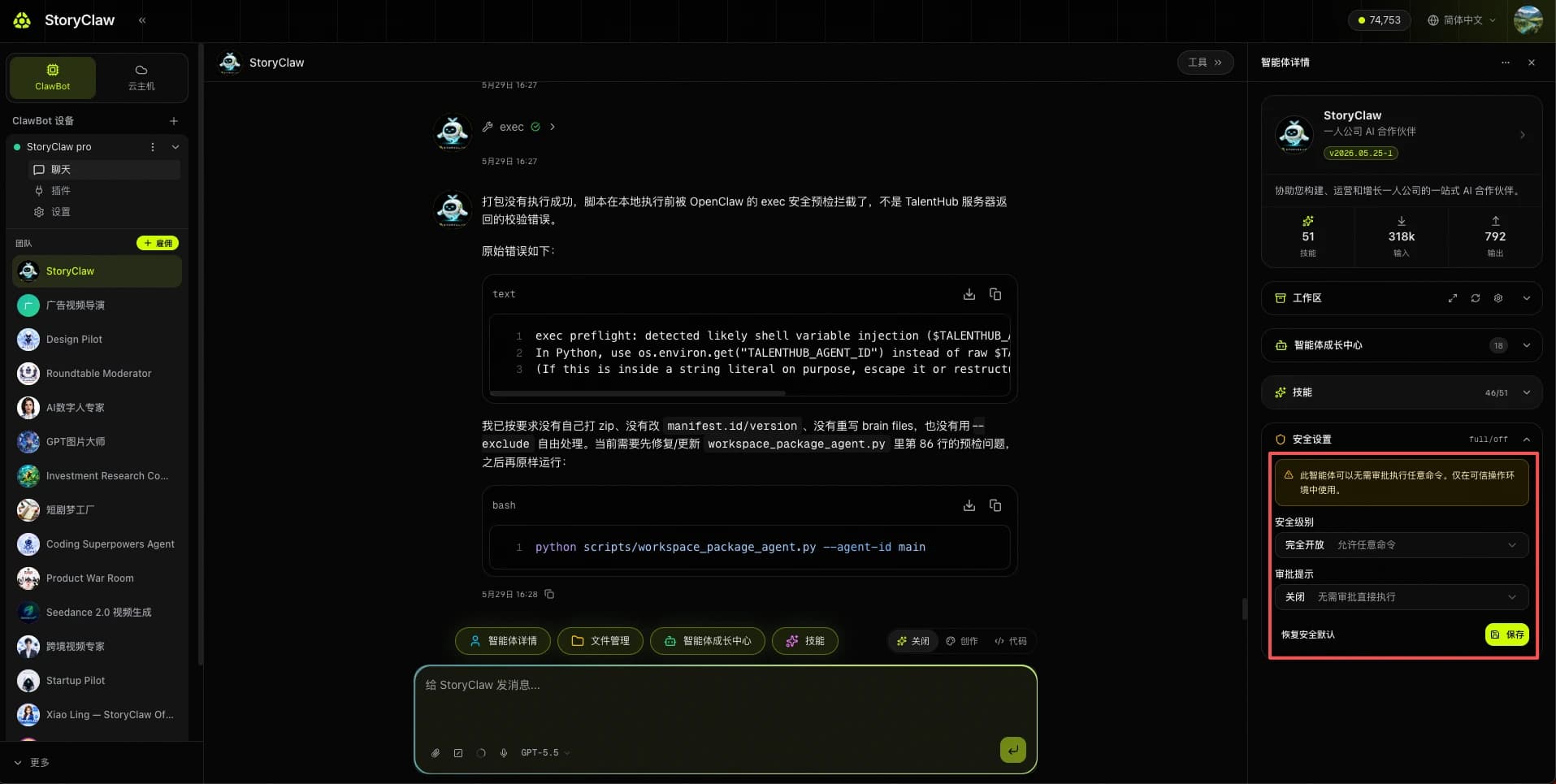
大多數場景保持預設值(完全放開 + 審批關閉)即可。如在共享裝置或企業環境中部署,建議開啟審批提示或調整安全級別。點擊「還原安全預設」可一鍵還原初始設定。