
設定 Claude Code
把 Claude Code 指向 StoryClaw 的 Anthropic Messages 介面,手動設定或用 CC Switch 圖形介面都可以。
Claude Code 預設連 Anthropic。改用 StoryClaw 只要兩樣東西:一個請求位址,和你的 API 金鑰。
還沒裝 Claude Code 的話,先看安裝 Claude Code。金鑰在主控台「API 金鑰」頁建立,見 API 金鑰。下面兩種方式二選一,結果完全相同。
方式 A:手動設定
設定兩個環境變數即可:
# macOS / Linux——寫進 ~/.zshrc 或 ~/.bashrc 可持久生效
export ANTHROPIC_BASE_URL="https://llm.storyclaw.com"
export ANTHROPIC_API_KEY="你的 StoryClaw 金鑰"
# Windows (PowerShell)——設定後需重新開啟終端機
setx ANTHROPIC_BASE_URL "https://llm.storyclaw.com"
setx ANTHROPIC_API_KEY "你的 StoryClaw 金鑰"ANTHROPIC_BASE_URL 填裸網域 https://llm.storyclaw.com——Claude Code 會自己拼接 /v1/messages,不要帶 /v1,結尾也不要加斜線。
或者按專案設定,把同樣兩個值寫進 .claude/settings.json 的 env 欄位(放 ~/.claude/settings.json 則作為全域預設):
{
  "env": {
    "ANTHROPIC_BASE_URL": "https://llm.storyclaw.com",
    "ANTHROPIC_API_KEY": "你的 StoryClaw 金鑰"
  }
}
這個檔案裡的金鑰是明文。專案層級的 .claude/settings.json 記得加進 .gitignore,不要提交到儲存庫。
方式 B:CC Switch 圖形介面
CC Switch 是一款開源的供應商管理工具,用圖形介面操作,不用手動編輯 JSON 或環境變數,也方便在多個供應商之間切換。macOS 上 brew install --cask cc-switch 即可裝完,其他平台見 CC Switch。
新增供應商
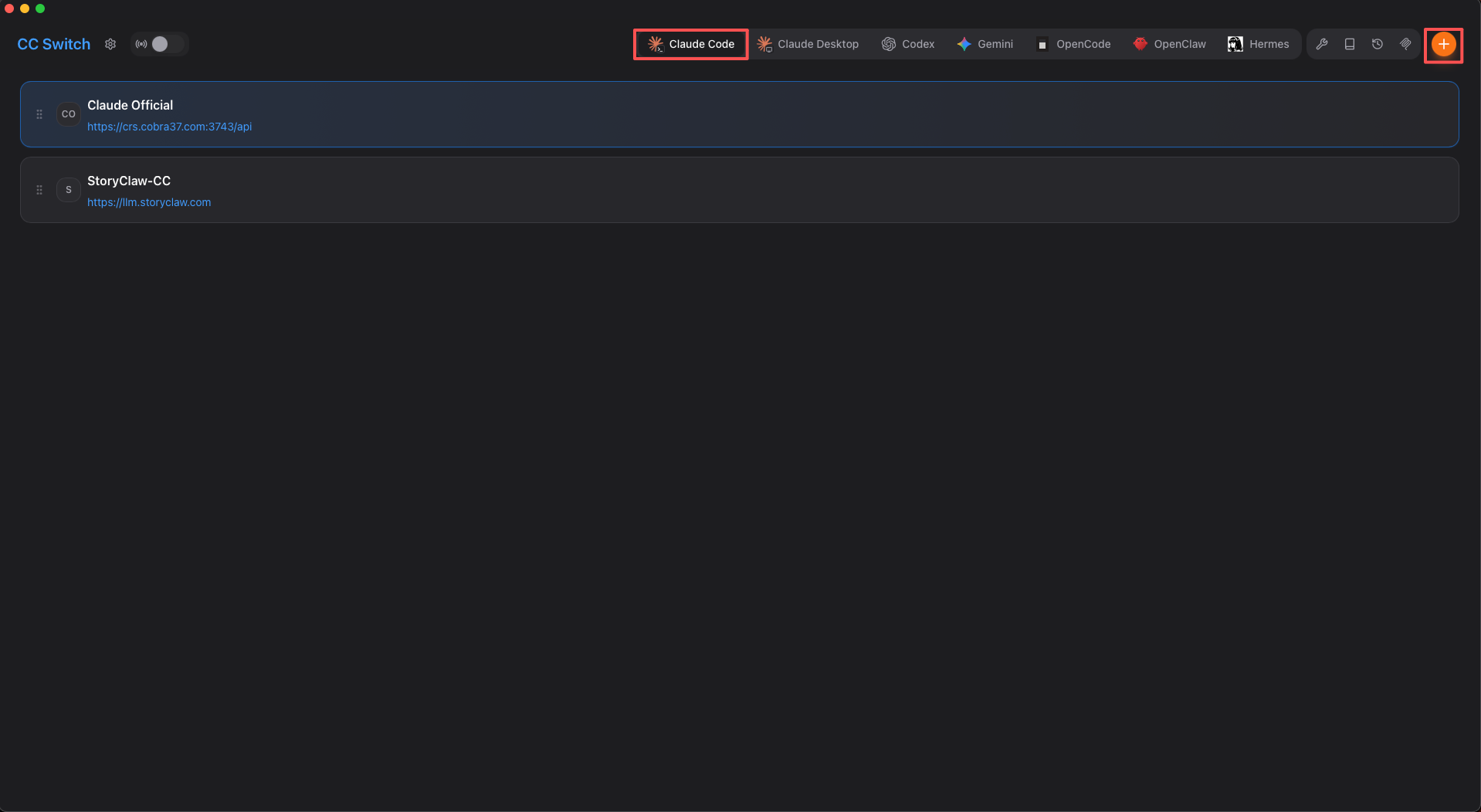
啟動 CC Switch,頂部先選中 Claude Code,再點右上角的 +。
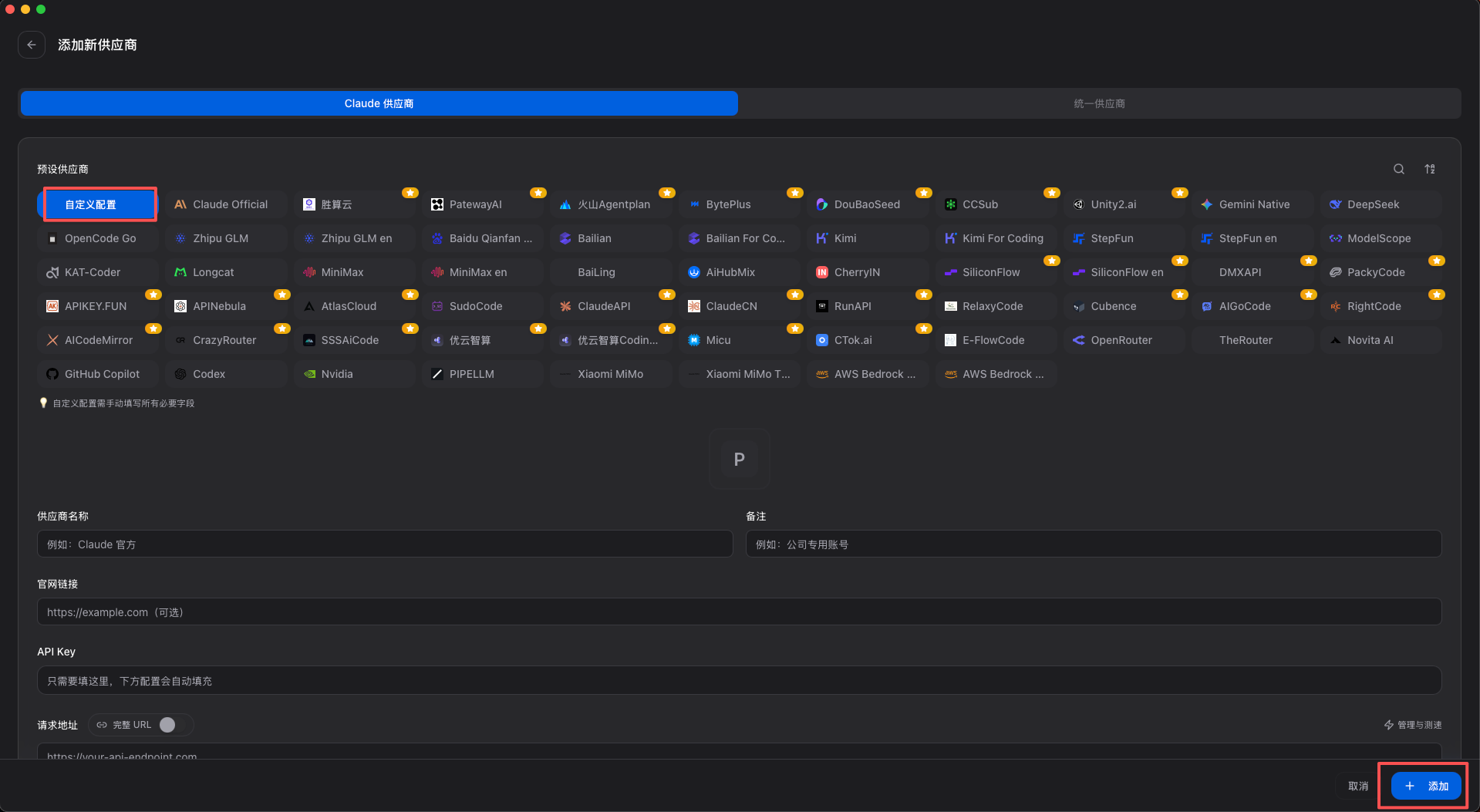
在「新增供應商」彈窗中點 自訂設定,再點 新增。
填寫設定
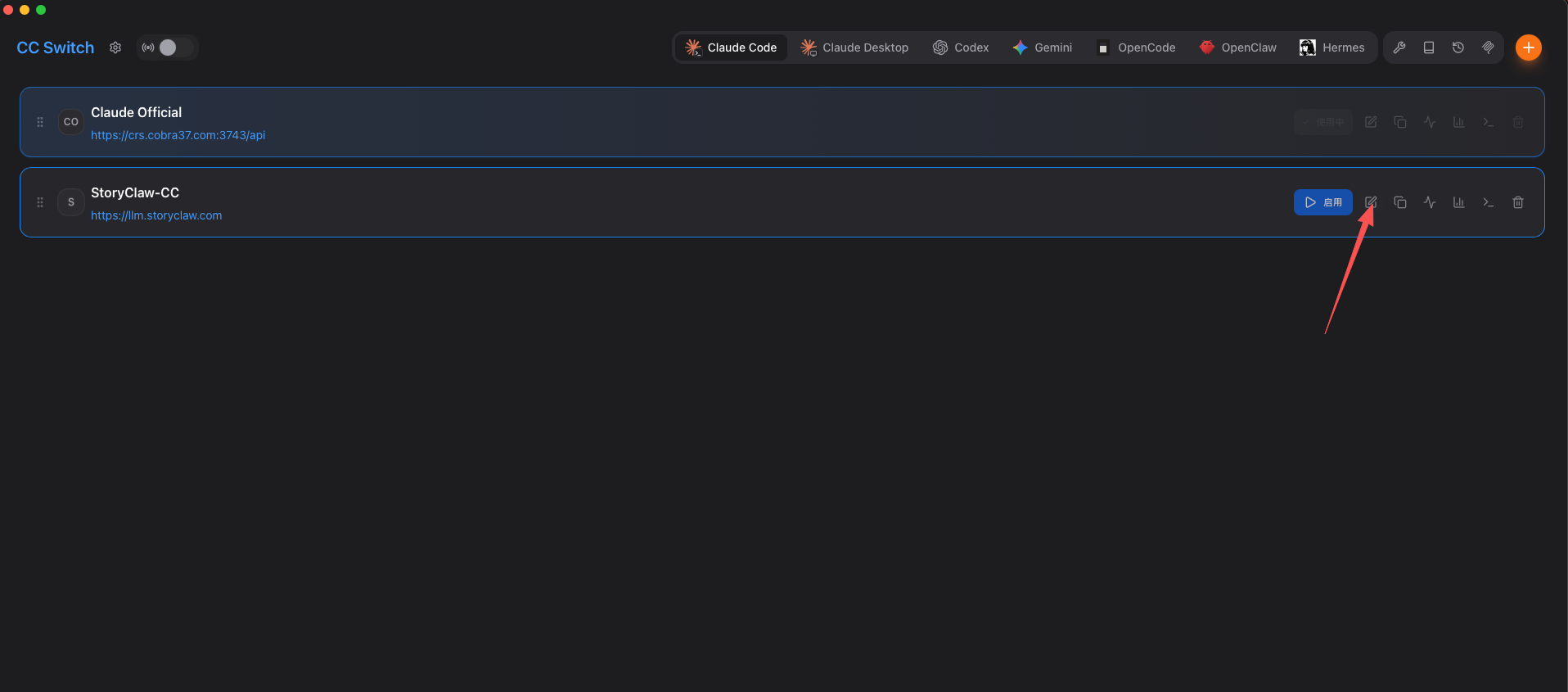
在清單中找到剛建立的項目,點右側的編輯圖示(鉛筆)進入「編輯供應商」頁面。
按下表依次填寫,其餘保持預設:
| 設定項 | 值 | 說明 |
|---|---|---|
| 供應商名稱 | StoryClaw-CC | 自訂,方便識別 |
| 官網連結 | https://storyclaw.com | 選填 |
| API Key | 你的 StoryClaw API 金鑰 | 在主控台「API 金鑰」頁取得 |
| 請求位址 | https://llm.storyclaw.com | 裸網域,不帶 /v1,結尾不要加斜線 |
| API 格式 | Anthropic Messages(原生) | 「進階選項」裡,保持預設 |
| 驗證欄位 | ANTHROPIC_API_KEY | 保持預設 |
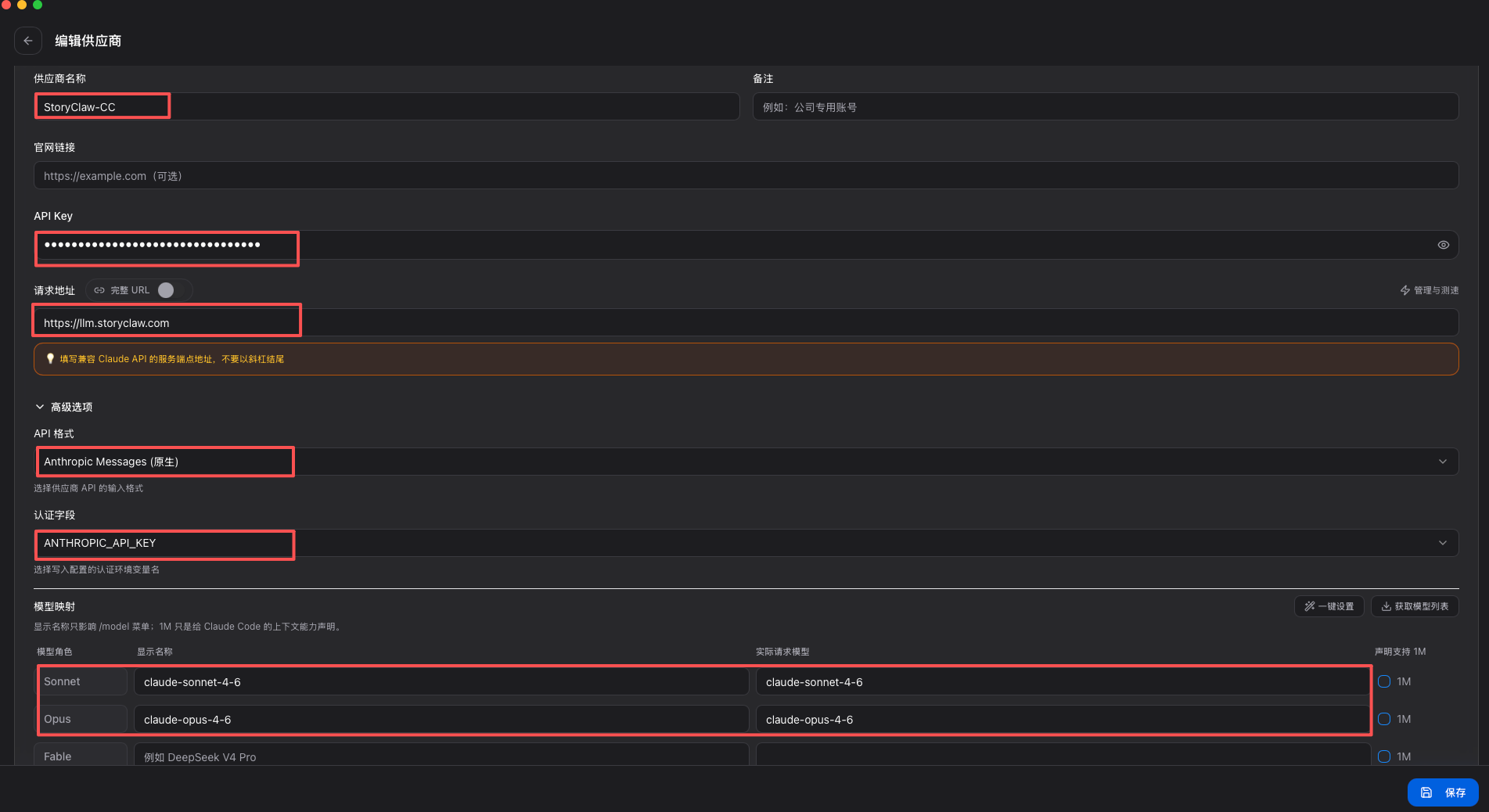
模型對應在表單下方展開,把 Sonnet 和 Opus 兩檔對應到 StoryClaw 的模型 ID:
| 模型檔位 | 實際請求模型 |
|---|---|
| Sonnet | claude-sonnet-5 |
| Opus | claude-opus-4-8 |
也可以點取得模型列表拉取可用模型,再從對應檔位「實際請求模型」右側的下拉箭頭裡選。可用的 ID 以可用模型為準。
CC Switch 會自動寫入 ~/.claude/settings.json,不需要手動編輯任何檔案。
啟用供應商
點右下角儲存。回到清單,滑鼠移到 StoryClaw-CC 那一列,點右側出現的啟用按鈕。該列反白即表示目前生效。
驗證設定
進入專案目錄,啟動 Claude Code:
cd your-project
claude
首次啟動按 Esc 跳過登入。啟動後看頂部資訊列:顯示 API Usage Billing 就表示走的是 API 計費,前面一項是目前模型。
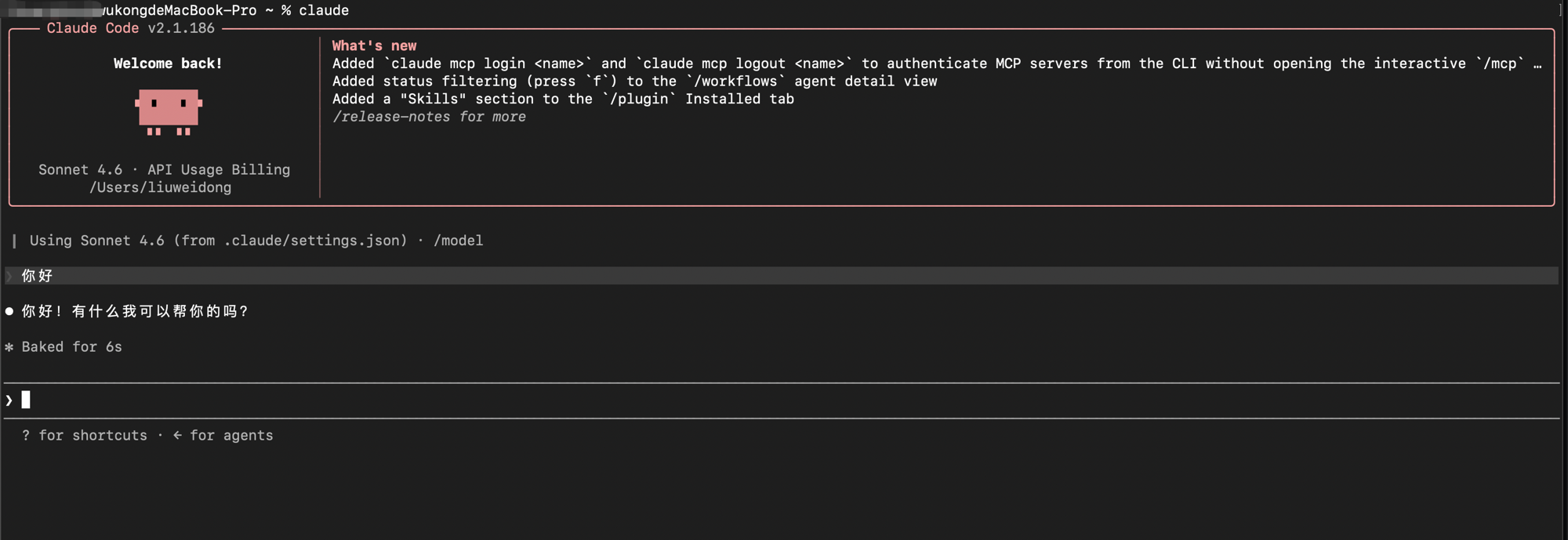
以上資訊確認無誤,即設定成功。發送任意訊息,收到正常回覆即可開始使用。
想再確認一遍具體設定,在工作階段裡執行 /status,重點看兩行:
- Anthropic base URL 應為
https://llm.storyclaw.com - Model 是目前實際使用的模型
可用模型
Claude Code 走 /v1/messages 端點,StoryClaw 的這個端點只服務 Claude 系模型:
| 模型 ID | 說明 |
|---|---|
claude-sonnet-5 | 日常編程,速度與成本更優 |
claude-opus-4-8 | 複雜任務,能力更強 |
隨時可以查最新清單:
curl https://llm.storyclaw.com/v1/models \
  -H "Authorization: Bearer 你的金鑰"
回傳結果裡 api 為 anthropic-messages 的模型,就是 Claude Code 能用的。StoryClaw 會持續接入新版本模型,屆時更新設定裡的版本號即可。
模型 ID 不帶 storyclaw/ 前綴。主控台裡顯示的 storyclaw/... 是 ClawBot 的寫法,直接用在 API 上會回傳 Unknown model。
指定模型
工作階段裡隨時可以用 /model 切換模型。想固定一個預設模型,設這個環境變數:
export ANTHROPIC_MODEL="claude-sonnet-5"這裡只能填 Claude 系模型。Claude Code 走的是 /v1/messages,StoryClaw 的這個端點只服務 Claude;填 GPT、DeepSeek 等其他模型會報錯,想用它們見 Codex。
常見問題排查
| 現象 | 解決辦法 |
|---|---|
| 提示 Authentication error | 確認 Anthropic base URL 正確,並檢查 API 金鑰是否有效。 |
| 連線逾時 | 確認請求位址填寫為 https://llm.storyclaw.com,不帶 /v1 後綴,結尾也不帶斜線。 |
| 請求仍然發往 Anthropic | 用 /status 比對 base URL。舊終端機視窗會一直用著改動前的環境變數,重開一個即可。 |
| 提示找不到模型 | 檢查 ANTHROPIC_MODEL 有沒有拼錯,並確認這個 ID 在可用模型裡。 |
| CC Switch 改完設定不生效 | Claude Code 啟動時讀一次設定,改完要重開工作階段。 |
裝不上或 claude 命令找不到,見安裝 Claude Code。