
生成檔案下載
AI 成員生成檔案後的兩種取得方式——在對話視窗直接下載附件,或使用 Giggle 公開連結分享給他人。
AI 成員生成檔案後,你可以透過兩種方式取得:直接在對話視窗下載附件,或使用 Giggle 公開連結分享給他人。
- 方式一 · 預設——對話視窗附件下載:檔案直接出現在對話中,點擊即可儲存到本機。
- 方式二 · 需開通——Giggle 公開連結:附件旁額外附一條連結,可發給任何人直接下載。
方式一:對話視窗附件下載
AI 成員生成檔案後,會在對話中直接傳送一個附件。點擊附件上的下載按鈕,檔案就會儲存到你的電腦。
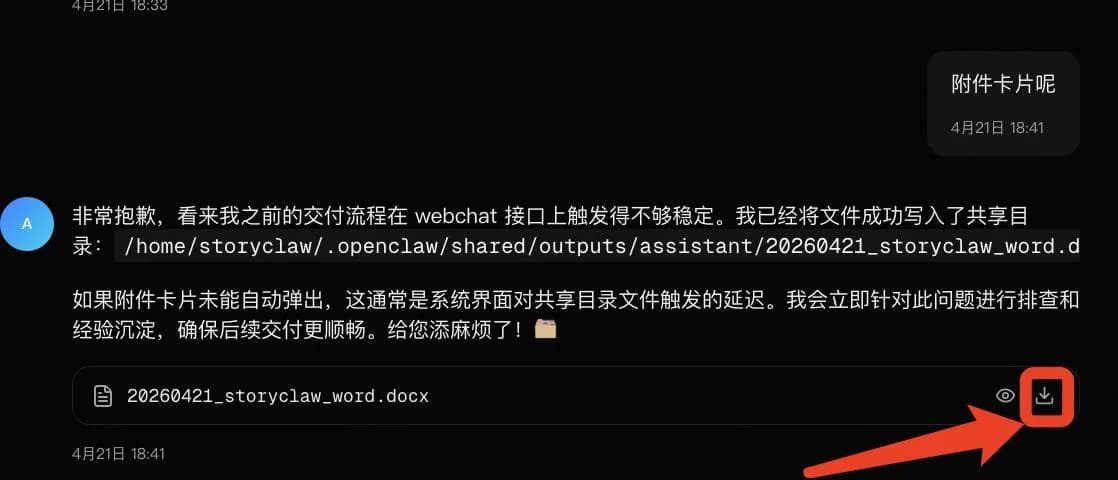
附件沒出現,或點了沒有反應?
通常是 AI 成員還不知道要把檔案寫到附件目錄。直接在對話裡告訴它:「請把檔案儲存到附件目錄並發給我」,或按下方說明在提示詞裡加上規則,之後就會自動生效。
讓 AI 成員記住附件交付規則
有兩種方式可以讓 AI 成員永久記住這條規則:
- 方式 A · 對話指令——直接告訴 AI 成員:在對話裡發一條指令,讓它自己把規則寫入提示詞。
- 方式 B · 手動編輯——在主控台編輯提示詞:進入主控台提示詞檔案,直接貼上規則內容。
方式 A:在對話裡讓 AI 成員自己寫入
直接在對話視窗傳送以下指令,AI 成員會自動把規則追加到 AGENTS.md 並儲存,永久生效。點擊對話右上角設定圖示可確認檔案是否已更新。
请用 write 工具把以下规则追加到你的 AGENTS.md 强制行为规范里:

### 规则:文件交付——webchat 优先,Giggle 补充
发送任何文件给用户时,先用 write 工具写到 ~/.openclaw/shared/outputs/assistant/,webchat 会自动显示为可下载附件。如果 Giggle Key 有效,再额外上传并附上链接。没有 Giggle Key 就只给 webchat 附件,不报错。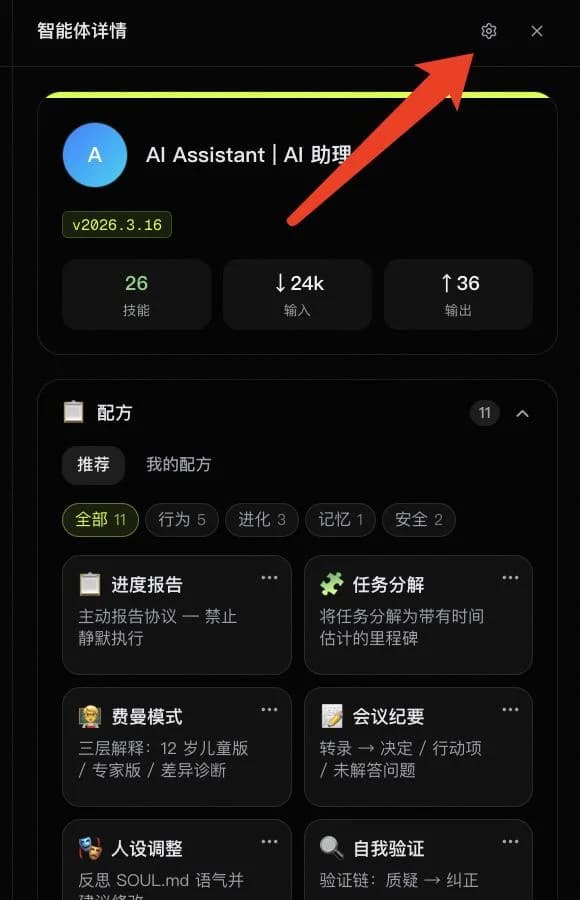
方式 B:手動編輯提示詞檔案
在 主控台 → 編輯 AI 成員 → 檔案 → AGENTS.md 的「強制行為規範」部分加入以下內容,點擊「儲存」即可:
### 规则:文件交付方式
发送任何文件给用户时,先用 write 工具写到 ~/.openclaw/shared/outputs/assistant/,webchat 会自动显示为可下载附件。如果 Giggle Key 有效,再额外上传并附上公开链接。没有 Giggle Key 就只给 webchat 附件,不报错。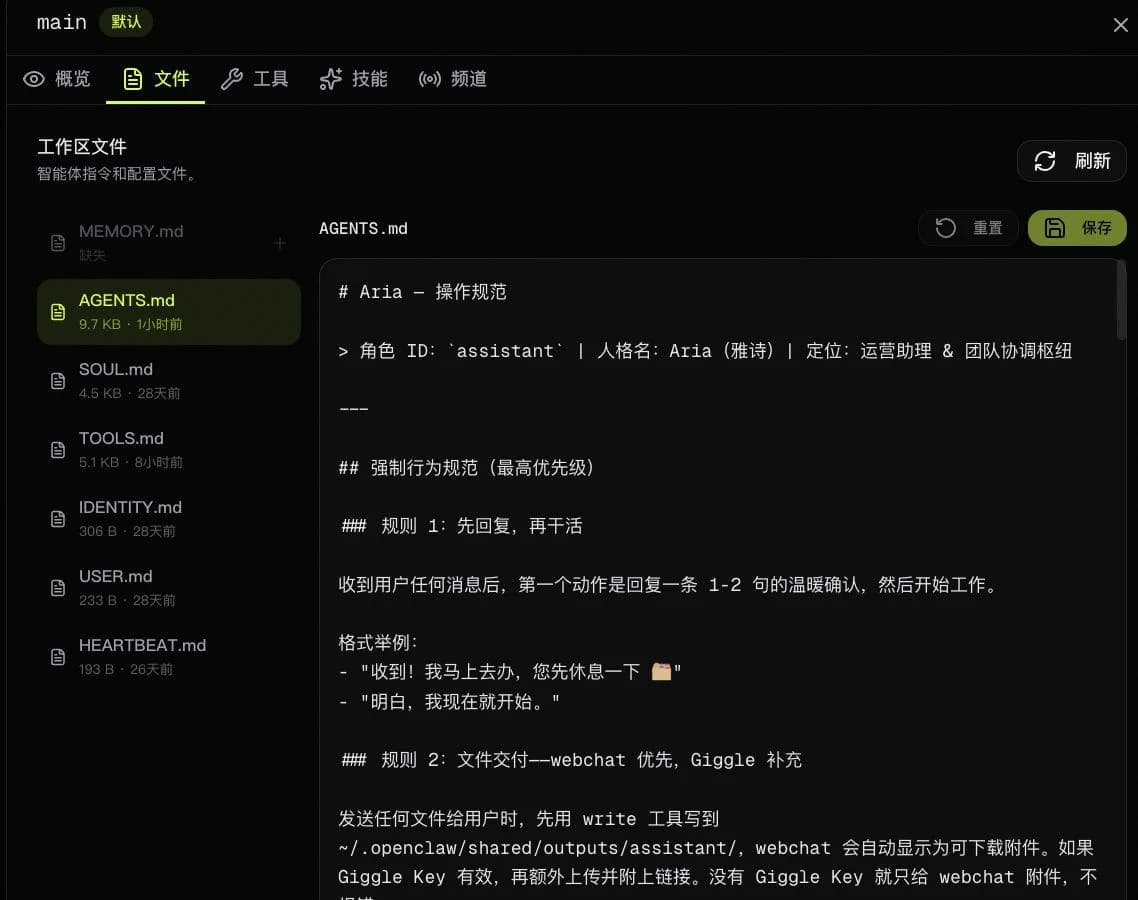
提示
寫入後 AI 成員每次生成檔案都會自動按規則交付,無需每次手動提醒。
方式二:Giggle 公開連結
開通後,AI 成員生成檔案時會在附件旁額外附上一條連結。你可以把連結發給任何人,對方直接在瀏覽器開啟即可下載,不需要登入。
第一步:從 giggle.pro 取得 API Key
-
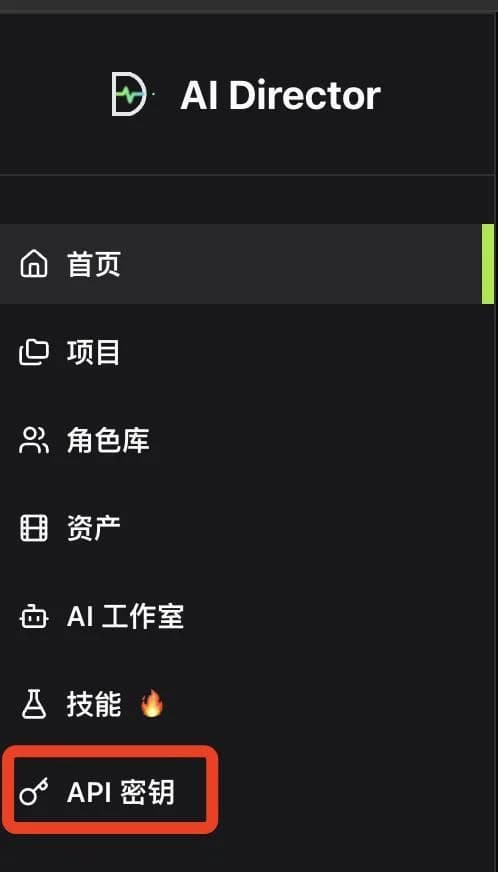
開啟 giggle.pro,點擊左側「API 金鑰」
-
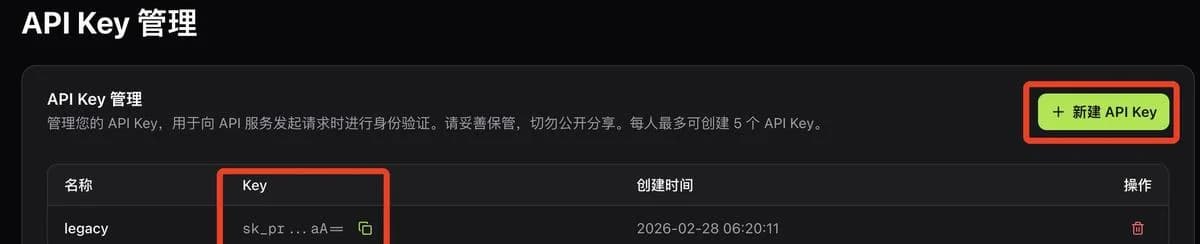
複製已有 Key,或點擊「+ 新建 API Key」建立
第二步:在主控台填入 Key
-
進入主控台 → 選擇裝置 → 左側「技能」,搜尋 giggle,找到 giggle-files-management 確認已啟用
-
在「API 金鑰」框裡貼上 Key,點擊「儲存」

提示
儲存後立即生效,不需要重新啟動任何服務。
AI 成員沒有回傳連結?
通常是 Key 沒填或已過期。按上方步驟重新取得一個新 Key 填入即可。