
飛書機器人
透過與 Agent 對話新建飛書機器人,或將已有飛書機器人關聯到指定 Agent。
方式一:新建機器人
提示
推薦使用 Claude Sonnet 4.6 與 Agent 進行對話。首次未安裝飛書外掛時,透過與 Agent 助手對話,將自動幫你完成機器人的建立與設定。
1. 安裝飛書外掛
在主控台預設的「AI Assistant」聊天助手中,輸入以下命令:
使用此命令 `npx -y @larksuite/openclaw-lark-tools install` 為我安裝飛書插件,並返回 login 二維碼;如果不能返回二維碼,就為我解決是什麼原因,最終提供我綁定的二維碼即可,我不關心出現的問題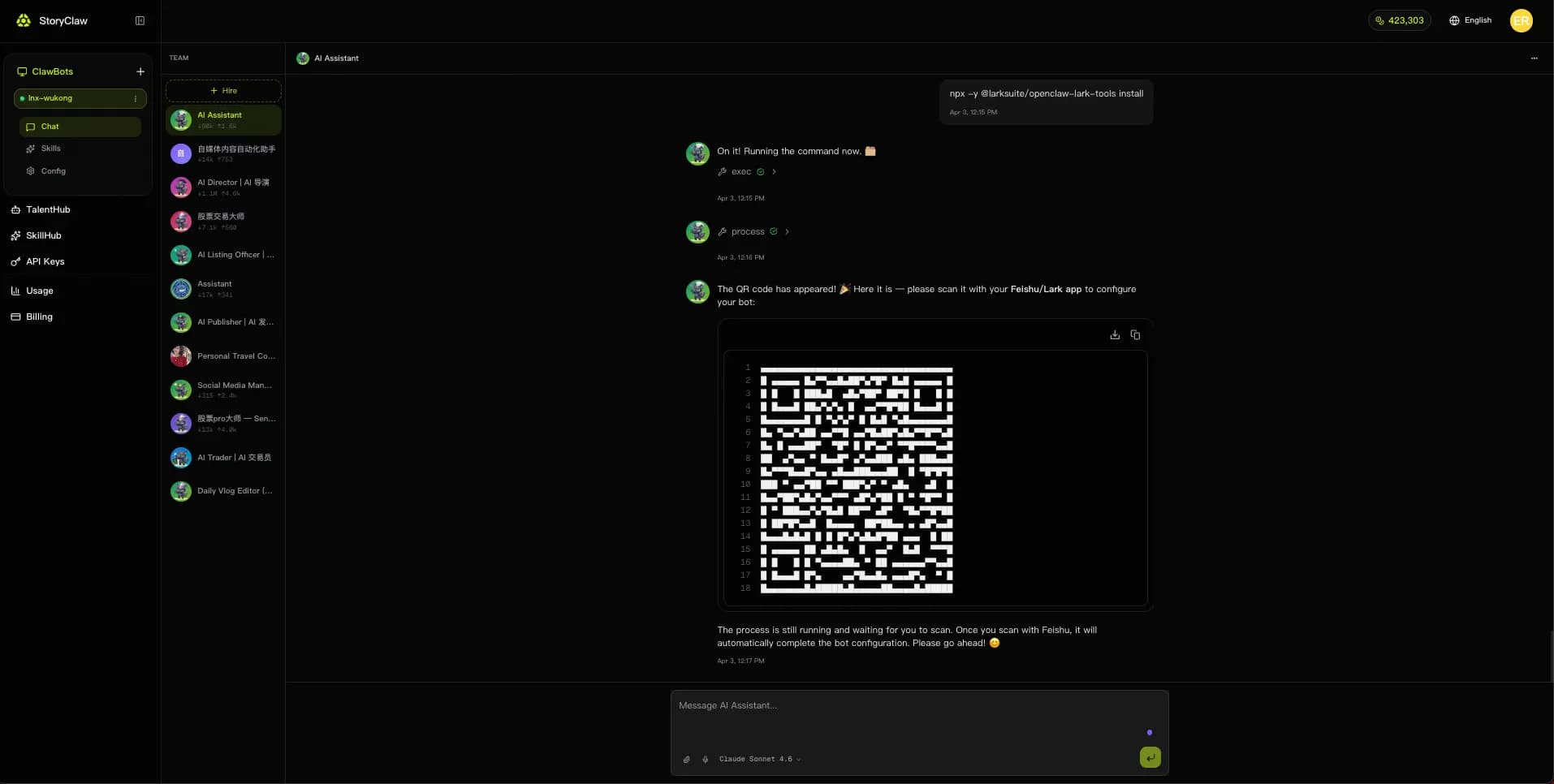
2. 掃描 QR code
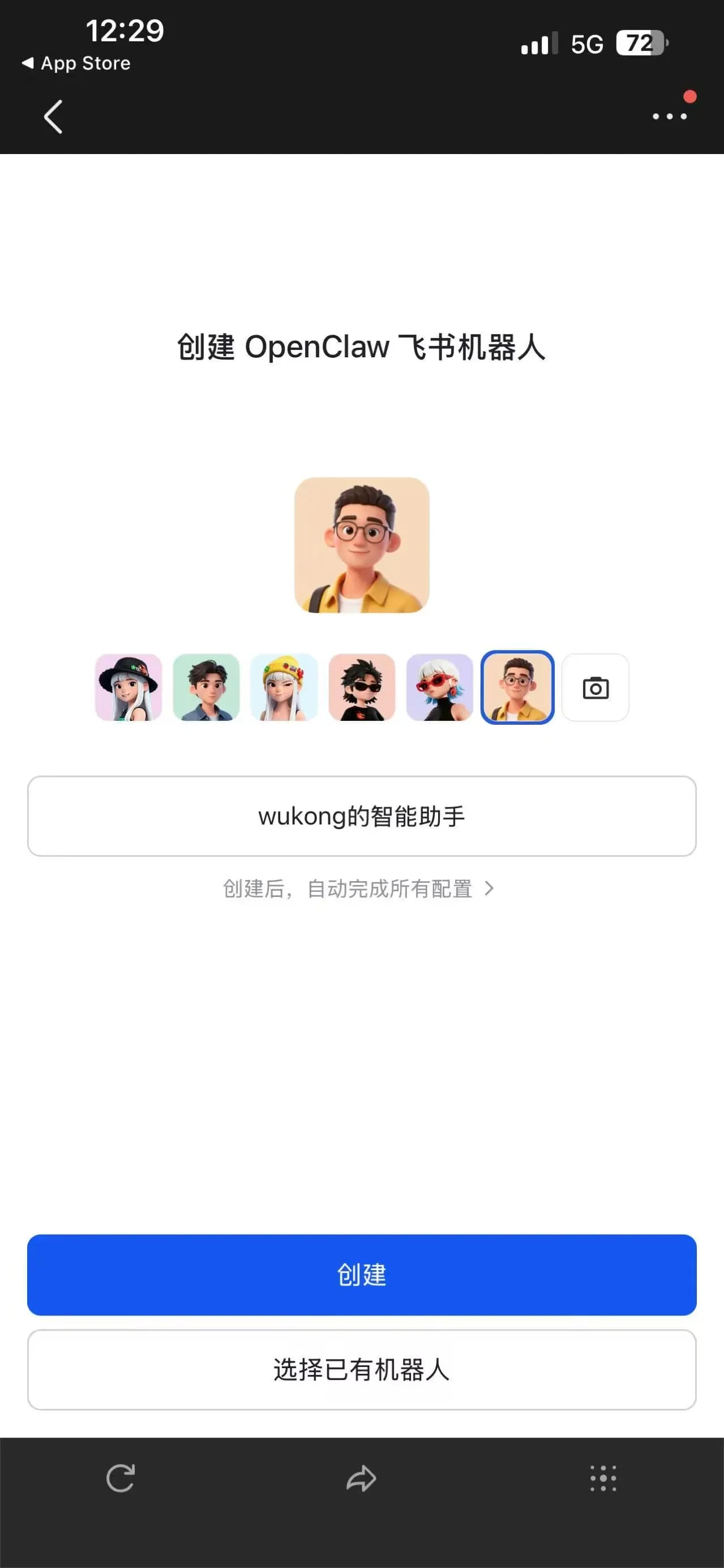
開啟手機飛書 APP,掃描 Agent 返回的 QR code,選擇機器人頭像,輸入機器人名稱,點擊「建立」;或點擊「選擇已有機器人」綁定到現有機器人。
3. 等待建立
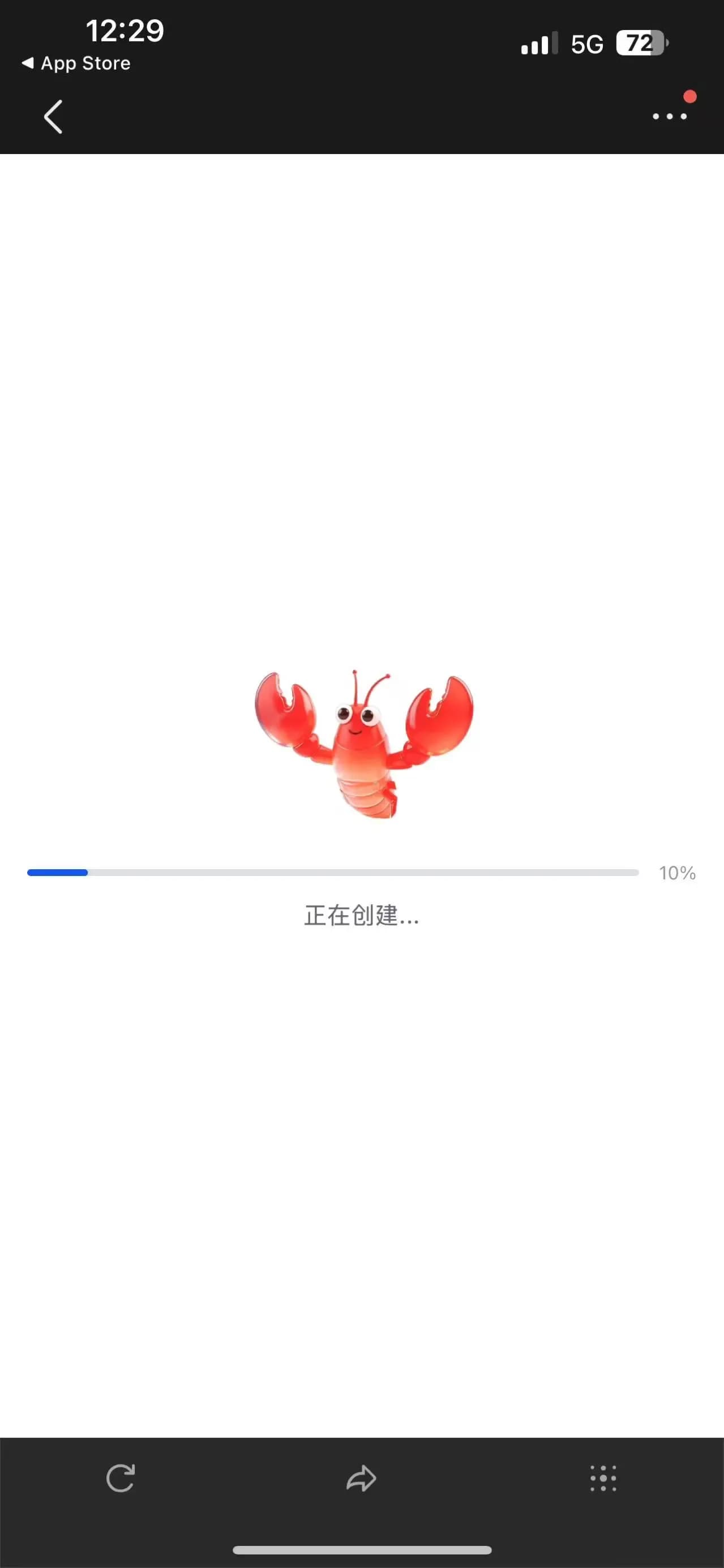
系統自動完成所有設定,等待進度條完成即可,無需手動操作。
4. 找到機器人
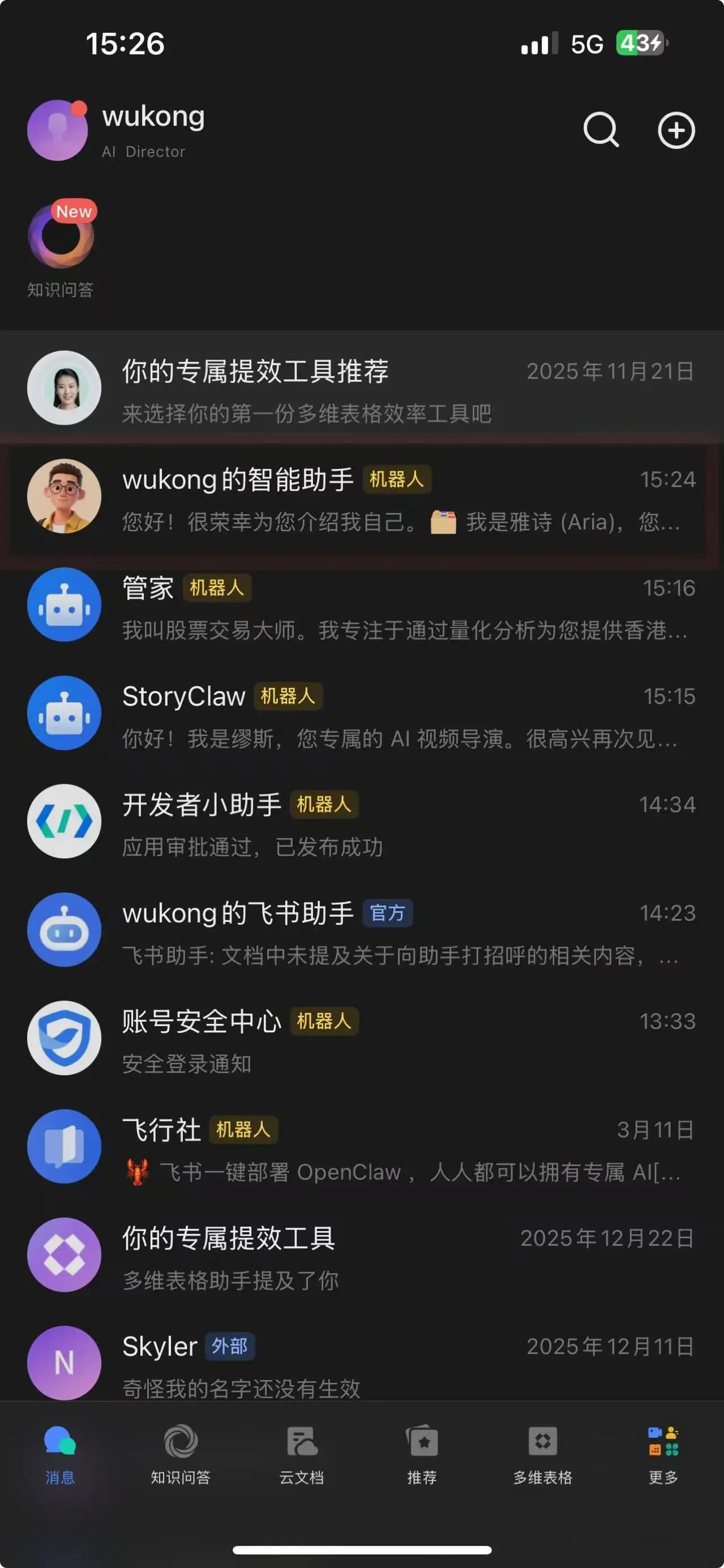
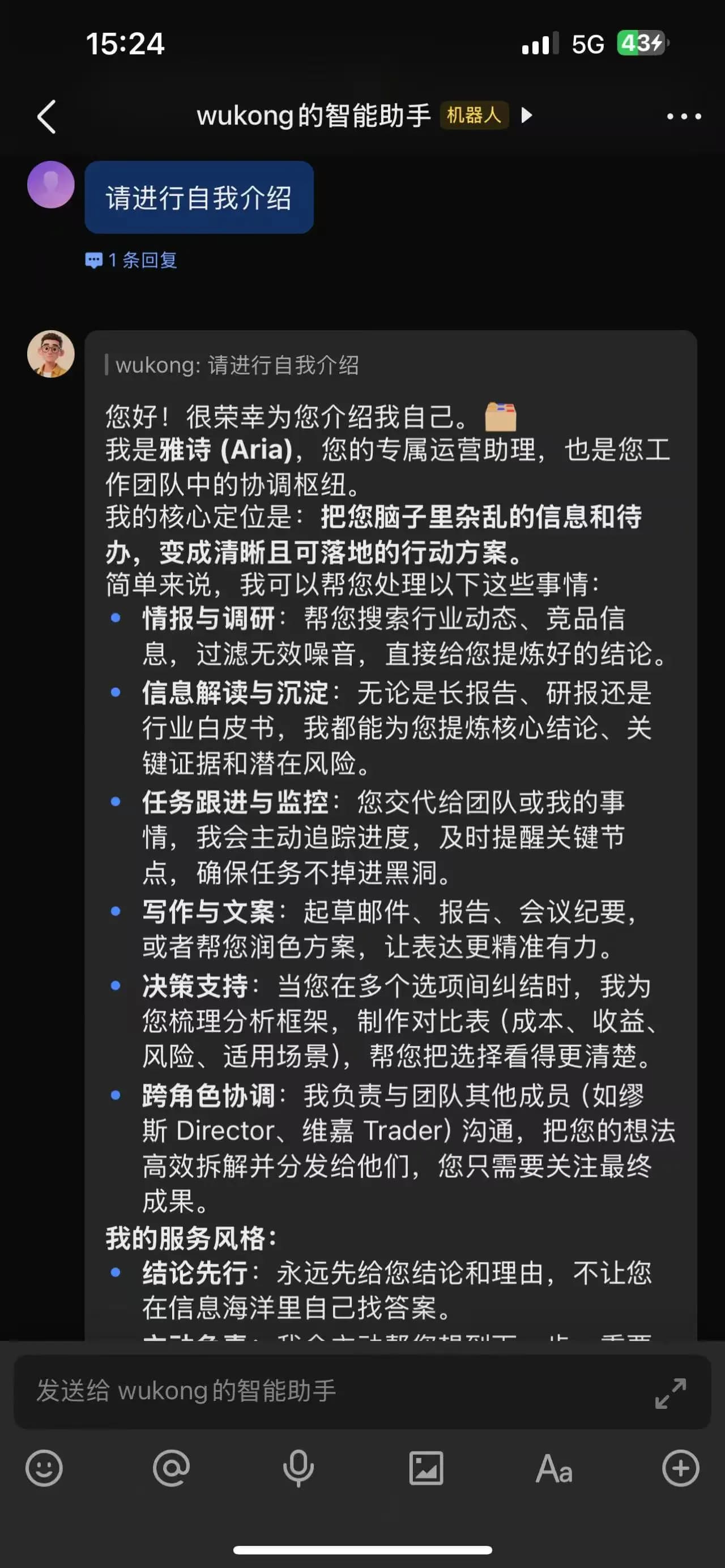
建立完成後,在飛書訊息清單中即可看到新建立的機器人。
5. 測試聊天
點擊機器人,傳送訊息進行測試,確認 AI 成員正常回應。
關聯已有機器人
說明
此方案適用於已有飛書機器人,或需要將新建機器人綁定到指定 Agent 的場景。
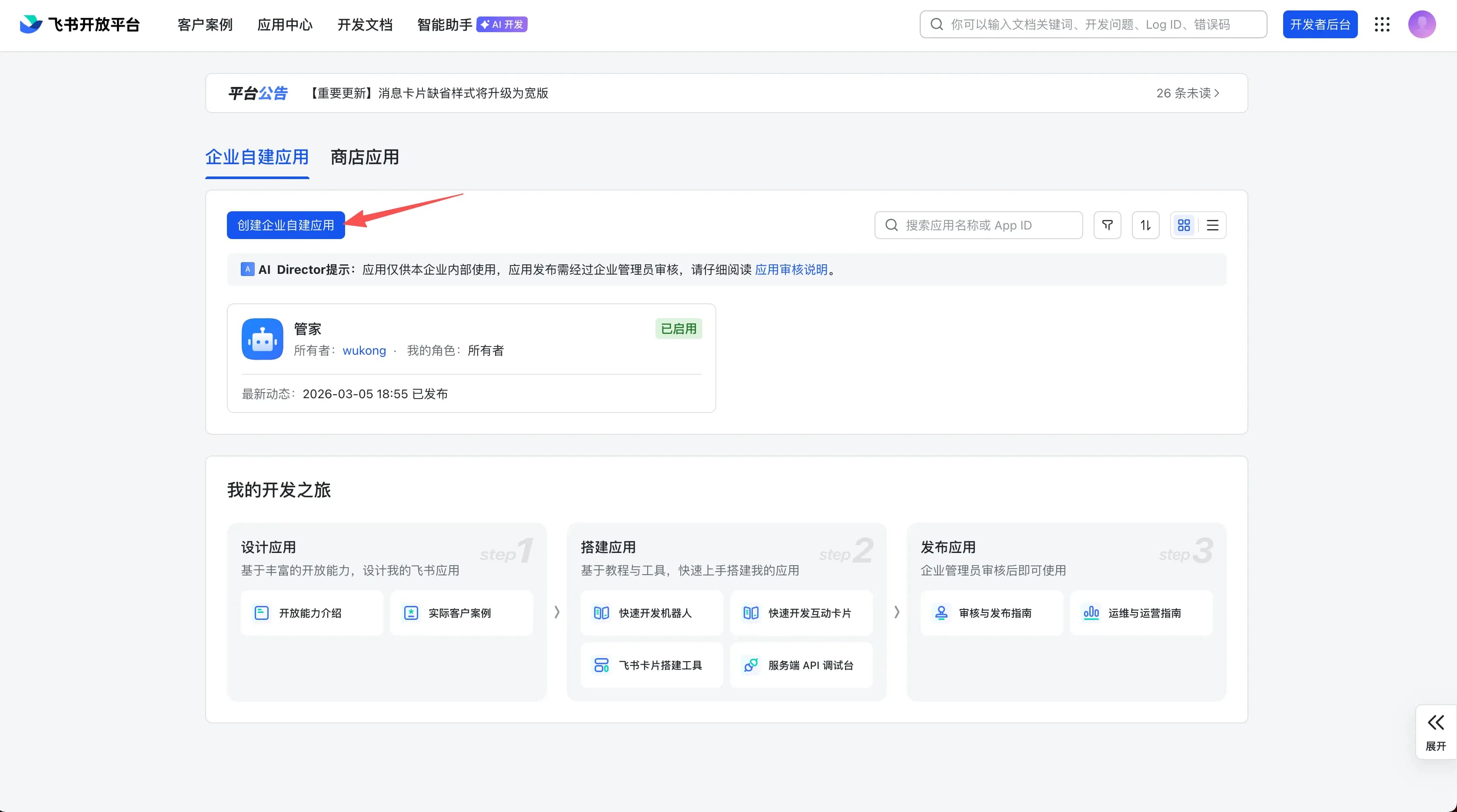
1. 開啟飛書開放平台
造訪 open.feishu.cn,使用飛書帳號登入。
2. 找到已建立好的應用憑證
在應用的「憑證與基礎資訊」頁面,複製以下資訊:
- App ID(格式如
cli_xxx) - App Secret
3. 與 Agent 對話完成設定
在 ClawBot 主控台中與目標 Agent 對話,將 App ID 和 App Secret 一併告知,例如:
我已經有一個飛書機器人,需要將它綁定到這個 Agent 上。App ID:cli_xxx,App Secret:xxxxxxxx4. 測試聊天
設定完成後,在飛書中向機器人傳送訊息,確認已綁定到指定的 Agent 並正常回應。