
開箱與硬體連接
開箱 CLAW ONE,了解產品參數與介面,並完成硬體連接。
外包裝與裝置外觀
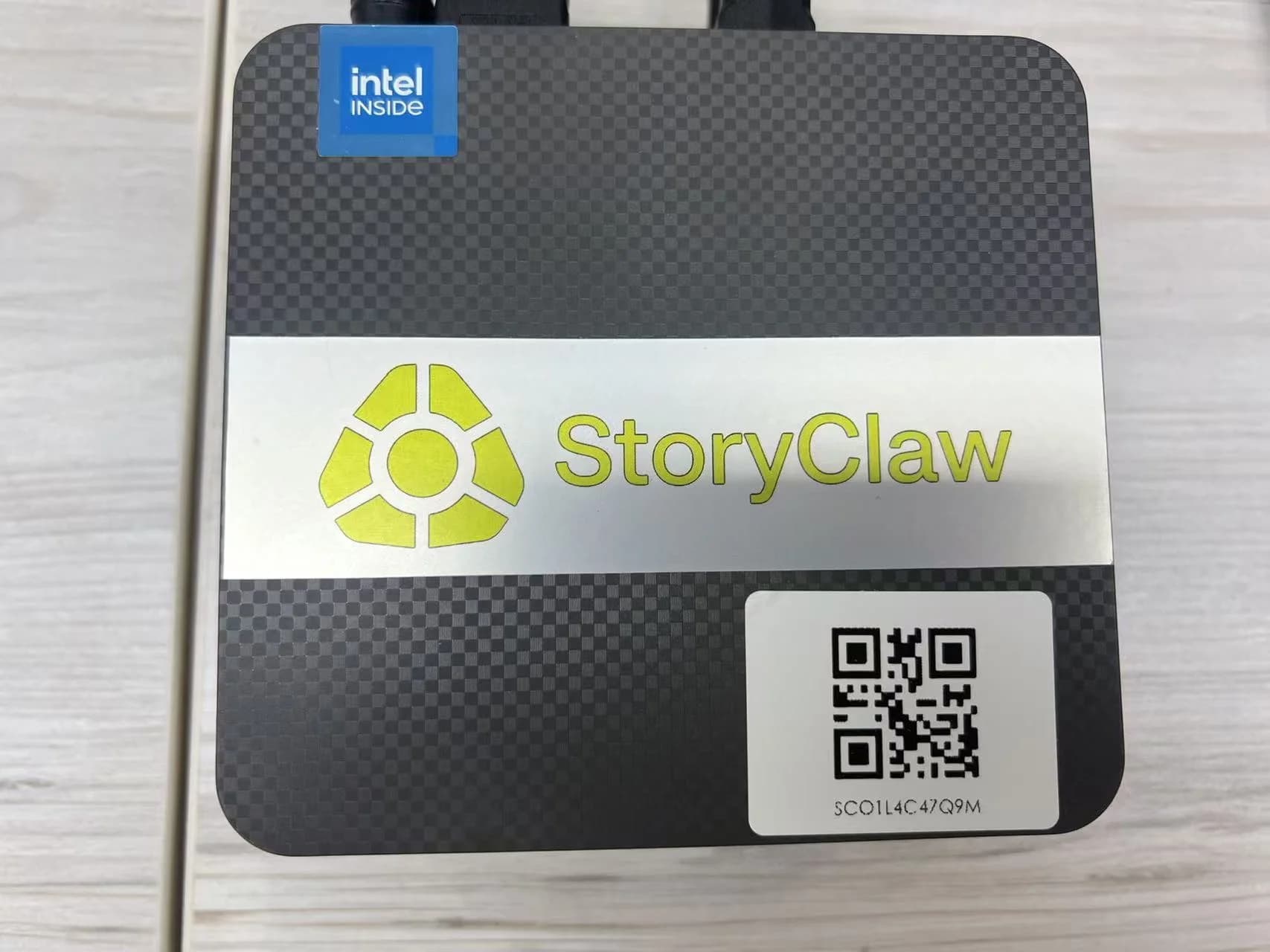
CLAW ONE 採用精簡銀灰包裝出廠,裝置機身為霧面碳纖維紋理面板,正面印有 StoryClaw 品牌標識及裝置序號標籤。

產品參數
| 參數 | 規格說明 |
|---|---|
| 型號 | CLAW ONE |
| 作業系統 | Ubuntu 22.04 LTS |
| 預裝軟體 | ClawOS 智慧執行環境 |
| CPU | Intel N95 · 4 核 4 執行緒 · 6MB 快取 · 最高超頻 3.4GHz |
| 記憶體 | 8GB DDR4 |
| 網路 | 2.5G RJ45 · 雙頻 Wi-Fi 5 · 藍牙 5.0 |
| 儲存 | 128GB M.2 SSD |
| 儲存插槽 | 2 × M.2 SSD(PCIe Gen3×2 / SATA) |
| 視訊輸出 | 2 × HDMI · 雙螢幕 4K@60Hz |
關於裝置
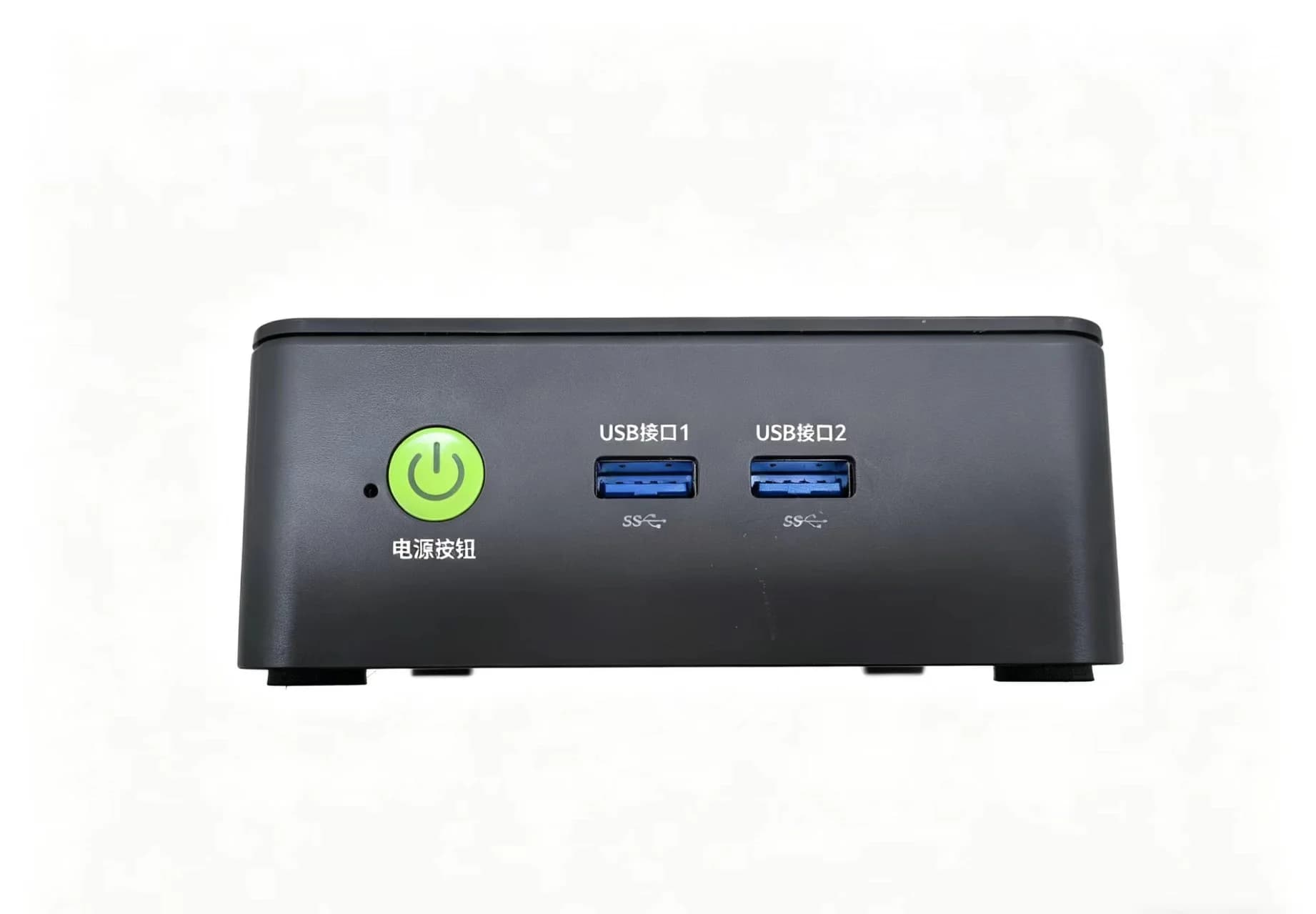
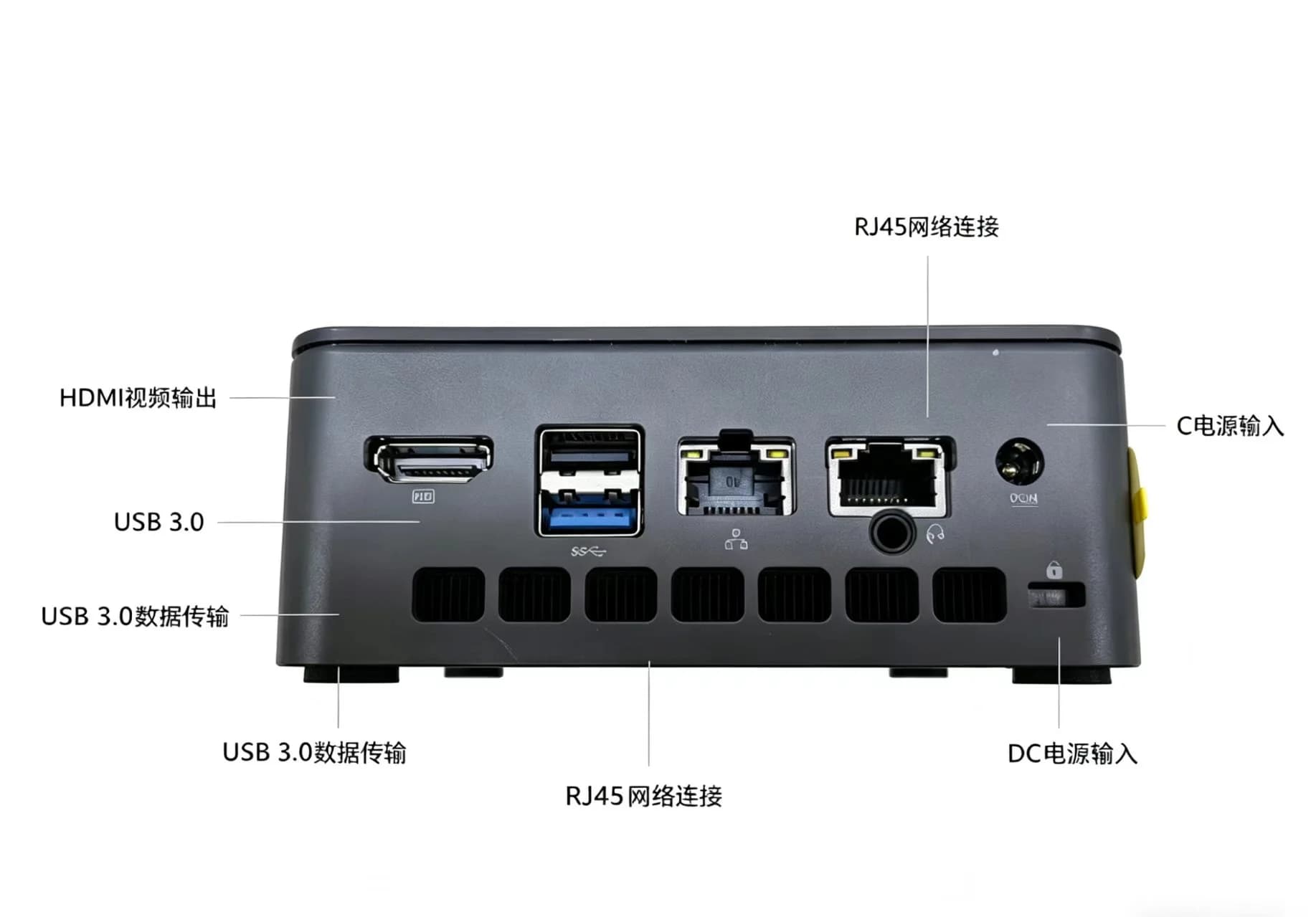
CLAW ONE 前面板提供常用 USB 介面與電源開關,後面板集中配置視訊輸出、網路及電源介面。
前面板
- 電源開關 — —
- USB-A × 2 — USB 3.2 Gen2
後面板
- 耳機介面 — 3.5mm
- USB-A × 1 — USB 2.0
- USB-A × 1 — USB 3.2 Gen2
- HDMI × 2 — 4K@60Hz
- 乙太網路 — RJ45 · 2.5G
- 電源介面 — 12V 3A
- 安全鎖孔 — Kensington
連接步驟
依以下順序完成硬體連接,首次啟動約需 1~2 分鐘,請勿中途斷電。
-
連接電源變壓器
將隨機附帶的電源變壓器(12V 3A)插入機身後面板的電源介面。請務必使用原廠變壓器,非原廠變壓器可能導致裝置無法正常啟動。
-
連接螢幕(可選)
將 HDMI 線一端插入裝置後面板的 HDMI 介面,另一端連接螢幕。裝置支援雙螢幕輸出(2 × HDMI 4K@60Hz)。如使用 StoryClaw App 配網,無需接螢幕。
-
連接鍵盤和滑鼠(可選)
將 USB 鍵盤和滑鼠插入前面板或後面板的 USB-A 介面。如僅透過手機完成配網與綁定,無需接鍵盤滑鼠。
-
按下電源開關,等待啟動
按下前面板電源開關,裝置開始啟動。首次啟動進入系統桌面約需 1~2 分鐘,期間請勿斷電。電源指示燈恆亮表示系統已正常運行。
提示
如家中有路由器,建議此時用網路線將裝置直連路由器,可跳過後續 WiFi 配網步驟,裝置連網後自動進入綁定流程。 -
確認裝置可以進行藍牙配網
開機按鈕穩定顯示白色燈光,即表示裝置已經成功啟動。開啟手機藍牙,讓手機與裝置保持在 1 公尺以內,然後進入下一步啟用流程。若已透過網路線連網,則無需設定 WiFi。