
控制台概覽
StoryClaw 控制台各模組使用指南——聊天、TalentHub、外掛、設定、用量與訂單。
關於控制台
StoryClaw 控制台是管理 AI 成員、設定平台接入、查看用量的核心工作台。本手冊介紹控制台各模組的功能與使用方法。
控制台概覽
造訪 storyclaw.com,點擊右上角「控制台」按鈕即可進入控制台。進入後,左側選單顯示目前 ClawBot 裝置清單,選擇裝置可存取該裝置下的所有功能模組,右上角顯示帳戶餘額和語言切換。

聊天
「聊天」模組是與 AI 成員直接對話的工作區。支援多輪對話、上下文記憶和富文本輸出。在頂部下拉選單切換目前對話的 AI 成員。

TalentHub
TalentHub 是 AI 成員的統一管理入口,包含三個標籤頁:TalentHub(市集,用於瀏覽和雇用 AI 成員)、SkillHub(技能市集,用於為 Agent 新增技能)和我的智慧體(用於管理自己建立的成員)。
TalentHub 標籤 — 瀏覽與雇用
TalentHub 標籤展示官方和社群貢獻的預置 AI 成員。支援按分類(創意、效率、金融……)篩選,或透過搜尋框直接定位目標 Agent,找到後點擊「雇用」即可一鍵新增到裝置。

精選 Agent 推薦
以下是 TalentHub 中經過驗證的高品質 Agent,按使用情境整理,在市集搜尋名稱後直接雇用即可開箱使用。
圖像生成

GPT 圖片大師
標籤:文生圖 · 產品配圖 · 社群素材
描述你的想像,我來變成圖片。支援多種風格,自然語言直接驅動 AI 出圖,無需掌握複雜 prompt 技巧。
作者:@Justroy
影片創作

廣告影片導演
標籤:廣告片 · 產品推廣 · 創意腳本
從產品賣點到可執行 AI 廣告片,一站式創意導演。輸入產品資訊,自動輸出腳本、分鏡和影片素材。
作者:@Justroy

AI 數位人專家
標籤:口播影片 · 數位人 · 講解內容
一張人像圖 + 文字腳本/音訊,即可輸出開口說話的數位人影片,適合口播、講解類內容。
作者:@Eric

跨境影片專家
標籤:出海投放 · DTC電商 · 跨境素材
出海 DTC 專家,一句話變投放素材。先出 storyboard 供審稿,確認後再生成正式影片,避免反覆返工。
作者:@Eric
簡報
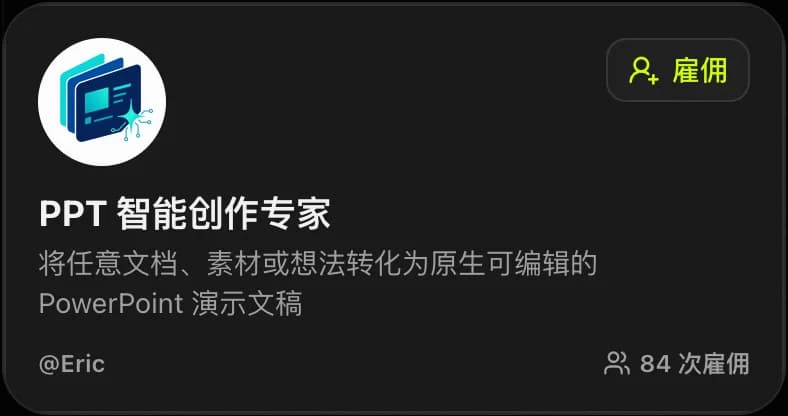
PPT 智慧創作專家
標籤:簡報 · 方案匯報 · 商業提案
將任意文件、素材或想法轉化為原生可編輯的 PowerPoint 簡報,支援自訂主題和排版風格。
作者:@Eric
公眾號經營

公眾號創作大師
標籤:圖文內容 · 自動排版 · 封面設計
一站式公眾號內容生產助手,涵蓋內容創作、自動排版、封面製作全流程,大幅降低經營門檻。
作者:@Eric
產品決策

毒舌產品評審團
標籤:需求評審 · 產品立項 · 競品分析
犀利且具建設性的多角色評審團,拆解平庸想法、權衡利弊,做出精準產品決策。適合立項、需求評審和競品分析。
作者:@YourStory
平台支援

StoryClaw 客服小靈
標籤:使用答疑 · 功能諮詢 · 新手引導
StoryClaw 的 AI 團隊嚮導。從第一次開箱,到長期經營 AI 團隊,有任何問題都可以來問小靈。
作者:@YourStory
我的智慧體 — 管理已有成員
切換到「我的智慧體」標籤,查看所有已建立的 Agent。每張卡片顯示 Agent 的公開狀態(Public / Private)、版本號和累計雇用次數。點擊右上角「…」可展開操作選單:

- 雇用——將 Agent 載入到目前裝置團隊,即可在聊天中呼叫。
- 編輯——進入詳情頁,修改底層模型、技能和提示詞檔案等設定。
- 發布到 TalentHub——將 Agent 公開發布到 TalentHub,所有使用者均可搜尋並雇用。
- 刪除——永久刪除該 Agent,操作不可復原。
Agent 詳情頁 — 設定與編輯
點擊「編輯」進入 Agent 詳情頁,可對以下內容進行修改後點擊「儲存變更」生效:

| 設定項 | 說明 |
|---|---|
| 底層模型 | 選擇驅動該 Agent 的 AI 模型,不同模型在能力和用量消耗上有所差異。 |
| 技能 | 為 Agent 綁定外部工具能力。點擊「+ 瀏覽技能」可進入 SkillHub 新增技能。 |
| 提示詞檔案 | 分為「核心」和「進階」兩個標籤。核心檔案包含 IDENTITY.md / USER.md / SOUL.md / AGENTS.md,定義 Agent 的身分、使用者設定和協作規則;點擊「編輯」可直接線上修改。 |
| 發布到 TalentHub | 開啟後 Agent 在市集公開可見,任何使用者均可雇用;關閉則僅供自己使用。 |
外掛(平台接入)
「外掛」模組管理 AI 成員與外部管道平台的連接。目前支援 WeChat、Lark、QQ Bot(即將上線)和 WeCom(即將上線)。每個外掛對應一個平台,連接後該平台上的訊息會自動路由到綁定的 AI 成員進行處理。

設定
「設定」頁面包含裝置層級的全域設定,左側有七個子選單:環境變數(設定 API 金鑰和參數)、服務商(AI 模型提供商)、心跳(裝置線上偵測)、安全(執行權限)、分享、系統和日誌。修改後點擊「儲存」生效。

用量
「用量」頁面展示目前計費週期內的 Token 消耗明細。頂部可按時間範圍(1d / 7d / 30d)篩選,並在 Tokens / Credits 兩種檢視間切換。長條圖按模型(kimi-k2.6、kimi-k2.5、claude-opus-4-6、MiniMax-M2.7 等)分色展示每日消耗,下方明細表格包含 DATE、MODEL、CHANNEL、INPUT、OUTPUT、CREDITS 列,支援匯出 CSV。

訂單與訂閱
「訂單與訂閱」頁面集中展示點數餘額、訂閱方案和全部帳單記錄。頂部兩張卡片分別顯示目前「剩餘點數」(點擊「儲值點數」可儲值)和「訂閱」方案狀態(點擊「訂閱」可升級)。下方「帳單記錄」支援按類型篩選:全部、購買盒子、儲值點數、訂閱,表格包含訂單號、日期、類型、金額、狀態和操作列。
