
ClawBot インターフェースガイド
ClawBot のチャット画面の 3 エリアレイアウトと、右側「エージェント詳細」パネルの各セクション(情報カード、ワークスペース、成長センター、スキル、セキュリティ)を解説します。
概要
このガイドでは、ClawBot の 3 エリアインターフェースレイアウトと、右側「エージェント詳細」パネルの各セクションについて説明します。
3 エリアレイアウト
ClawBot のインターフェースは、シームレスに連携する 3 つの機能エリアに分かれています。
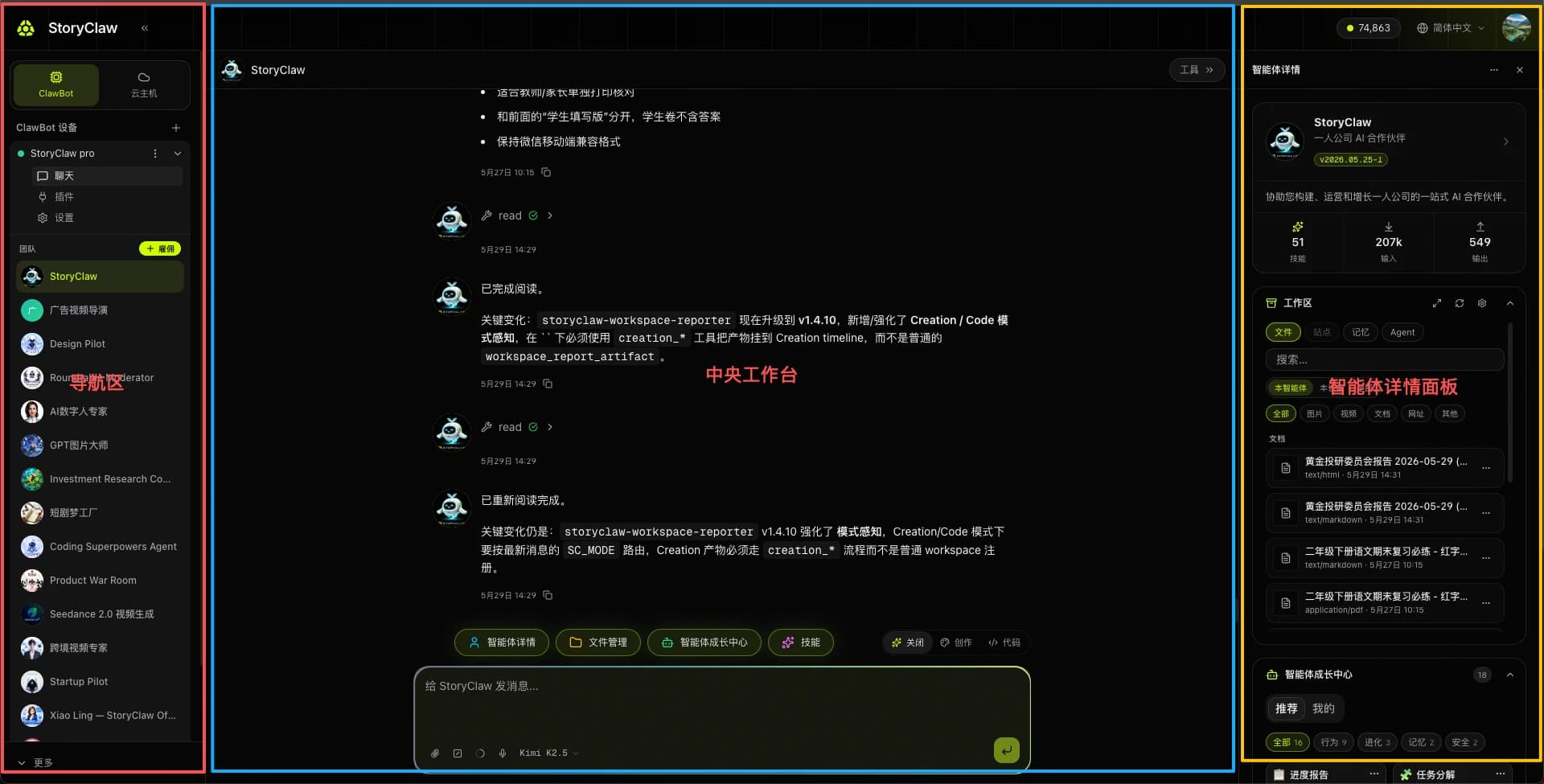
- ① 左サイドバー — ClawBot デバイスのナビゲーションとチームのエージェント一覧。クリックでエージェントを切り替え、「+ Hire」でマーケットプレイスから追加します。
- ② 中央ワークベンチ — メッセージ履歴、ツール実行ログ、下部のショートカットバー、入力ボックスを備えたメインのチャットエリア。
- ③ エージェント詳細パネル — エージェントの状態と機能のコントロールハブ。情報カード、ワークスペース、成長センター、スキル、セキュリティの 5 つのセクションで構成されます。
エージェント詳細パネル
上部または下部のショートカットバーの「エージェント詳細」をクリックすると、右側のパネルが開きます。5 つのセクションが上から下へ並んでいます。
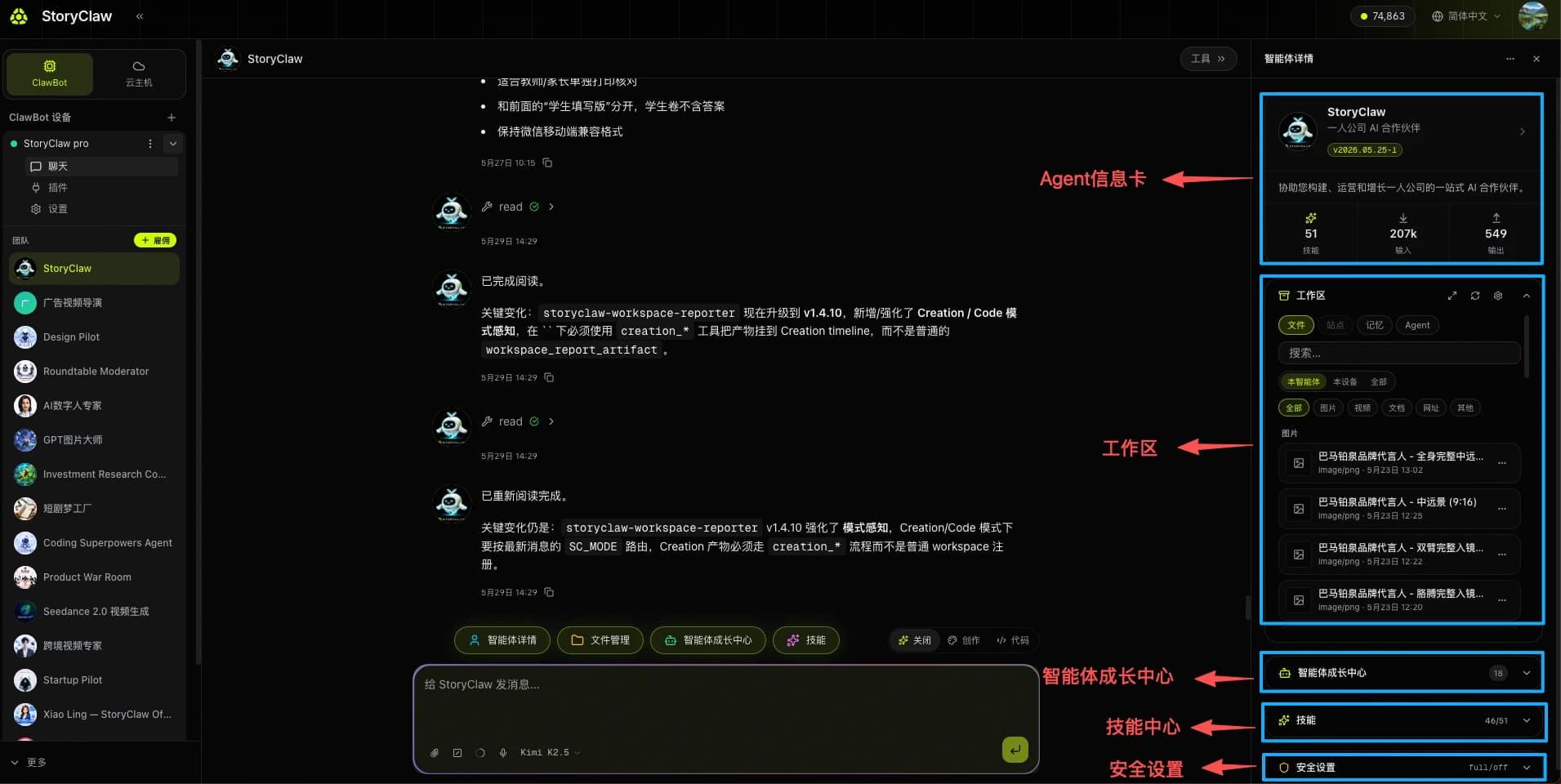
① エージェント情報カード
上部のカードには、現在のエージェントの基本プロフィールが表示され、どのメンバーと作業しているかが常に分かります。
| 項目 | 説明 |
|---|---|
| 名前 & 役割タグ | エージェントの名前と役割(例:「公式カスタマーサポート」) |
| バージョン | 形式は v日付-連番。このエージェント設定の最終更新を反映します |
| スキル数 | インストール済みで利用可能なスキルプラグインの総数 |
| 入力 / 出力 | 累計で消費したトークン数。エージェントごとのリソース使用状況の監視に役立ちます |
② ワークスペース
ワークスペースはエージェントのアセットアーカイブです。成果物、メモリー、バージョンスナップショットを保存します。4 つのタブが異なる種類のアセットを整理します:ファイル、サイト、メモリー、エージェント。
前提条件
Workspace Reporter スキルがインストールされている必要があります。未インストールの場合はプロンプトが表示され、クリックすると 1 ステップでインストールできます。インストール後、エージェントに次のように伝えます:「成果物をワークスペースに登録してください」。エージェントは Workspace Reporter を呼び出して結果を記録します。以降、すべての成果物が自動的にアーカイブされ、再度伝える必要はありません。
ファイルタブ
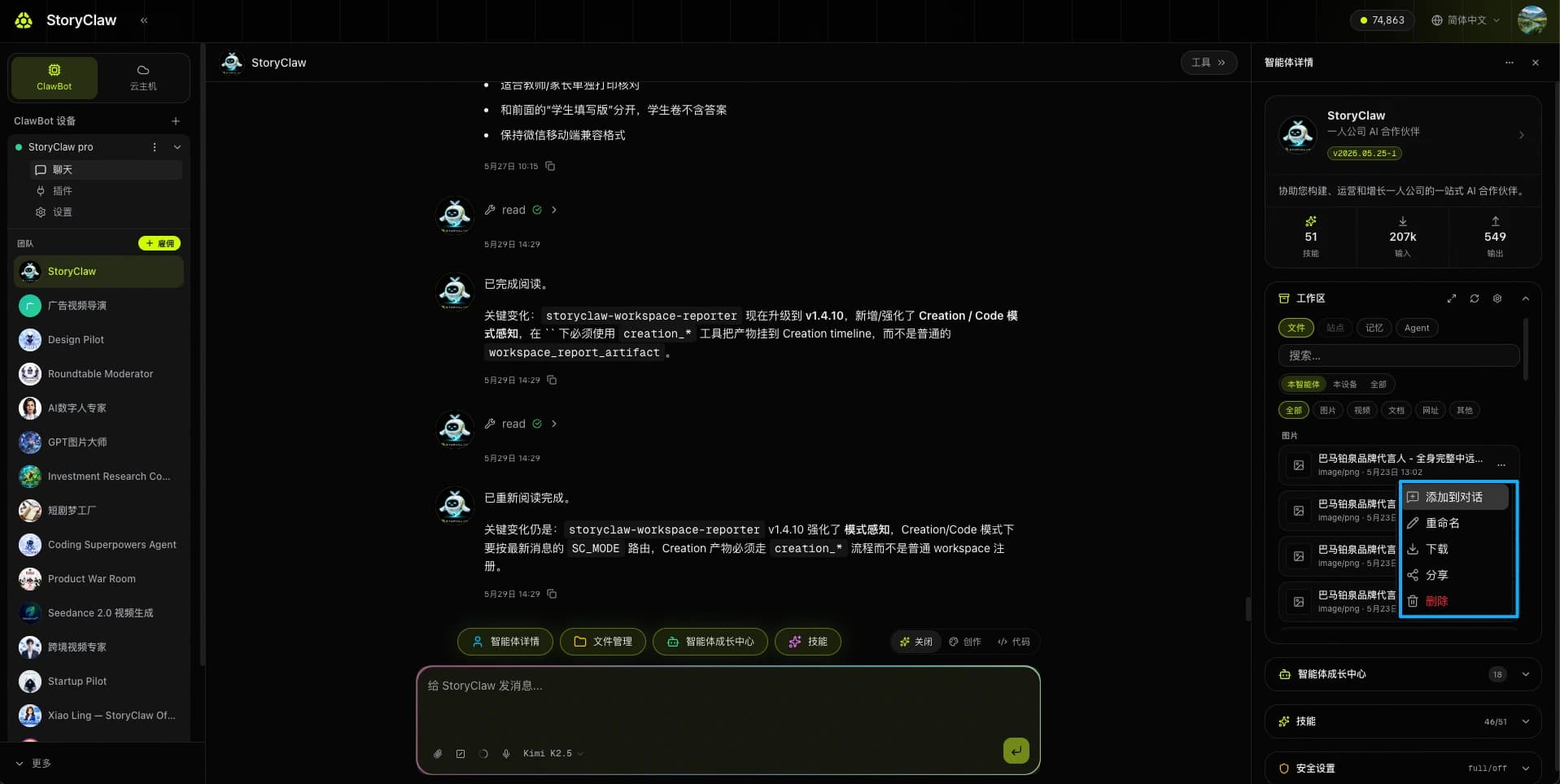
エージェントが生成した画像、動画、ドキュメントなどの成果物を保存します。「すべて / スター付き / 共有 / エージェント専用」で絞り込めます。任意のファイルの「…」をクリックすると、5 つの操作にアクセスできます:
| 操作 | 説明 |
|---|---|
| チャットに追加 | ファイルを現在の会話コンテキストに取り込み、エージェントが分析や続きの作業に利用できるようにします |
| 名前を変更 | ワークスペース内での表示名を変更し、整理しやすくします |
| ダウンロード | ファイルをローカルデバイスにダウンロードします |
| 共有 | 共有リンクを生成します。アクセス範囲(誰でも / 特定の人)と有効期限を設定できます(下記参照) |
| 削除 | 完全に削除します。この操作は取り消せません |
ファイル共有
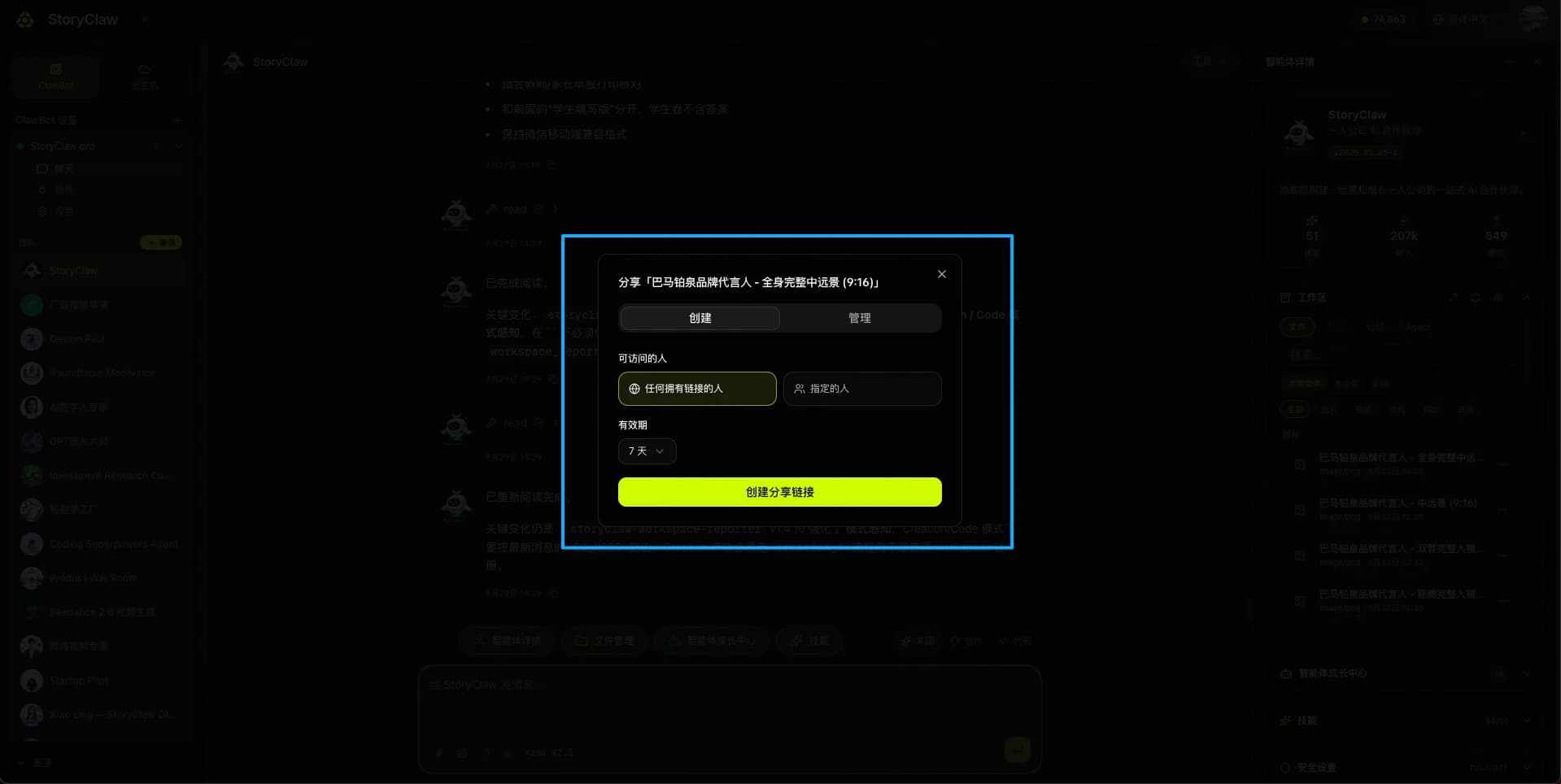
「共有」をクリックすると共有パネルが開き、柔軟な権限と有効期限のオプションが表示されます:
| 設定 | 説明 |
|---|---|
| リンクを知っている全員 | 公開リンクを生成します。ログインなしで誰でもアクセスできます |
| 特定の人 | 指定したアカウントのみアクセスできます。チーム内での共有に適しています |
| 有効期限 | リンクの有効期間を設定します。期限切れのリンクは自動的に無効になります。既存の共有は「管理」タブで管理できます |
メモリータブ
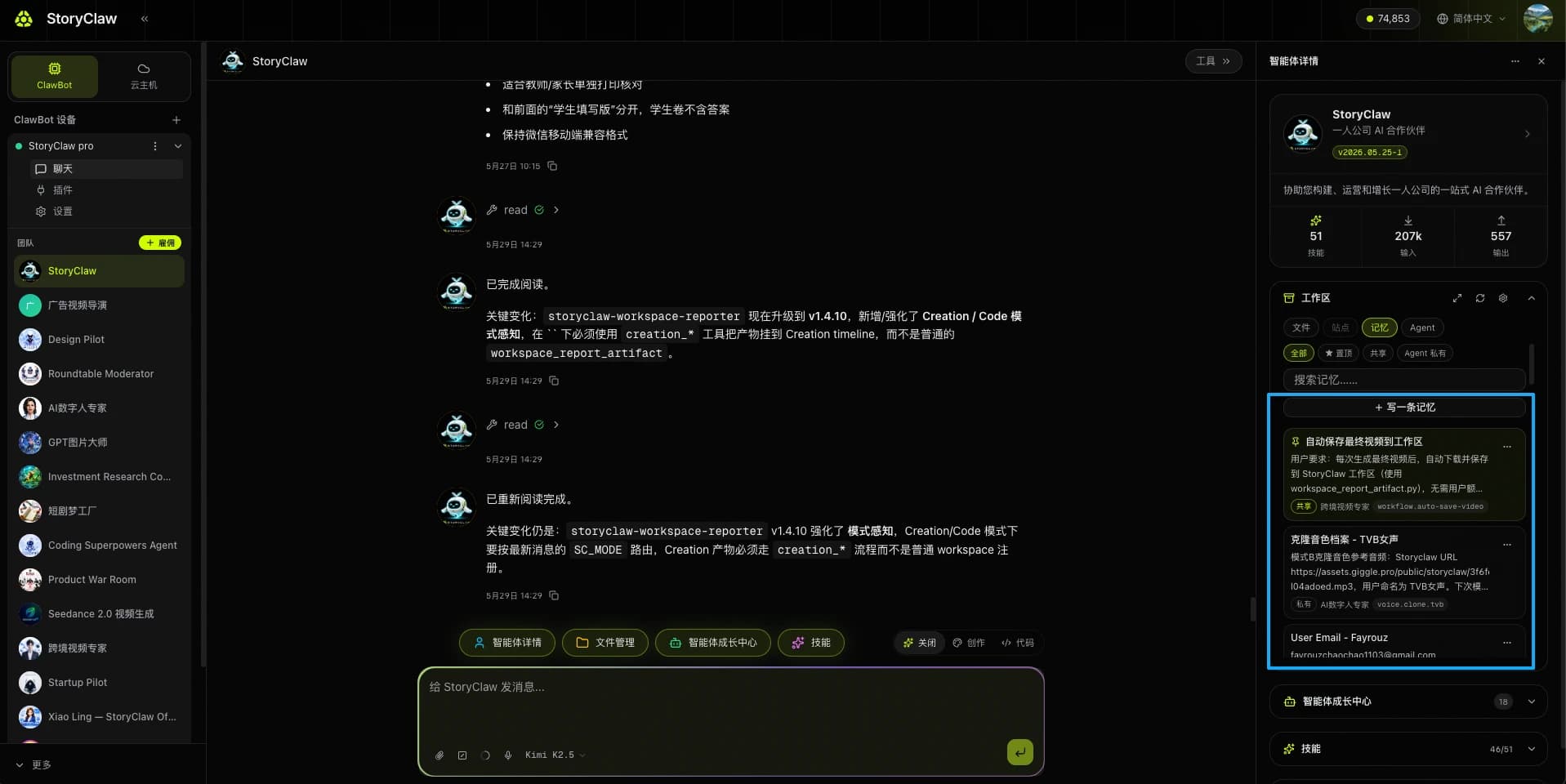
メモリーはエージェントの長期指示ストアです。ルール、好み、作業手順をメモリーに書き込むと、エージェントはリマインドなしで、すべての会話で自動的にそれに従います。
「+ メモリーを書く」をクリックすると手動で追加できます。各メモリー項目には以下が含まれます:
| 項目 | 説明 |
|---|---|
| アクセス | 共有:すべてのエージェントが読み取り可能 / プライベート:このエージェントのみ表示 |
| 所有エージェント | このメモリーが属するエージェント |
| メモリー Key | メモリーのタイトルまたは識別子。検索と管理を容易にします |
エージェントアーカイブタブ
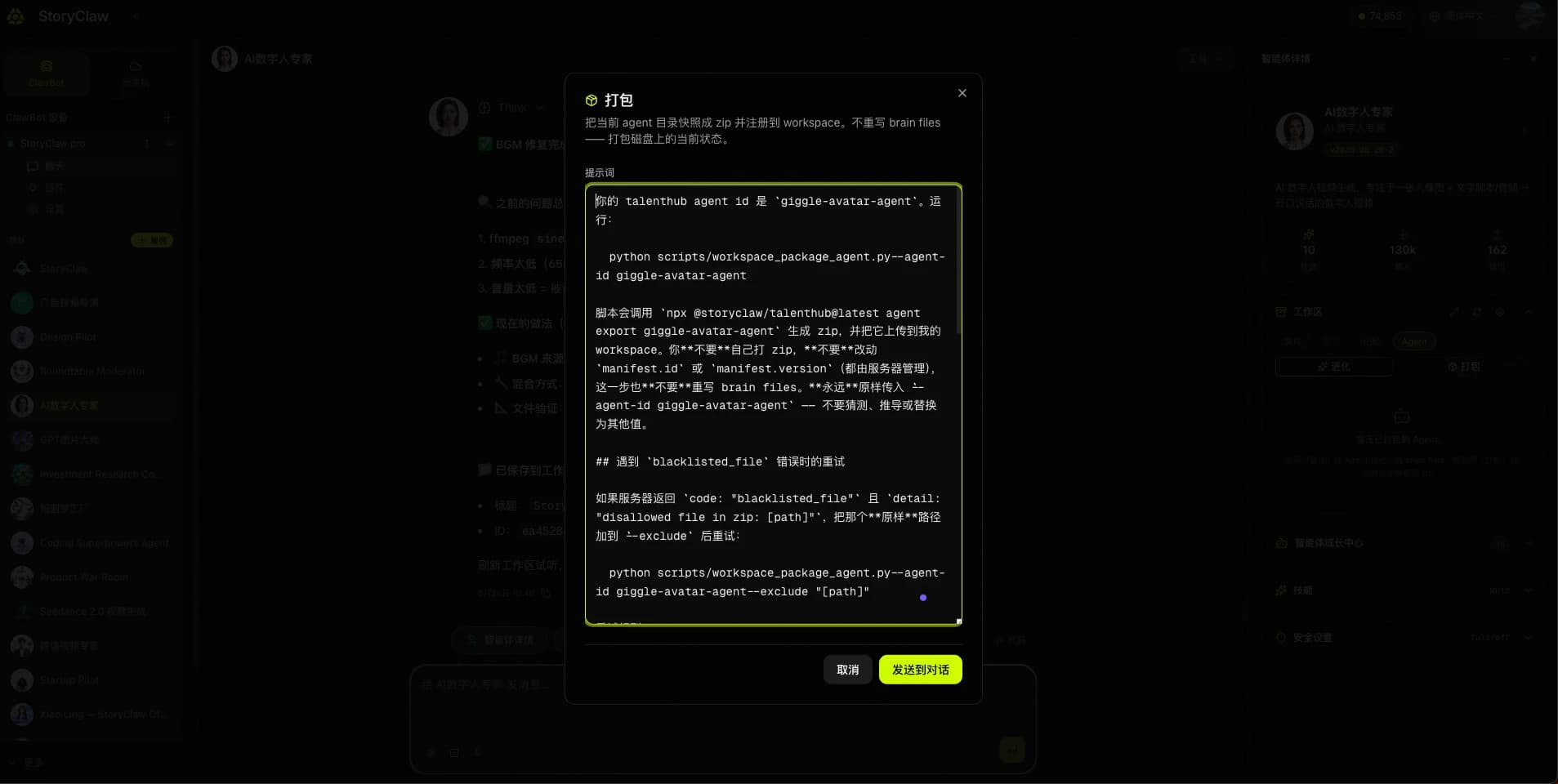
エージェントアーカイブは、エージェント自身のスナップショットバージョンを管理します。2 つの操作があります:
| 操作 | 説明 |
|---|---|
| 進化 | エージェントが現在の設定を振り返り、改善を自動生成します。スナップショットが最新の状態を反映するよう、パッケージ化の前に進化を実行してください |
| パッケージ化 | 「パッケージ化」をクリックしてプロンプトパネルを開き、「チャットに送信」をクリックすると、エージェントが現在の完全な状態を zip として自動的にパッケージ化し、エージェントアーカイブにアップロードします |
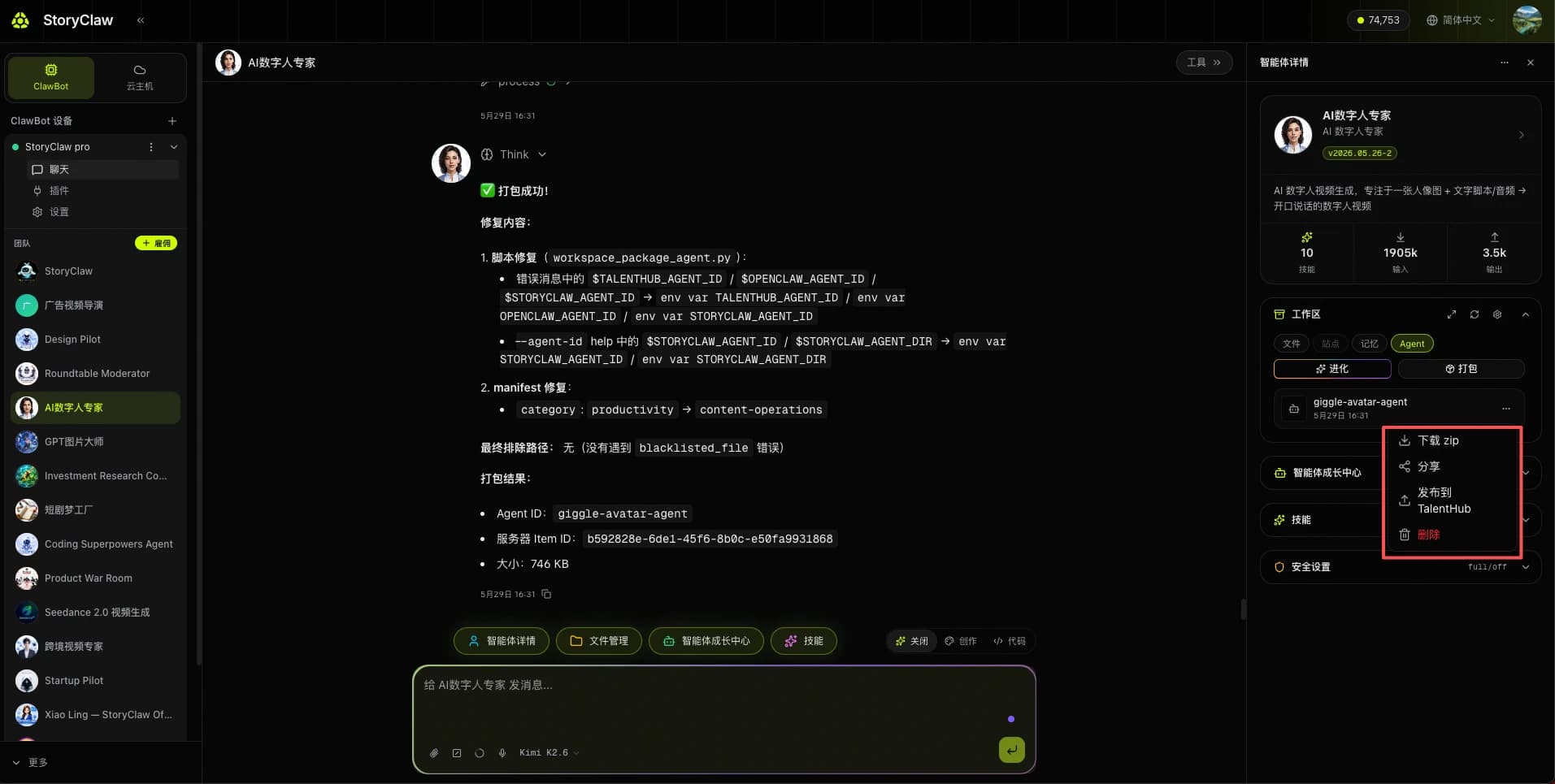
パッケージ化が完了すると、zip がエージェントアーカイブの一覧に表示されます。右側の「…」をクリックして選択できます:
| 操作 | 説明 |
|---|---|
| zip をダウンロード | エージェントの完全なスナップショットをローカルにダウンロードします。バックアップや移行に使用します |
| 共有 | 共有リンクを生成します。他のユーザーはリンクから、手動設定なしでこのエージェントを直接雇用できます |
| TalentHub に公開 | エージェントを AI タレントマーケットに公開し、どのユーザーも検索して雇用できるようにします |
| 削除 | スナップショットを完全に削除します。この操作は取り消せません |
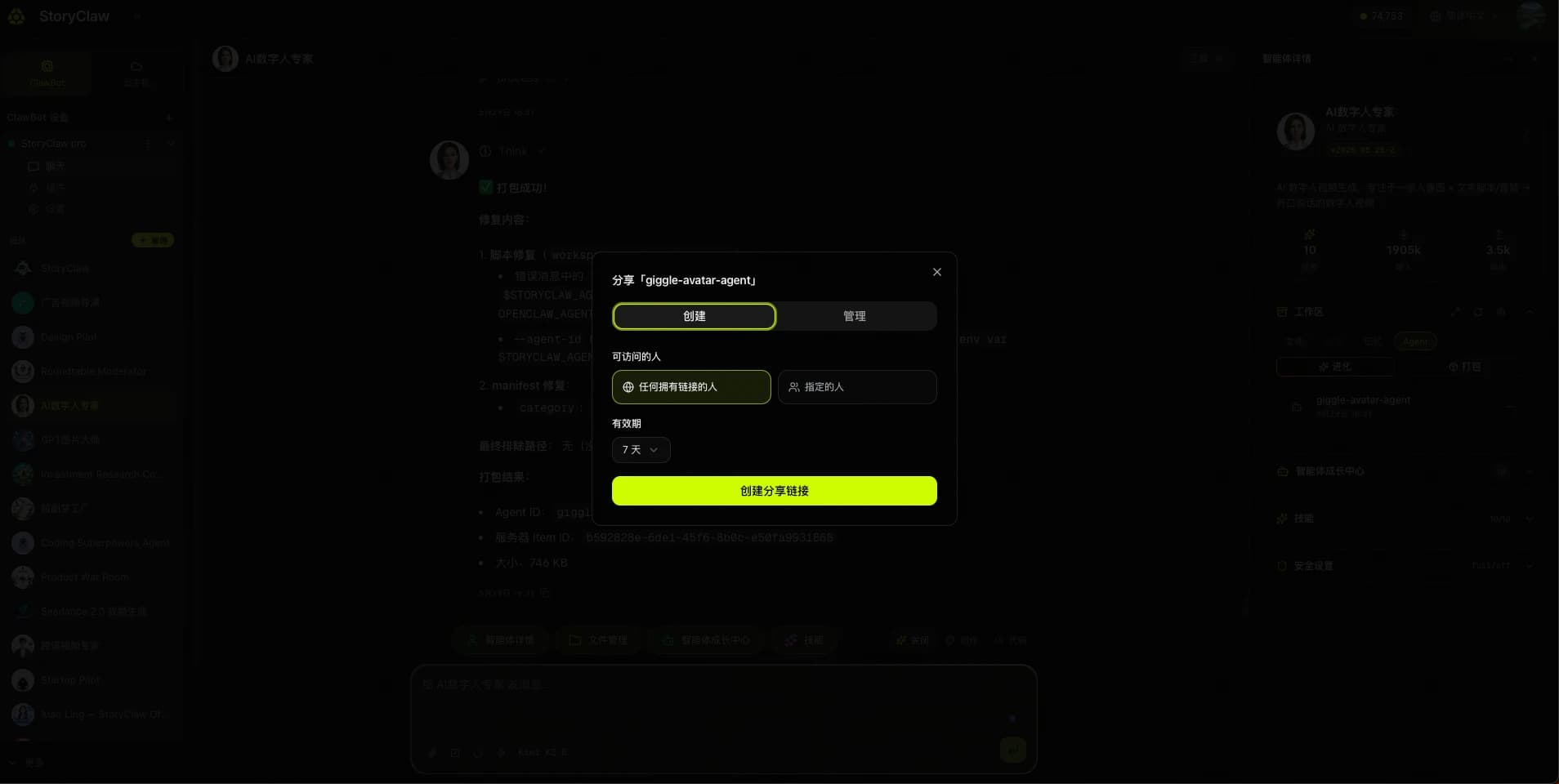
エージェントの共有と雇用
「共有」をクリックすると共有パネルが開きます。受け取った人はリンクからこのエージェントを直接雇用でき、プロンプトやスキルを再設定する必要はありません。
| 設定 | 説明 |
|---|---|
| リンクを知っている全員 | 公開共有。リンクを持つどのユーザーもこのエージェントを雇用できます |
| 特定の人 | 特定のアカウントのみ招待します。チーム内でエージェントを受け渡すのに適しています |
| 有効期限 | リンクが自動的に無効になるまでの有効日数を設定します |
③ エージェント成長センター
成長センターは、即座に有効化できる動作レシピを提供します。各レシピは、新しい作業手順や機能をエージェントに注入します。右上の数字は、現在利用可能なレシピの数を示します。
- 動作 — 進捗レポート(サイレント実行の禁止)、タスク分解(時間見積もり付き)、大きなファイルの分割読み取り、議事録、振り返り、悪魔の代弁者
- 進化 — ドリームレシピ(アイドル時に自動で自己反省)、進化(弱点を評価して改善案を起草)
- メモリー — 能動的メモリー最適化(検索を高速化)、Memory-Wiki 構造化メモリー
- セキュリティ — セキュリティ強化(ツール権限、環境変数、外部呼び出しを自動監査)
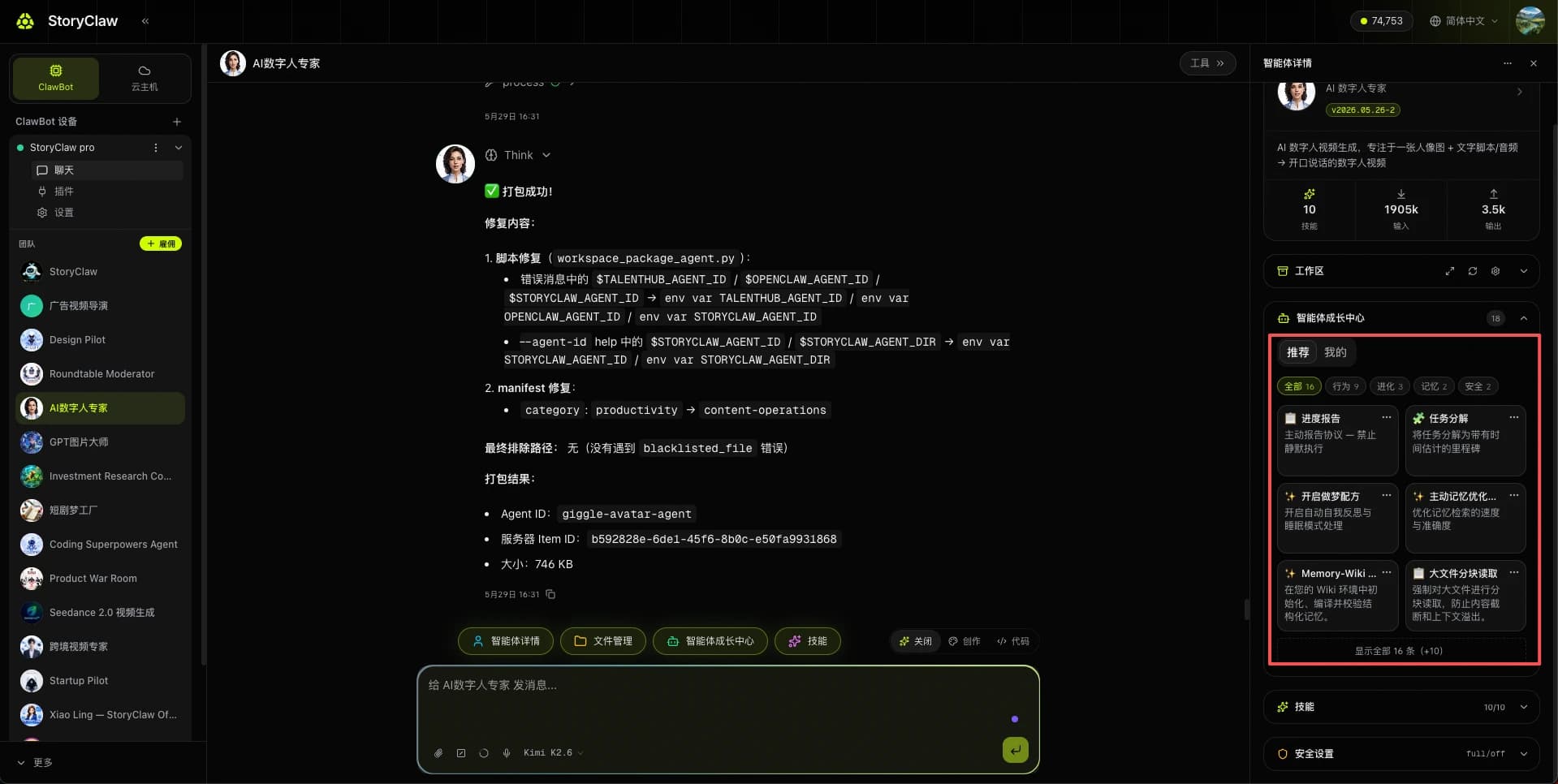
使い方:「おすすめ」または「すべて」で閲覧 → クリックして詳細を表示 → 適用をクリック。
④ スキル
スキルは、エージェントが呼び出せるツールプラグインであり、エージェントに何ができるかを決めます。スキルがなければエージェントは会話しかできませんが、スキルがあれば実際に行動できます。パネルのヘッダーには「インストール済み / 利用可能」の数が表示され、各スキルは現在の状態(準備完了 / エラー)を示します。
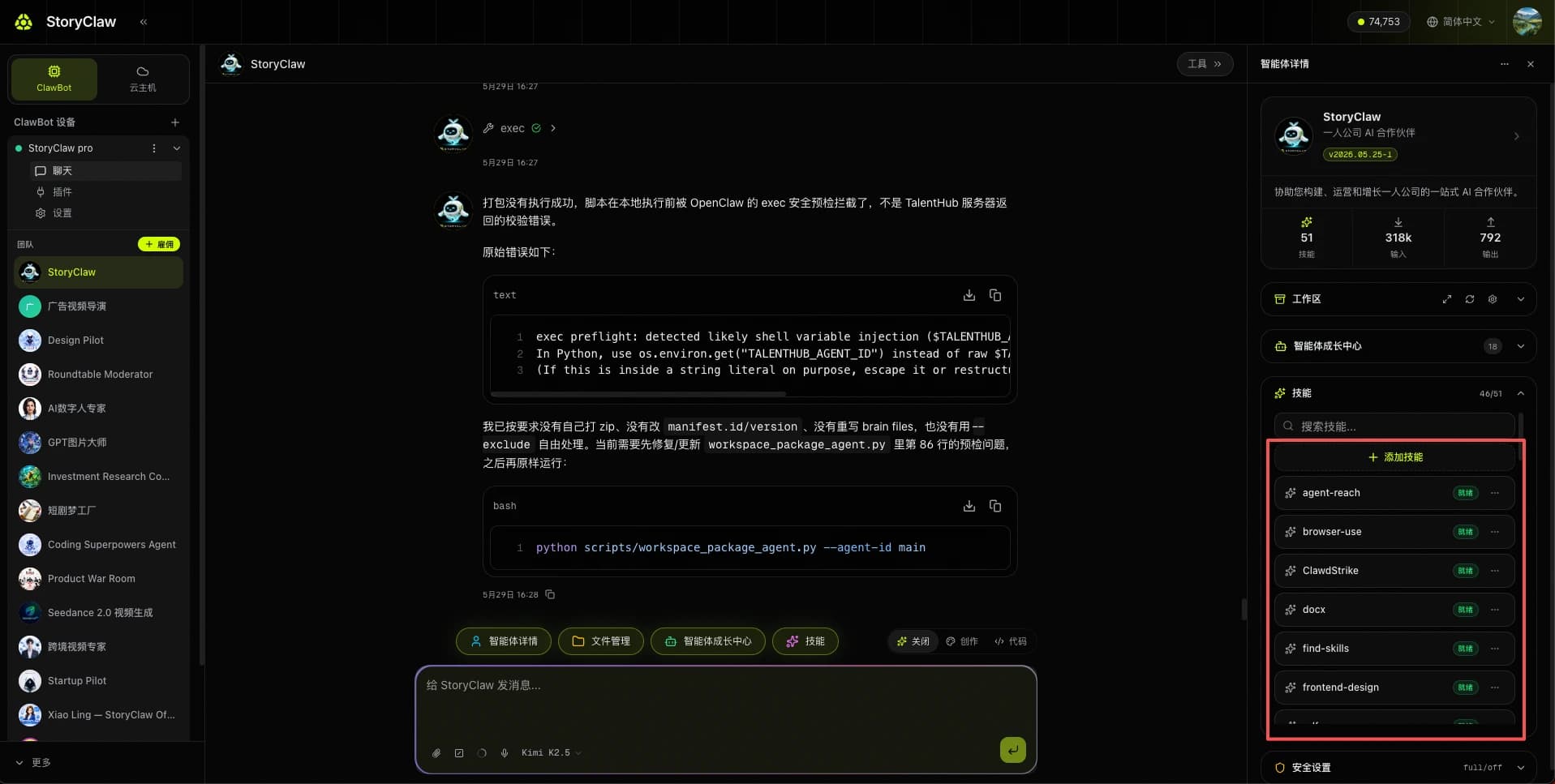
スキルの削除
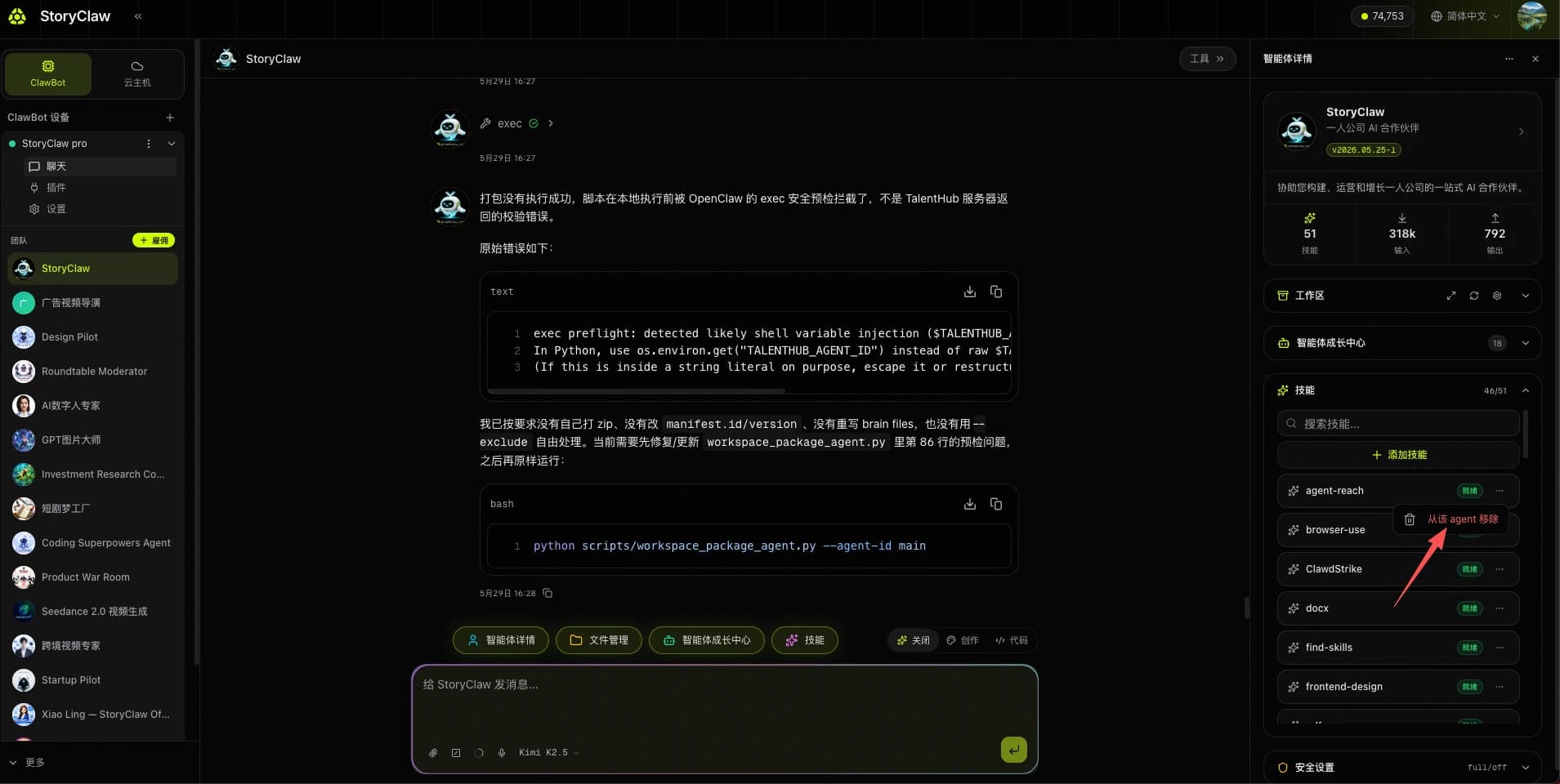
スキルの右側の「…」をクリックし、「このエージェントから削除」を選択するとアンインストールできます。ここでのスキル削除はこのエージェントにのみ影響し、他のエージェントには影響しません。
スキルの追加
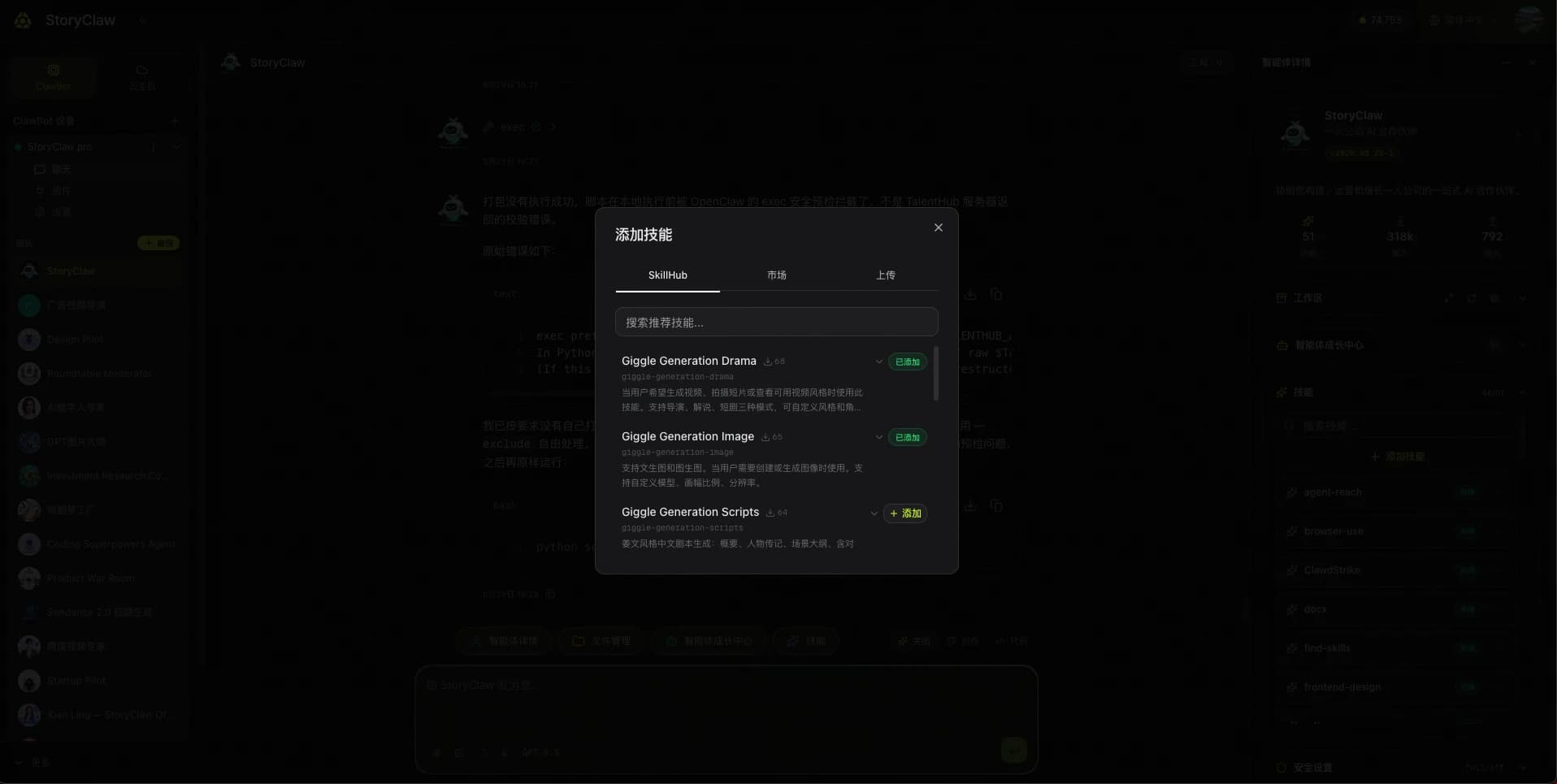
「+ スキルを追加」をクリックすると追加パネルが開きます。3 つのソースが利用できます:
- SkillHub — StoryClaw 公式が検証したスキルライブラリ。品質が保証されており、検索してワンクリックで追加できます
- マーケット — コミュニティが公開したサードパーティスキル。種類が豊富です。インストール前に説明と評価を確認してください
- アップロード — ローカルからカスタムスキルパッケージをアップロードします。プライベートツールをエージェントに統合する開発者向けです
必要なものだけをインストールしてください。スキルが多すぎるとコンテキストウィンドウを消費し、応答品質に影響する可能性があります。
⑤ セキュリティ設定
セキュリティ設定は、エージェントが実行するコマンドの権限レベルと承認モードを制御します。2 つのオプションがあります:
| 設定 | オプション | 説明 |
|---|---|---|
| セキュリティレベル | 完全開放(任意のコマンドを許可) | デフォルト。エージェントは制限なく任意のコマンドを実行できます。効率を優先する個人デバイスに適しています |
| 承認プロンプト | オフ(承認なしで実行) | デフォルトはオフ。有効にすると、各コマンドの前に確認プロンプトが表示されます。セキュリティ要件が厳しい環境に推奨します |
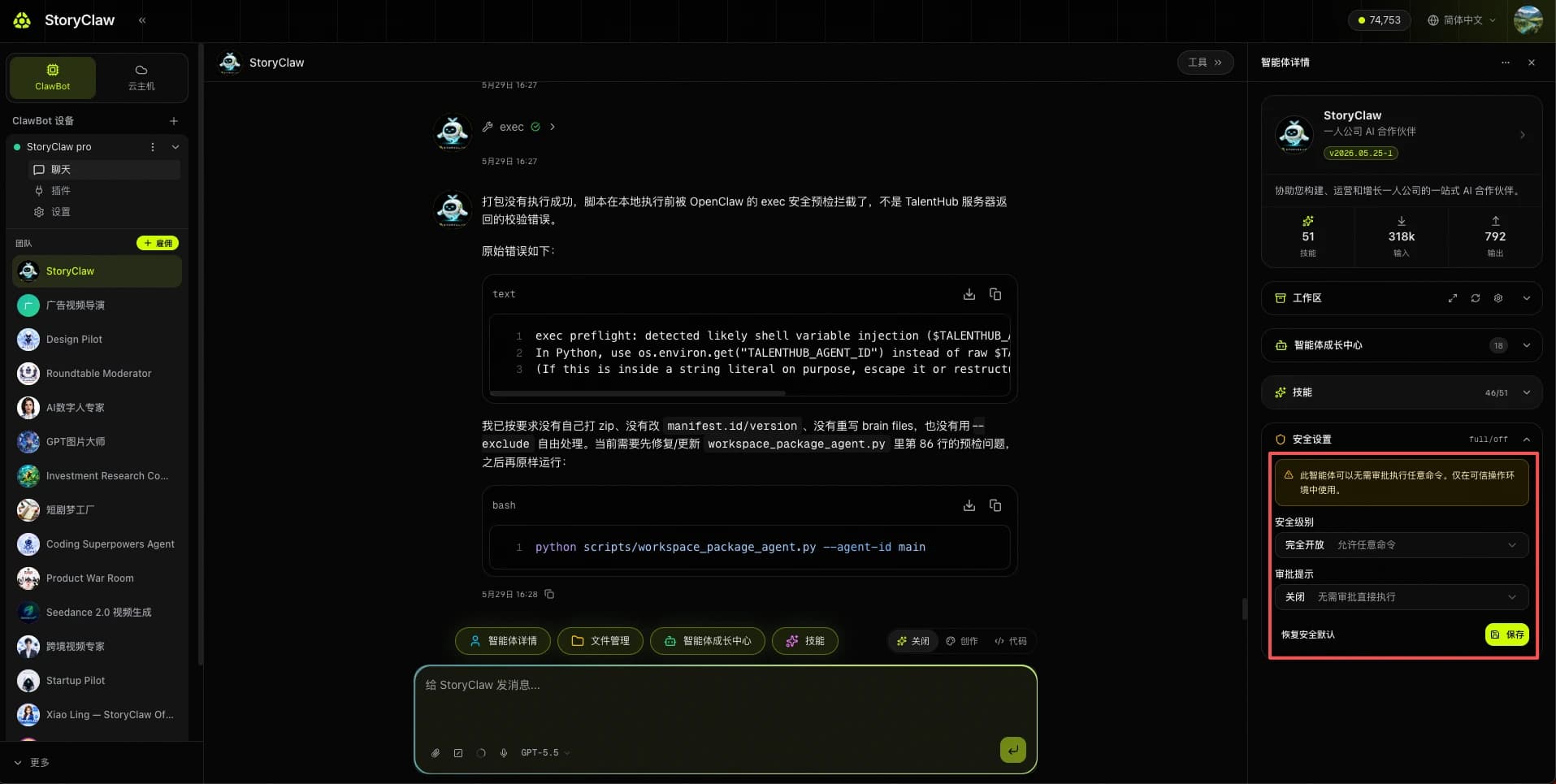
デフォルト(完全開放 + 承認オフ)はほとんどのシナリオで問題ありません。共有デバイスや企業デバイスでは、承認プロンプトを有効にするか、セキュリティレベルを厳しくすることを検討してください。「セキュリティを既定に戻す」をクリックすると、初期設定にリセットできます。