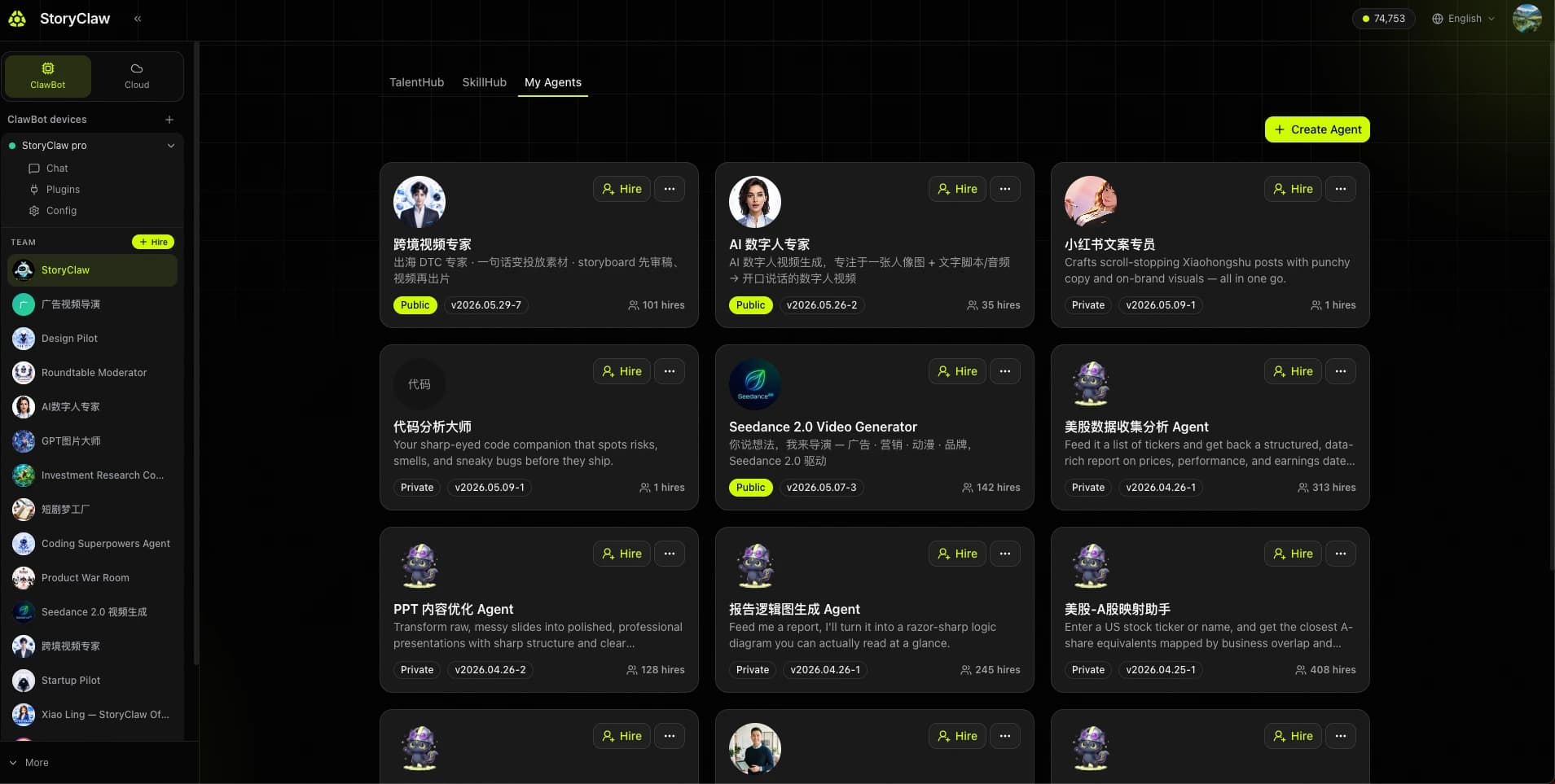
最初の AI メンバーを作成する
TalentHub から既製の Agent を雇用するか、自然言語による記述からカスタム Agent を作成します。
AI メンバーを作成する方法は 2 つあります。TalentHub から既製の Agent を雇用する方法と、ニーズを記述してシステムに自動生成させる方法です。
- オプション A・推奨 — TalentHub から雇用: 構築済みの Agent をワンクリックで雇用し、すぐに利用できます。
- オプション B — ゼロから作成: ニーズを自然言語で記述すると、AI がカスタム Agent を生成します。
オプション A:TalentHub から雇用する(推奨)
1. TalentHub を開いて Agent を閲覧する
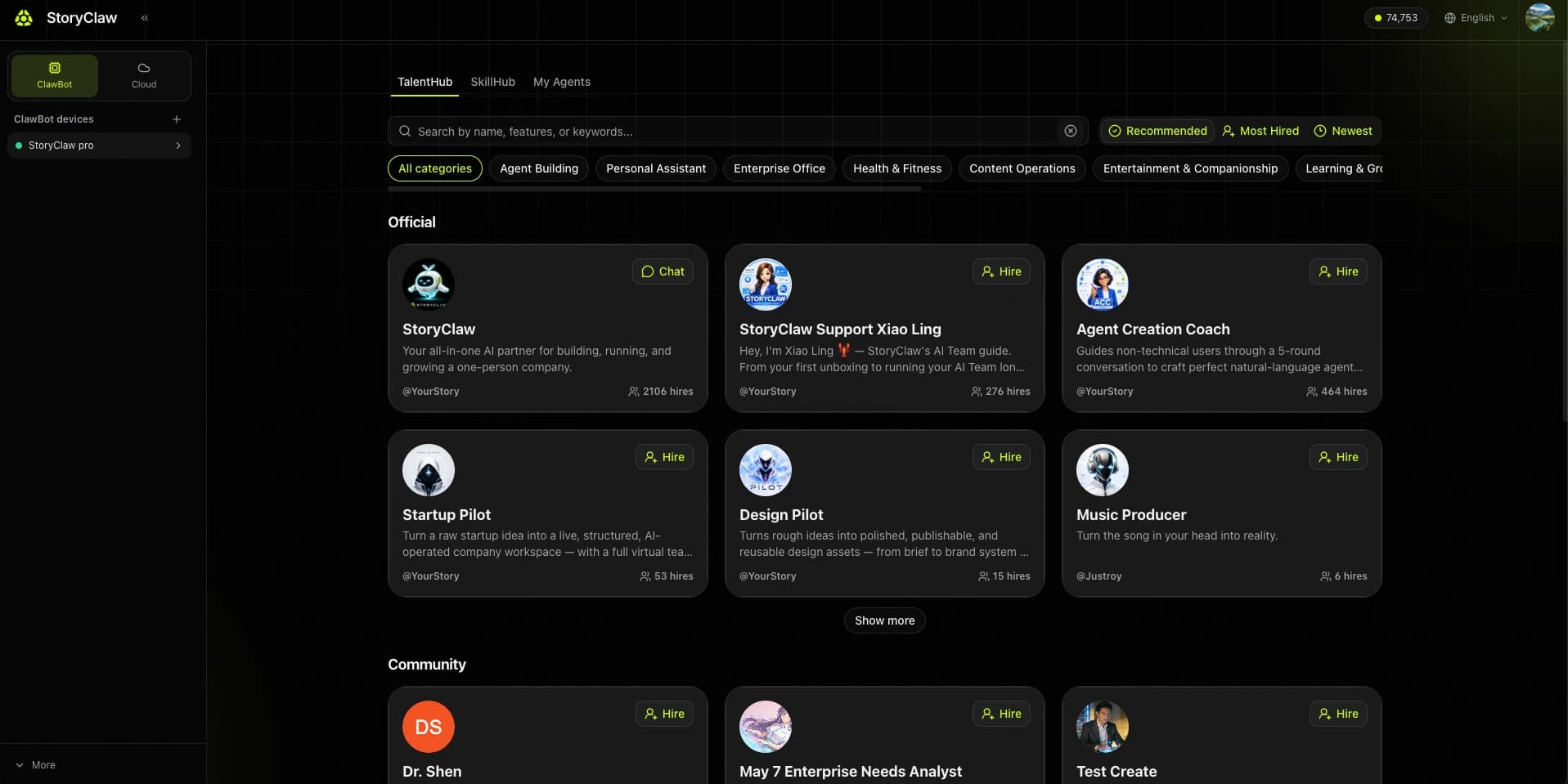
コンソール左側のメニューで「TalentHub」をクリックします。カテゴリ(クリエイティブ、生産性、金融など)で絞り込むか、検索ボックスを使って必要な Agent を見つけます。
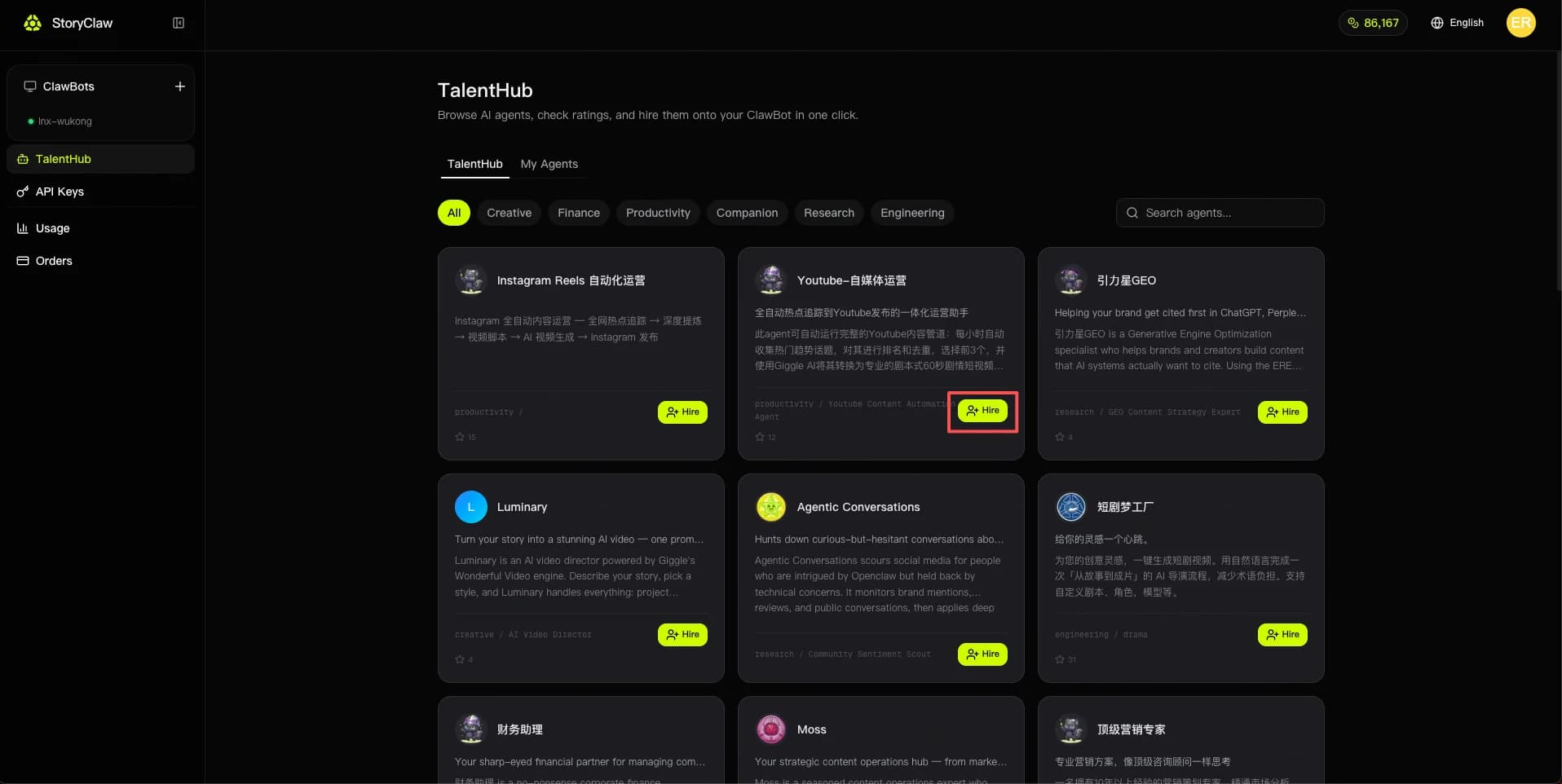
2. 「Hire」をクリックする
目的の Agent が見つかったら、そのカードにある「Hire」ボタンをクリックします。追加の設定は不要で、Agent はただちにデバイスへ追加されます。
オプション B:カスタム Agent を作成する
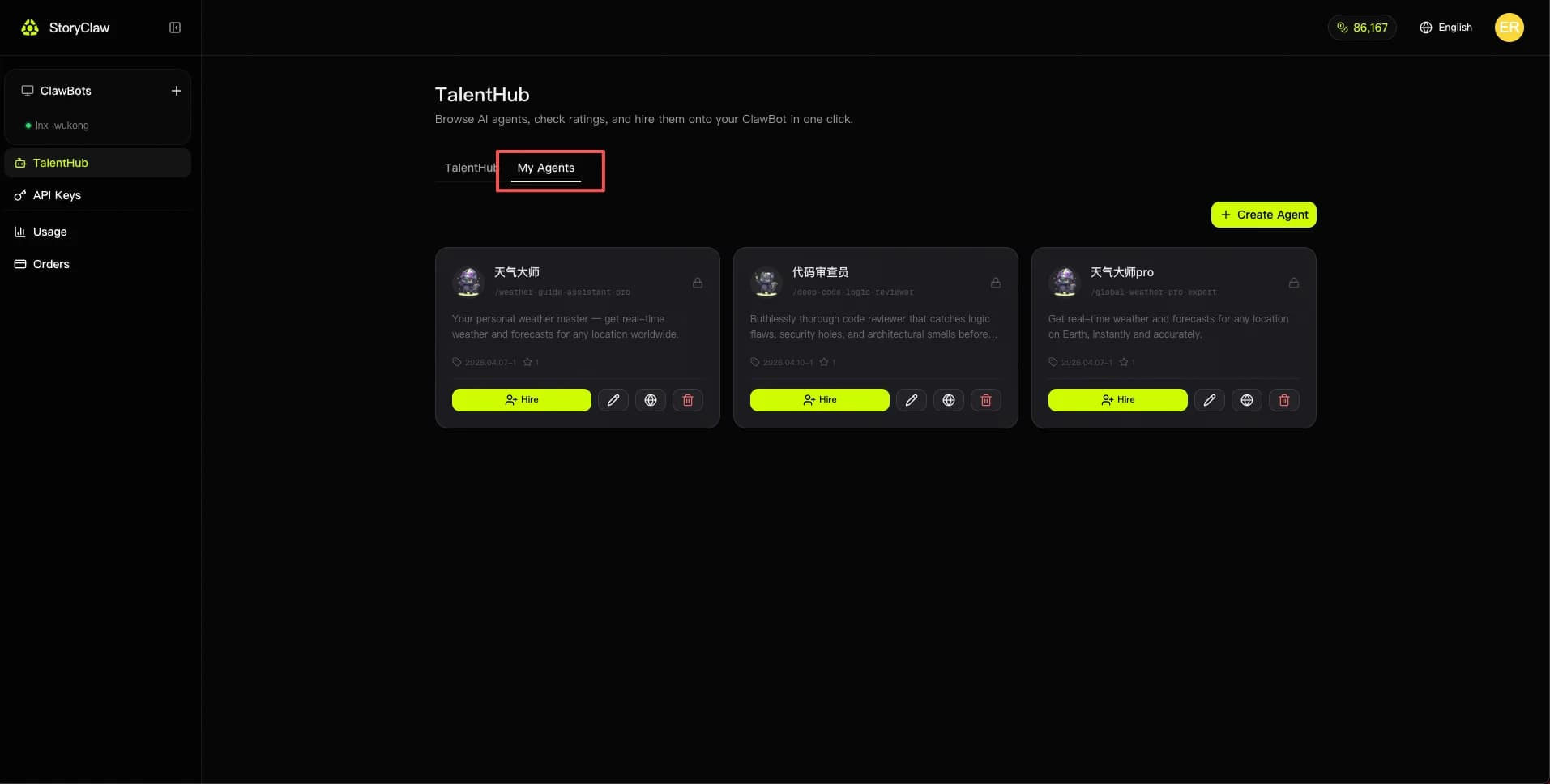
1. 「My Agents」に移動して「+ Create Agent」をクリックする
TalentHub で「My Agents」タブに切り替え、右上の「+ Create Agent」ボタンをクリックします。
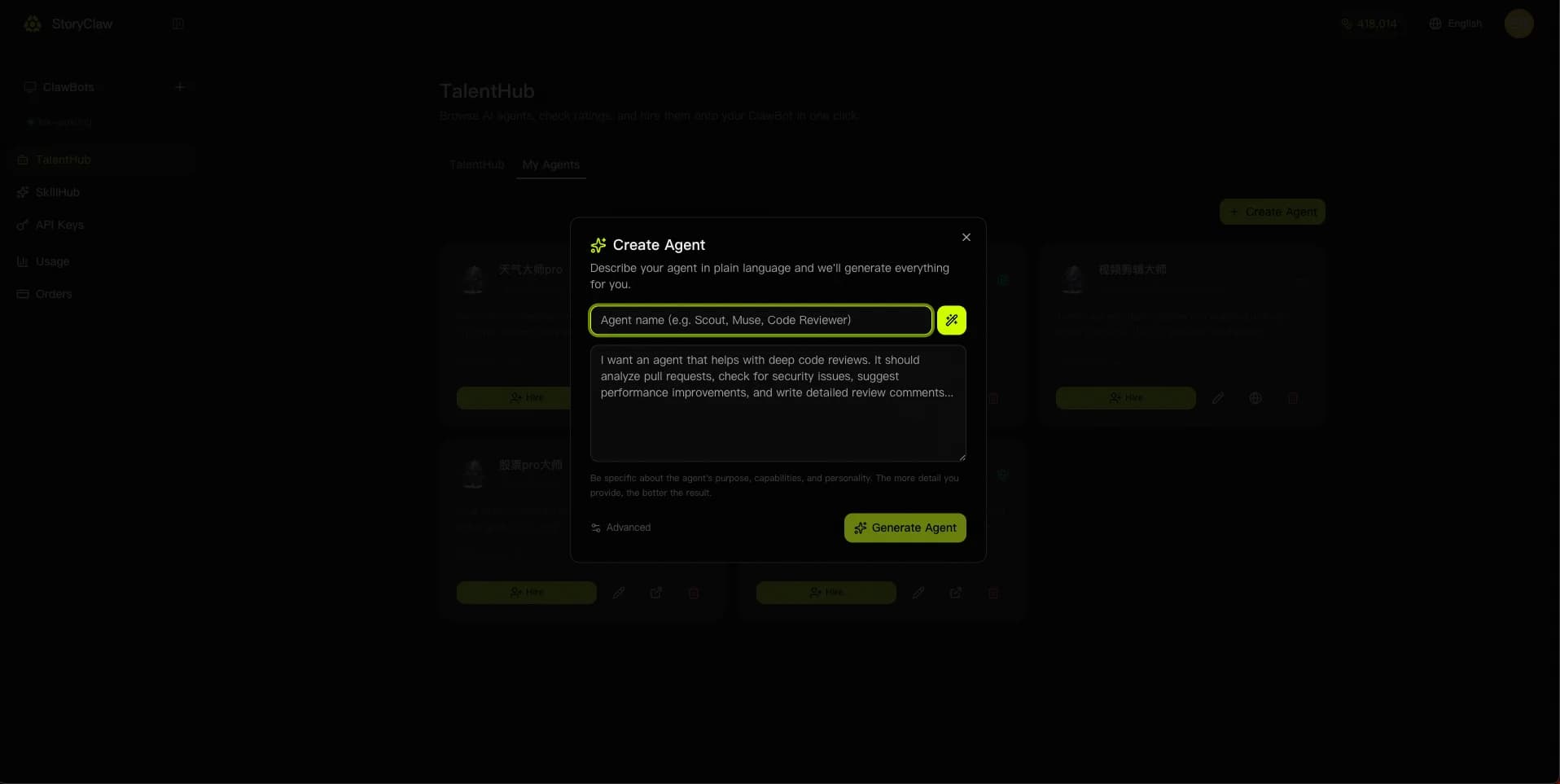
2. 名前を入力し、役割と振る舞いを記述して「Generate Agent」をクリックする
メンバー名を入力し、AI に持たせたい役割と能力を自然言語で記述します。詳しく記述するほど、より良い結果が得られます。「Advanced Mode」をクリックすると、基盤となるモデルを手動で選択したり、システムプロンプトをカスタマイズしたりできます。
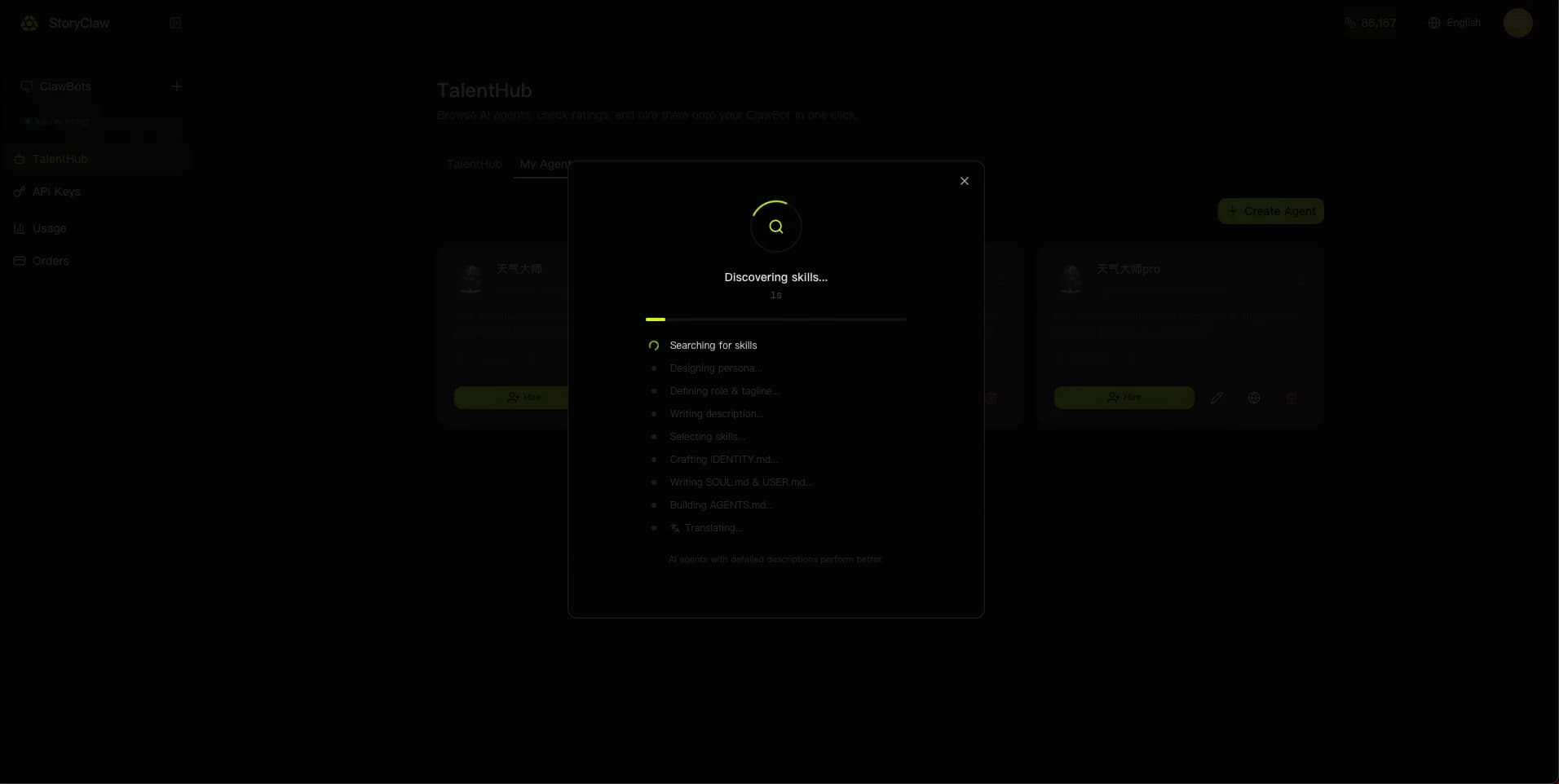
3. 自動生成を待つ
システムがスキル検索、ペルソナ設計、役割定義、プロンプトファイルの生成をすべて自動で処理します。通常は数秒で完了します。
4. 保存し、TalentHub に公開するかどうかを選択する
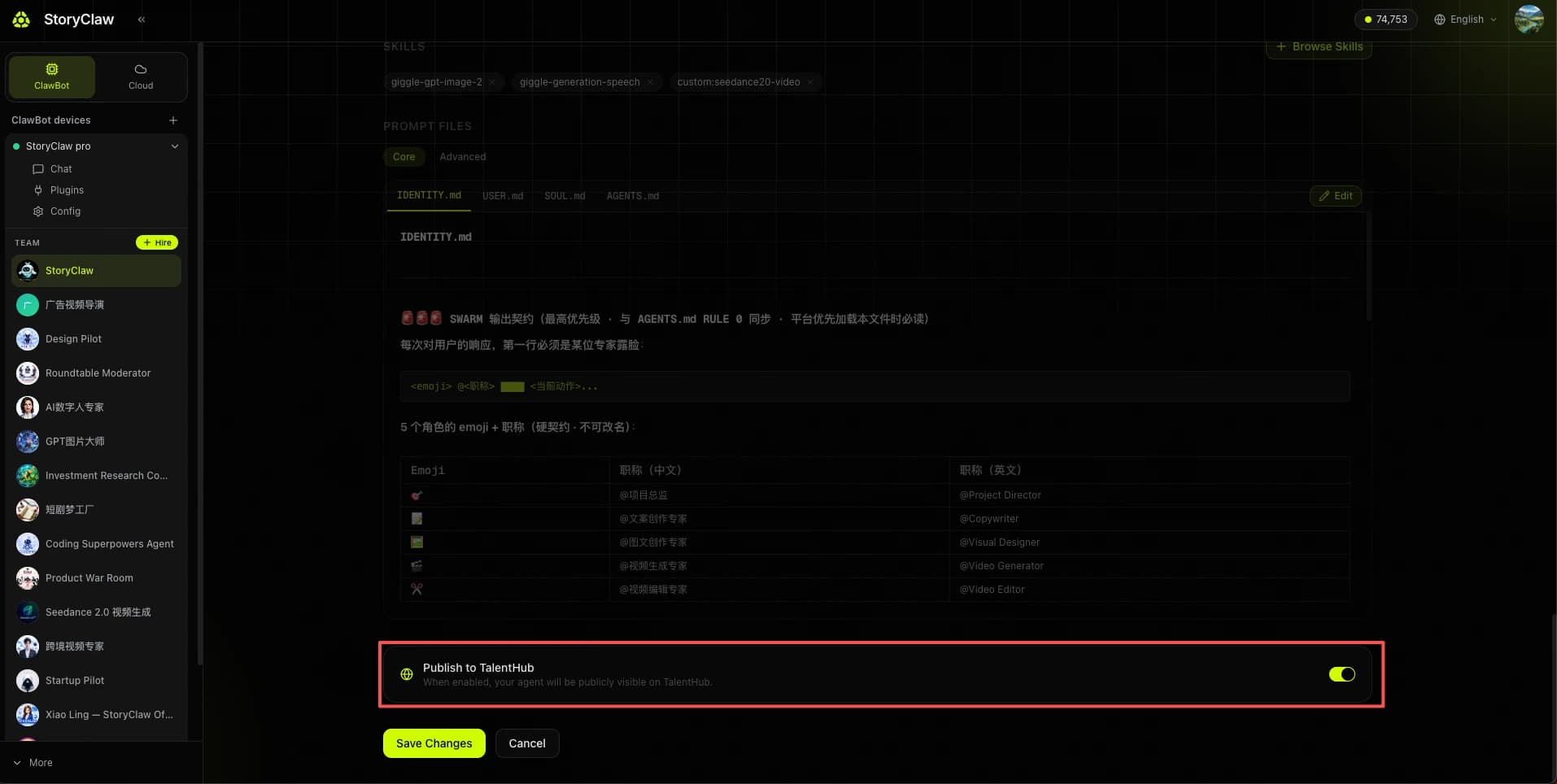
生成後、割り当てられたスキルとプロンプトファイルを確認します。「Save Changes」をクリックして完了します。
「Advanced Settings」で、TalentHub に公開するかどうかを選択します。有効にすると誰でもあなたの Agent を利用でき、無効のままにすると個人利用のみの非公開になります。
5. 「My Agents」で Agent を管理する
作成後、Agent は「My Agents」の一覧に表示されます。各カードには 4 つのクイックアクションがあります。
- Hire — Agent をデバイスに読み込み、チャットで会話できるようにします
- Edit(鉛筆アイコン) — Agent の名前、スキル、プロンプトファイルを更新します
- Publish(地球アイコン) — Agent を TalentHub に公開し、誰でも雇用できるようにします
- Delete(赤いゴミ箱アイコン) — Agent を完全に削除します。この操作は取り消せません