
クラウド ClawBot セットアップ(新版)
ClawBot の設定を開き、プロバイダーの API Key を設定して、AI エージェントとの会話を始めましょう。
以下の API Key 設定を必ず完了してください。完了しないとデバイスは動作しません。
ステップ 1:ClawBot の設定を開く
storyclaw.com にログインします。左側の CloudClaw パネルで、割り当てられたデバイス(例:Cloud-59mswr)を見つけて展開し、Config をクリックします。
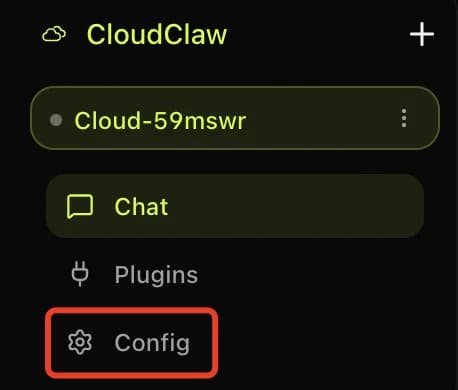
CloudClaw デバイスを展開し、「Config」をクリックして設定を開きます。
ステップ 2:プロバイダーの API Key を設定する
Config で左側の Provider をクリックします。StoryClaw のトグルがオンになっていることを確認し、リージョンを選択したうえで、API Key のドロップダウンからキーを選択します(キーがない場合は + Create Key をクリックして作成します)。Save をクリックします。
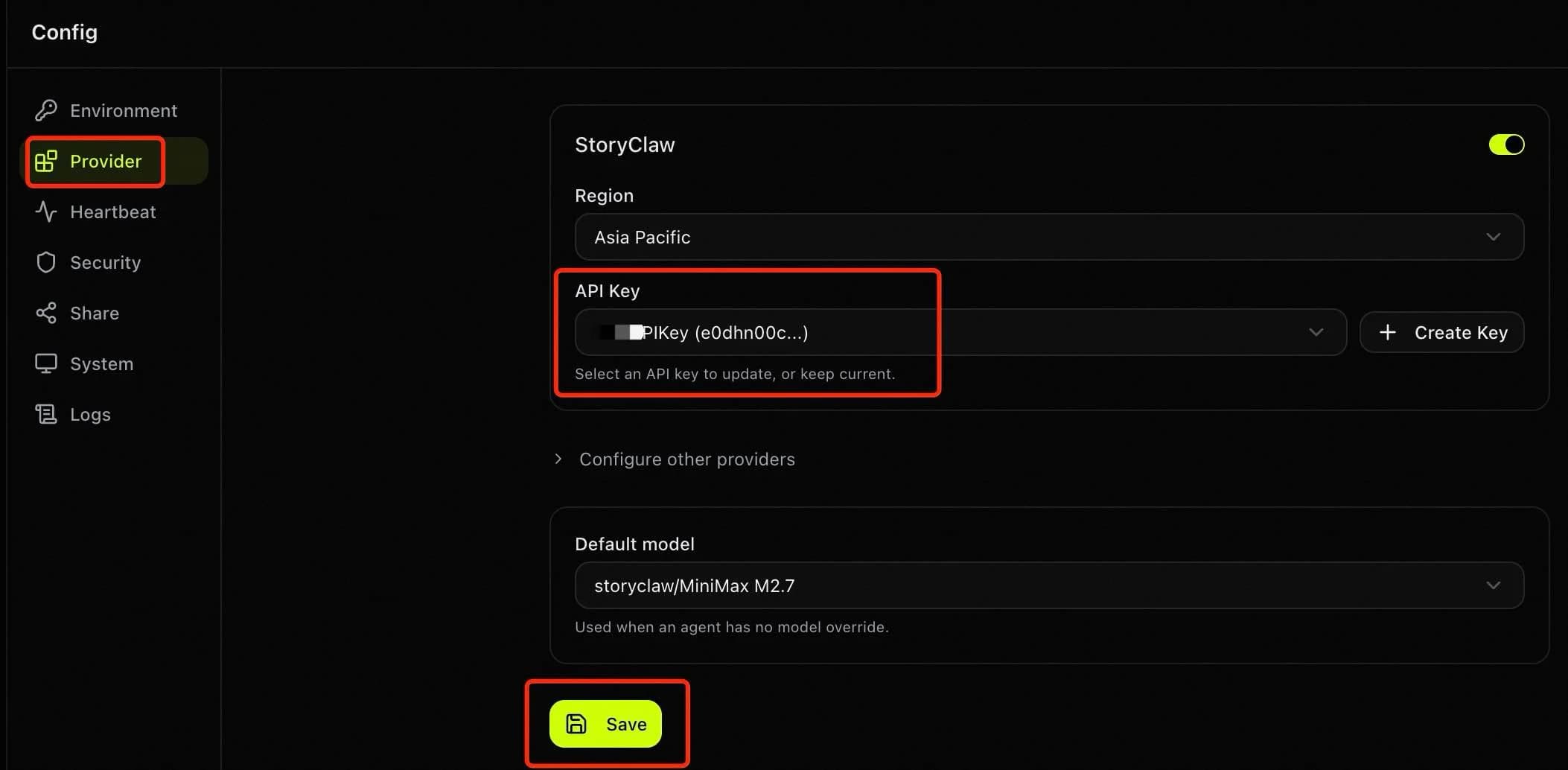
キーを選択したら「Save」をクリックします。クライアントは自動的に再起動するので、数秒お待ちください。
ヒント
ドロップダウンにすでにキーが表示されている場合は、それを選択するだけで構いません。新しく作成する必要はありません。保存するとクライアントは自動的に再起動し、数秒でオンラインに戻ります。
ステップ 3:利用を開始する
保存すると、デバイスは再起動して数秒でオンラインに戻ります。Chat をクリックして、AI エージェントとの会話を始めましょう。
完了
セットアップが完了しました。これで スマートチャット、ドキュメント分析、レポート生成、AI 動画、画像生成 など、すべての機能を利用できます。問題が発生した場合は管理者にお問い合わせください。