
Codex CLI の設定
Codex CLI を StoryClaw の OpenAI Responses エンドポイントに向けます。設定ファイルを手で書いても、CC Switch の GUI を使っても構いません。
Codex は既定で OpenAI に接続します。StoryClaw に切り替えるには 2 つが必要です。プロバイダー設定と、環境変数に入れたキーです。
Codex がまだ入っていない場合は、先に Codex CLI のインストールを参照してください。キーはコンソールの「API キー」ページで作成します(API キーを参照)。以下の 2 つの方法はどちらを選んでも結果は同じです。
Codex は Responses プロトコルを使うため、利用できるのは GPT 系のモデルだけです(利用できるモデルを参照)。Claude、DeepSeek、Kimi などは Codex では使えません。これらを使う場合は Claude Code を参照してください。
方法 A:手動設定
次の内容を ~/.codex/config.toml に書き込みます(ファイルがなければ新規作成します)。
model_provider = "storyclaw"
model = "gpt-5.6-sol"

[model_providers.storyclaw]
name = "StoryClaw"
base_url = "https://llm.storyclaw.com/v1"
env_key = "STORYCLAW_API_KEY"
wire_api = "responses"
disable_response_storage = true
この設定で間違えやすい点がいくつかあります。
storyclawは自分で決める名前ですが、model_provider = "storyclaw"と[model_providers.storyclaw]の 2 か所は同じ語にする必要があります。変更するときは両方まとめて変えてください。openai、ollama、lmstudioは Codex の予約名なので使えません。env_keyに書くのは環境変数の名前であり、キーそのものではありません——キーは次のステップで別途設定し、このファイルには現れません。base_urlには/v1が必要です。Codex がその後ろに/responsesを付加します。disable_response_storage = trueは必須です。StoryClaw はレスポンスを保存しないため、これを付けないと Codex がprevious_response_idで会話を継続しようとして失敗します。modelに指定できるのは 1 つだけで、これが既定のモデルです。利用できる ID は利用できるモデルを参照してください。一時的に変えるときは起動時に--modelを付けます。
macOS / Linux ならコマンド 1 つで書き込めます。
下のコマンドは ~/.codex/config.toml をまるごと上書きします。既存の他のプロバイダーや MCP サーバーの設定は失われます。ファイルが既にある場合は先にバックアップを取るか(cp ~/.codex/config.toml ~/.codex/config.toml.bak)、上の内容を手で追記してください。
mkdir -p ~/.codex && cat > ~/.codex/config.toml <<'EOF'
model_provider = "storyclaw"
model = "gpt-5.6-sol"

[model_providers.storyclaw]
name = "StoryClaw"
base_url = "https://llm.storyclaw.com/v1"
env_key = "STORYCLAW_API_KEY"
wire_api = "responses"
disable_response_storage = true
EOF
続いてキーを環境変数に設定します。
# macOS / Linux——~/.zshrc または ~/.bashrc に書くと永続化されます
export STORYCLAW_API_KEY="あなたの StoryClaw キー"
# Windows (PowerShell)——設定後にターミナルを開き直してください
setx STORYCLAW_API_KEY "あなたの StoryClaw キー"model_provider と model_providers が有効になるのはユーザーレベルの ~/.codex/config.toml だけです。プロジェクトレベルの .codex/config.toml に書いても読み込まれません。
方法 B:CC Switch の GUI
CC Switch はオープンソースのプロバイダー管理ツールで、TOML を手で書かずに GUI で設定できます。設定は ~/.codex/config.toml に書き込まれるため、結果は方法 A と同じです。macOS では brew install --cask cc-switch だけで導入できます。他のプラットフォームは CC Switch を参照してください。
プロバイダーを追加する
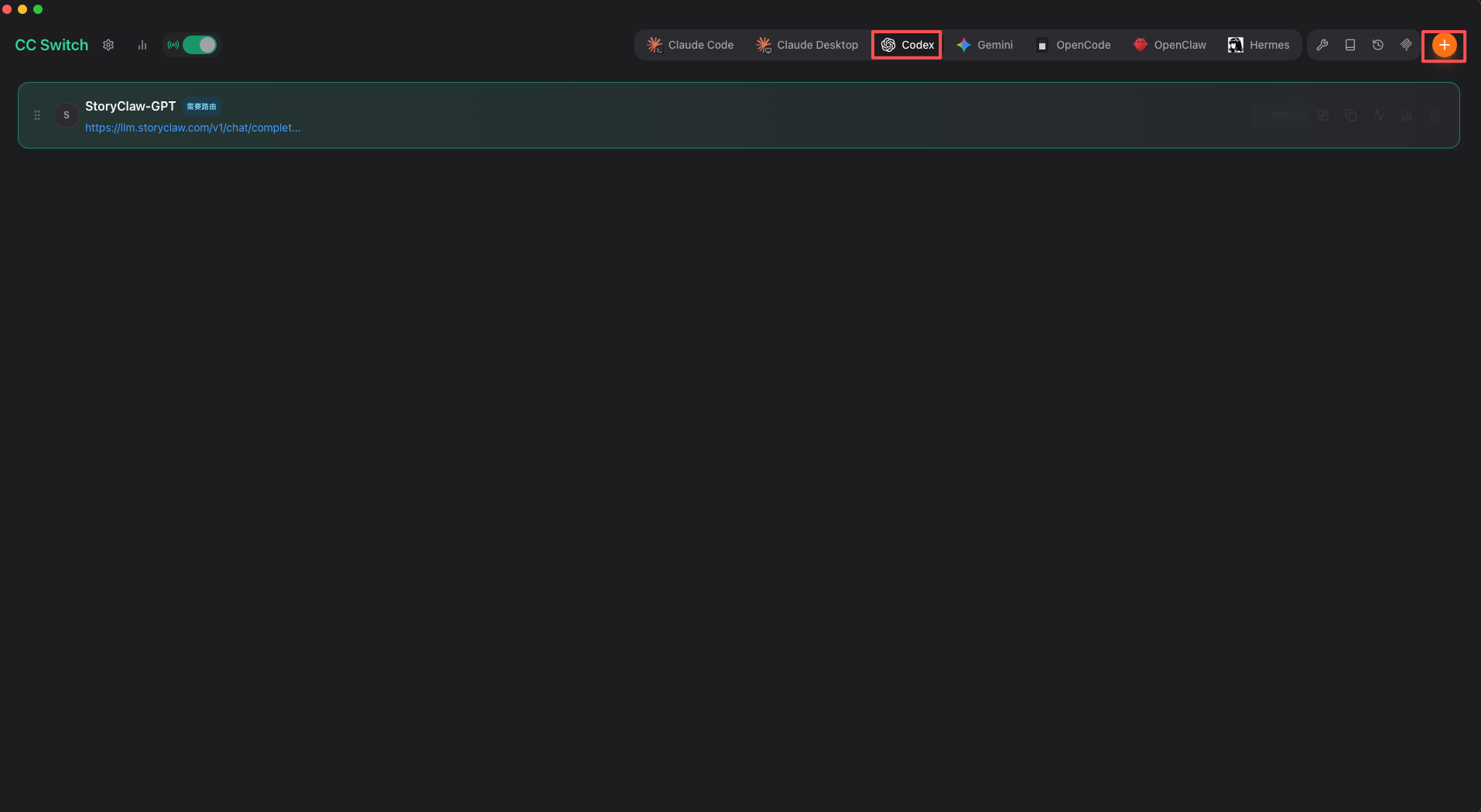
CC Switch を起動し、上部の Codex タブに切り替えて、右上の + ボタンをクリックします。
設定を入力する
「新しいプロバイダーを追加」ダイアログで「カスタム設定」をクリックし、まず次の表のとおり基本情報を入力します。
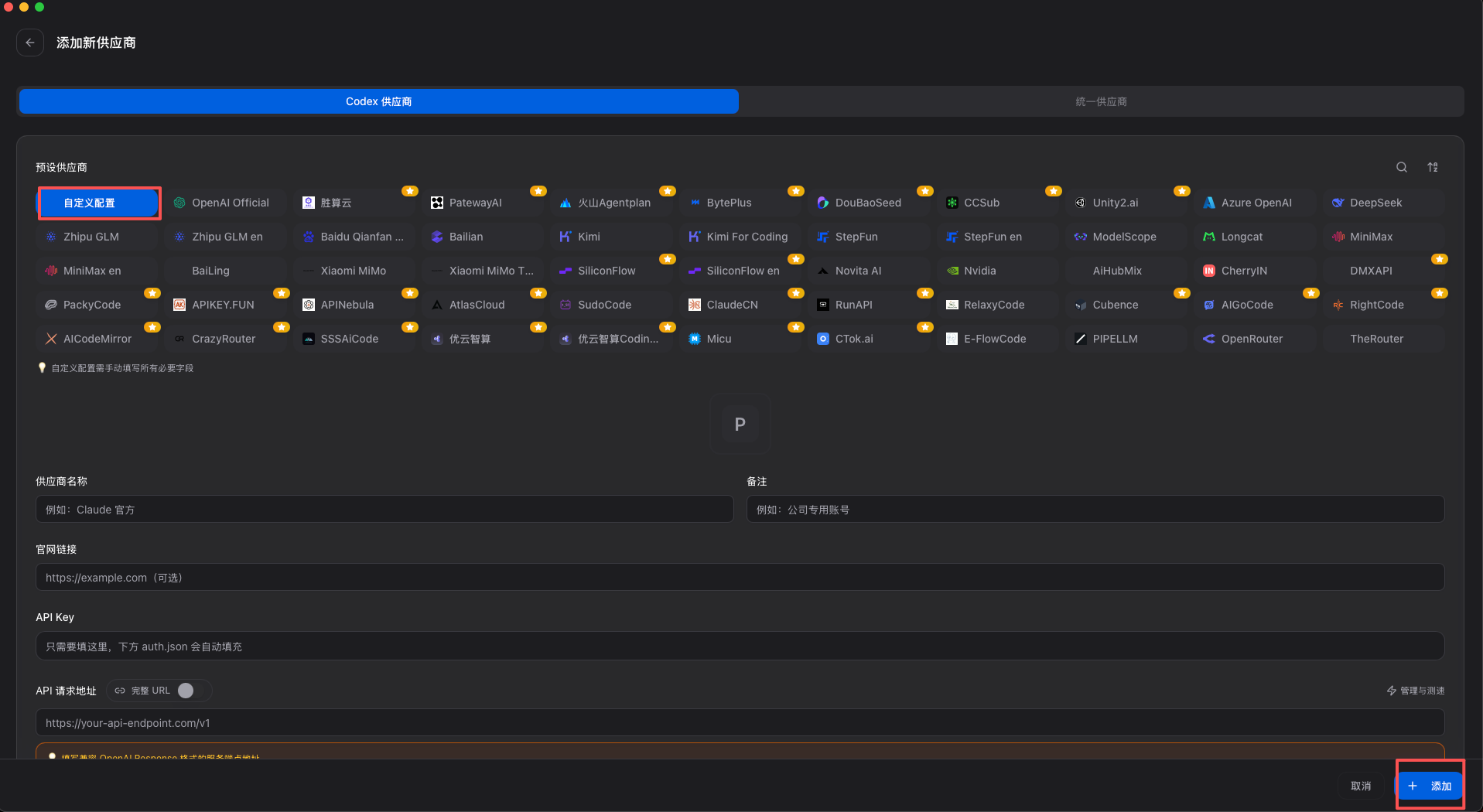
| 項目 | 値 | 説明 |
|---|---|---|
| プロバイダー名 | StoryClaw-Codex | 任意。見分けやすい名前で構いません |
| ウェブサイト | https://storyclaw.com | 任意 |
| API Key | あなたの StoryClaw API キー | コンソールの「API キー」ページで取得します |
| API リクエスト URL | https://llm.storyclaw.com/v1 | 末尾にスラッシュは付けません。ラベル横の「完全 URL」スイッチはオフのままにします |
| 既定のモデル | gpt-5.6-sol | 空欄でモデルマッピングを設定している場合は、その 1 行目が使われます |
| 上流フォーマット | Responses(ネイティブ) | 詳細オプション内。StoryClaw はネイティブの Responses API なので、これを選ぶと変換なしで直接接続します |
URL は /v1 までを入力し、隣の「完全 URL」スイッチはオフのままにしてください——後ろの /responses は Codex が自動で付加します。オンにすると /v1 をそのまま完全な URL として扱うため、404 になります。
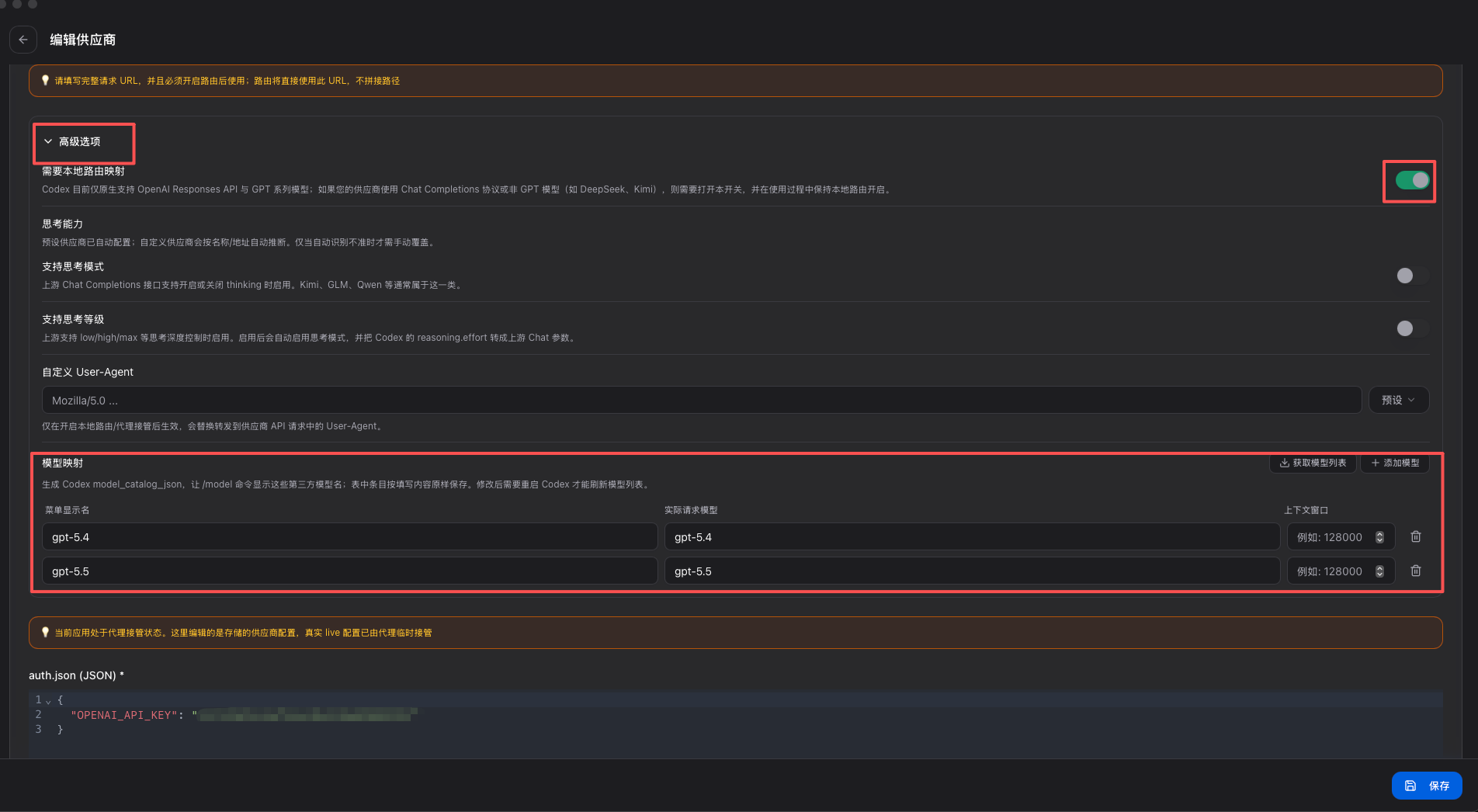
続いてフォーム下部の「詳細オプション」を展開します。
| オプション | 説明 |
|---|---|
| ローカルルートマッピング | オフのままにします。 StoryClaw は Responses プロトコルにネイティブ対応しているため、Codex は直接接続でき、ローカルでの変換は不要です。 |
| 思考レベル対応 | 任意。オンにすると Codex の reasoning.effort(low / medium / high)が上流のパラメータに変換されます。推論コストを制御したい場合に有効です。 |
モデルマッピングは詳細オプションの下にあり、Codex の /model コマンドとデスクトップ版のモデル一覧に表示されるモデルを決めます。次の 3 ステップで設定します。
- モデル一覧を取得をクリックし、入力した URL とキーで利用できるモデルを取得します。
- モデルを追加をクリックすると、表に 1 行追加されます。
- その行の三角マークをクリックし、取得した一覧からモデルを選びます。手入力もできますが、実際のリクエストモデル列は利用できるモデルと一致させてください。
必要なモデルの数だけ手順 2、3 を繰り返します。変更後は Codex を再起動すると一覧が更新されます。
最後に config.toml(TOML) のブロックまでスクロールしてください——CC Switch が実際に書き込む内容を確認できます。右上の共通設定を適用にチェックを入れると、グローバルの ~/.codex/config.toml に書き込まれ、すべてのプロジェクトで有効になります。そのうえで右下の追加をクリックして完了します。
CC Switch がキーを含む設定を ~/.codex/config.toml に書き込むため、ファイルを手で編集する必要はなく、方法 A の環境変数の設定も不要です。
プロバイダーを有効化する
追加が終わったら一覧に戻り、StoryClaw-Codex の行にマウスを重ねて右側に現れる有効化ボタンをクリックします。行がハイライトされれば有効です。
設定を確認する
まずターミナルを再起動してください——Codex は起動時に環境変数を読み込みます。その後、任意のプロジェクトディレクトリで実行します。
codex
起動画面の上部に使用中のモデルが表示されます。任意のメッセージ(「こんにちは」など)を送って正常に返信が届けば、接続は成功です。
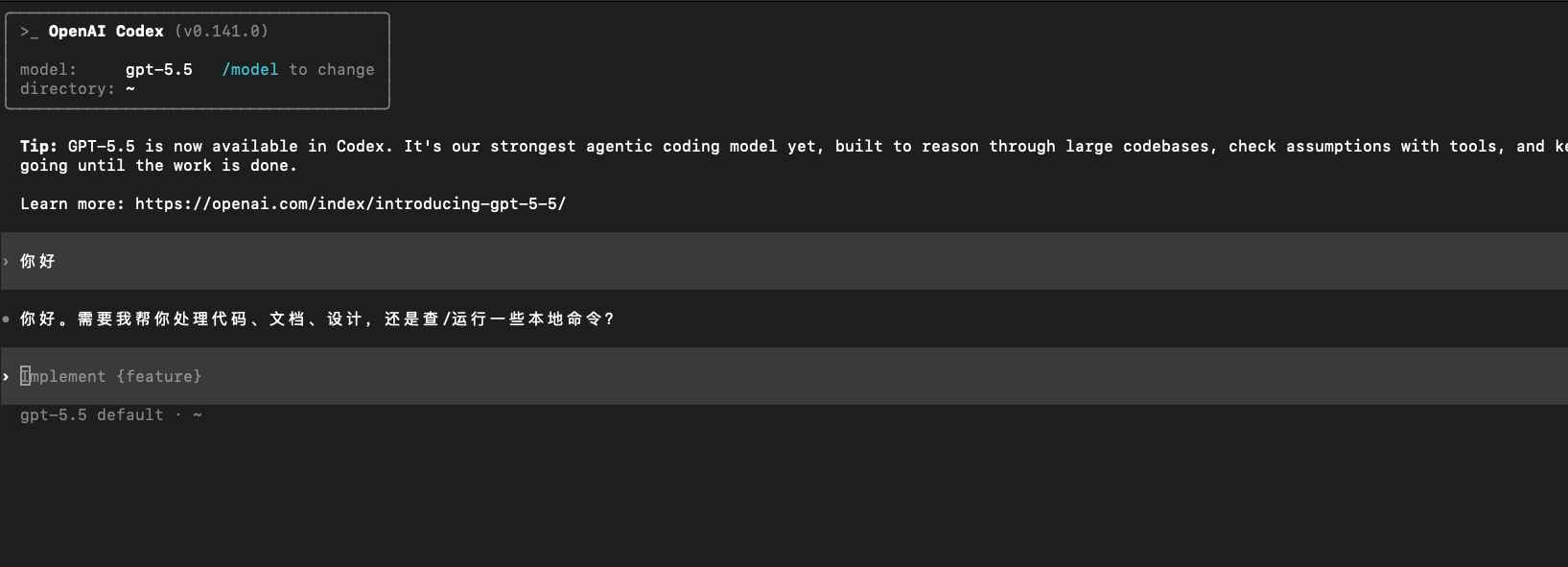
Codex デスクトップ版を使う場合、同じ設定がそのまま有効です。Codex デスクトップ版を参照してください。
利用できるモデル
Codex は OpenAI Responses プロトコルを使います(2026 年 2 月に Chat Completions のサポートを廃止しました)。StoryClaw が現在 Responses で公開しているのは GPT 系の 3 モデルです。
| モデル ID | 説明 |
|---|---|
gpt-5.6-sol | 総合的にバランスが取れたモデル |
gpt-5.6-luna | 応答が速いモデル |
gpt-5.6-terra | 複雑なタスク向け |
最新の一覧はいつでも確認できます。
curl https://llm.storyclaw.com/v1/models \
  -H "Authorization: Bearer あなたのキー"
レスポンスに responses_api_url フィールドが含まれるモデルが、Codex から直接利用できるモデルです。
モデルを指定する
セッション中は /model で切り替えられます。起動時に指定することもできます。
codex --model gpt-5.6-lunaよく使う調整
| 目的 | 方法 |
|---|---|
| 推論の強度を変える | 設定に model_reasoning_effort = "high" を追加します。minimal、low、medium、high が指定できます |
| 複数の設定を使い分ける | ~/.codex/<名前>.config.toml として保存し、codex --profile <名前> で起動します |
| 長い応答が途中で切れる | プロバイダーのブロックに stream_idle_timeout_ms = 600000 を追加します(既定は 300000) |
トラブルシューティング
| 症状 | 対処方法 |
|---|---|
POST /v1/responses is not supported for model と表示される | そのモデルは Responses プロトコルに対応しておらず、Codex では使えません。GPT 系のモデルに切り替えてください。 |
Unknown model と表示される | モデル ID が誤っています。curl https://llm.storyclaw.com/v1/models で正確な表記を確認してください。 |
| 会話の 2 ターン目からエラーになる | 設定に disable_response_storage = true がありません。StoryClaw はレスポンスを保存しないため、Codex の previous_response_id による継続が失敗します。 |
401 / 認証エラー | キーが未設定か無効です。echo $STORYCLAW_API_KEY(PowerShell では echo $env:STORYCLAW_API_KEY)で確認し、ターミナルを再起動してください。 |
wire_api = "chat" はサポートされていないというエラー | Codex は Chat Completions のサポートを廃止しました。設定を wire_api = "responses" に変更してください。 |
| 設定を変えても反映されない | ターミナルを再起動していないか、設定をプロジェクトレベルの .codex/config.toml に書いています。model_provider と model_providers はユーザーレベルの ~/.codex/config.toml からのみ読み込まれます。 |
| リクエストが OpenAI に送られ続ける | model_provider の値と [model_providers.…] の名前が一致していません。 |
方法 B で 404 が返る | リクエスト URL に余分なパスが付いているか、「完全 URL」スイッチがオンになっています。URL は https://llm.storyclaw.com/v1 までにし、スイッチはオフのままにしてください。 |
| 方法 B の設定がグローバルに反映されない | 編集ページの config.toml(TOML) ブロックで、右上の「共通設定を適用」にチェックが入っていません。 |
インストールできない場合や codex コマンドが見つからない場合は、Codex CLI のインストールを参照してください。