コンソール概要
StoryClaw コンソールの各モジュール——チャット、TalentHub、プラグイン、設定、使用量、注文——の使い方ガイド。
コンソールについて
StoryClaw コンソールは、AI メンバーの管理、プラットフォーム連携の設定、使用量のモニタリングを行う中心的なハブです。本ガイドでは、すべてのコンソールモジュールとその使い方を解説します。
コンソール概要
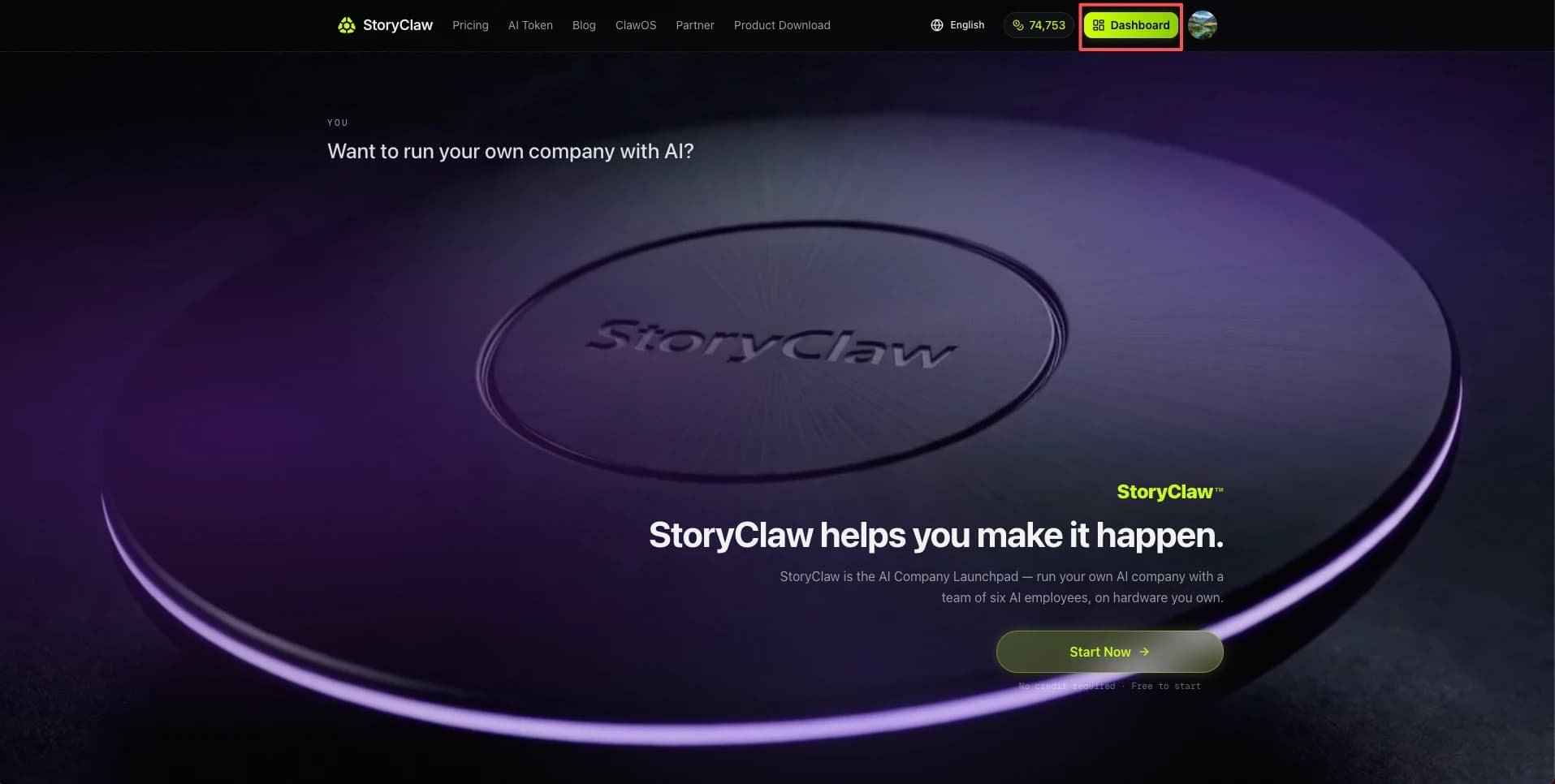
storyclaw.com にアクセスし、右上の「Dashboard」ボタンをクリックするとコンソールに入れます。コンソール内では、左側のメニューに ClawBot デバイスの一覧が表示されます。デバイスを選択すると、そのデバイスのすべてのモジュールにアクセスできます。右上にはアカウント残高と言語切り替えが表示されます。
チャット
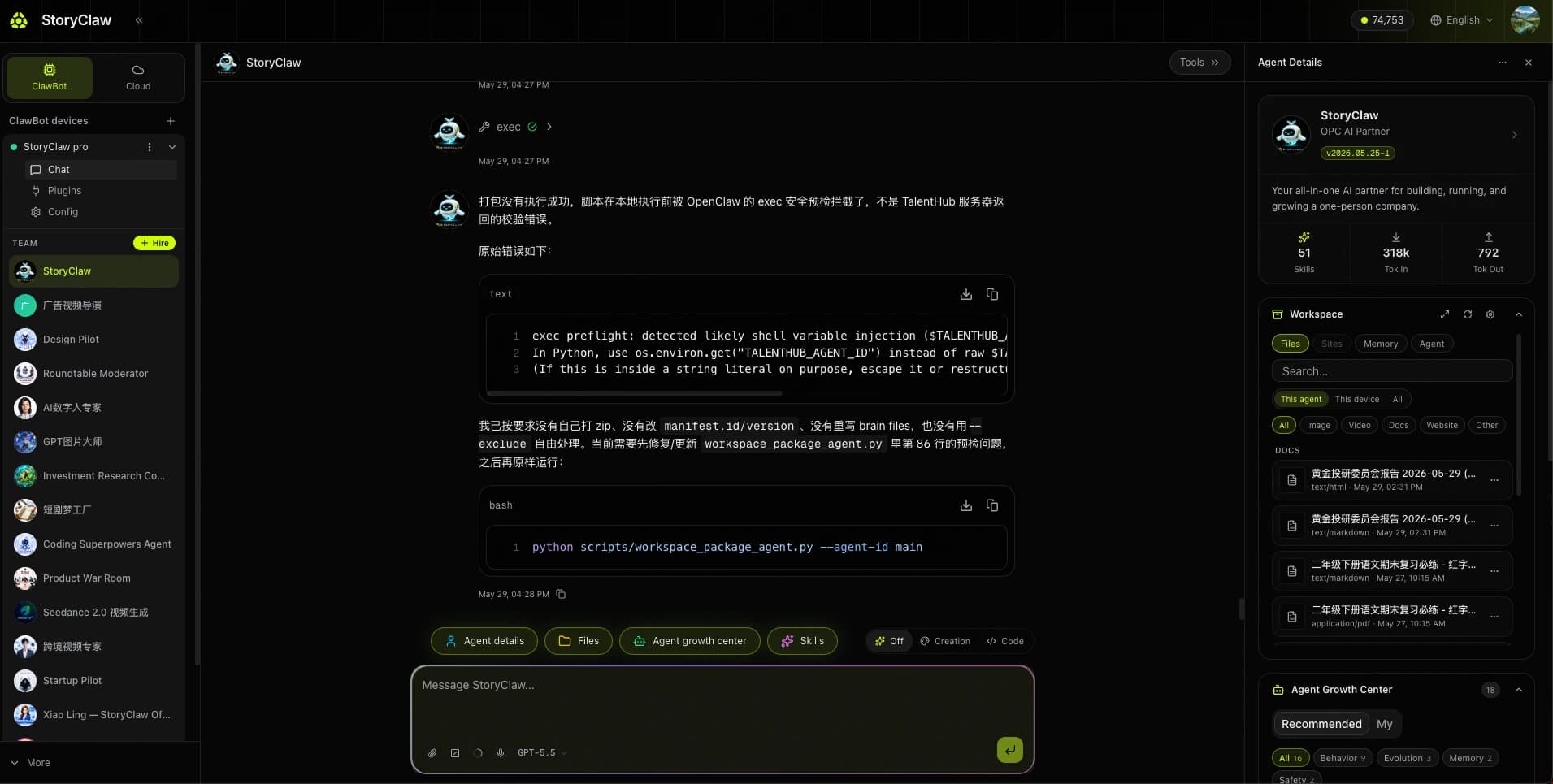
「チャット」モジュールは、AI メンバーと直接対話するための作業スペースです。マルチターンの会話、コンテキスト記憶、リッチテキスト出力に対応しています。上部のドロップダウンメニューで対話中の AI メンバーを切り替えられます。
TalentHub
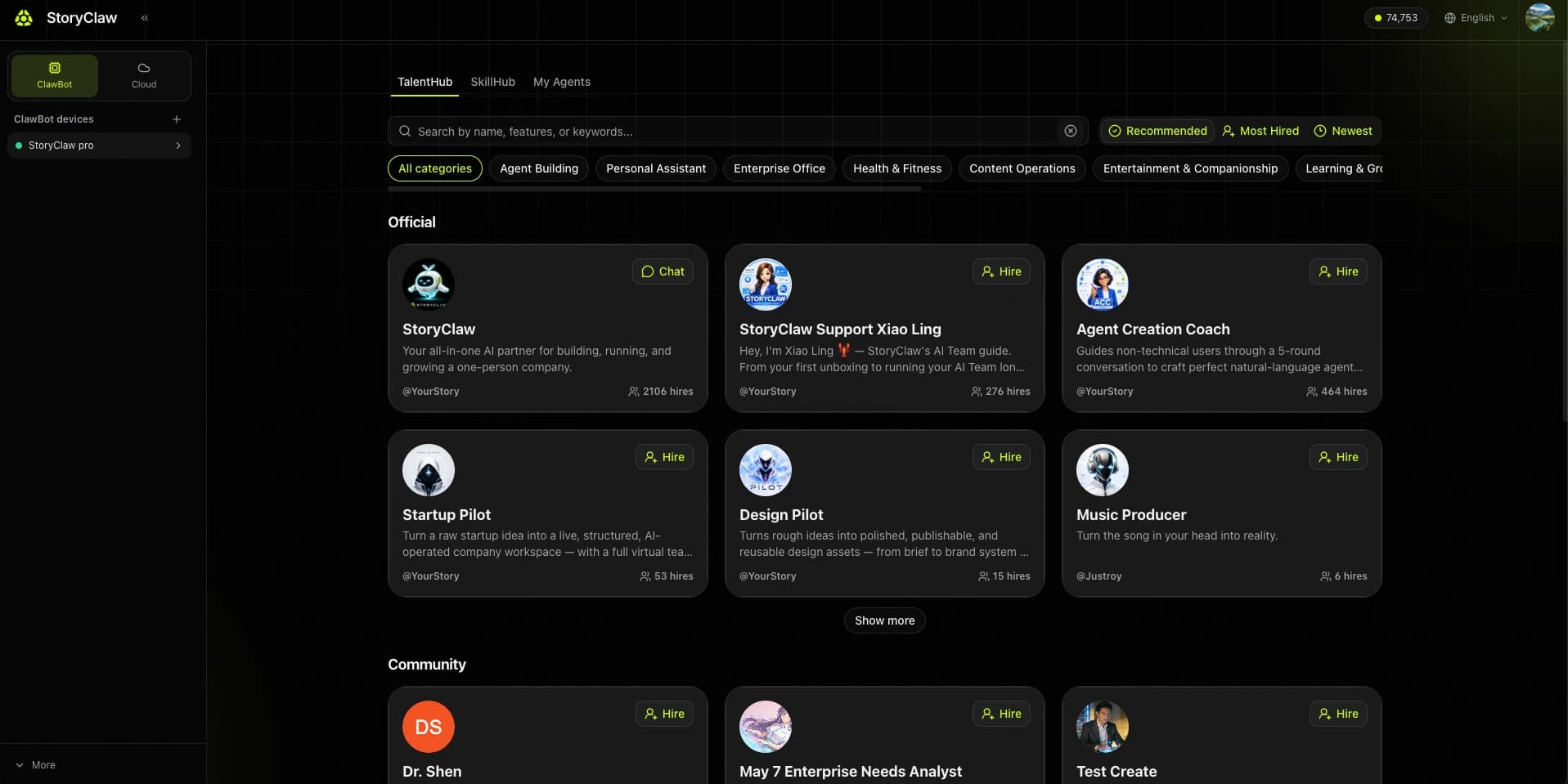
TalentHub は、すべての AI メンバー管理の中心的なハブです。3 つのタブがあります。TalentHub(AI メンバーを閲覧・雇用するマーケットプレイス)、SkillHub(Agent に新しいスキルを追加するスキルマーケットプレイス)、My Agents(自分が作成したメンバーを管理する場所)です。
TalentHub タブ — 閲覧と雇用
TalentHub タブには、StoryClaw およびコミュニティによる事前構築済みの AI メンバーが表示されます。カテゴリ(クリエイティブ、生産性、金融など)で絞り込むか、直接検索できます。「Hire」をクリックすると、任意の Agent を即座にデバイスに追加できます。
注目の Agent ピックアップ
以下は、TalentHub の検証済みで高品質な Agent を、利用シーン別に整理したものです。マーケットプレイスで名前を検索し、直接雇用すればすぐに使い始められます。
画像生成

GPT Image Master
タグ:テキストから画像 · 商品ビジュアル · SNS 素材
あなたの想像を伝えれば、私が画像に変えます。平易な言葉が出力を左右するので、複雑なプロンプト技術は不要です。
作者:@Justroy
動画制作

Ad Video Director
タグ:広告動画 · 商品プロモーション · クリエイティブ脚本
商品のセールスポイントから実行可能な AI 広告動画まで、ワンストップのクリエイティブディレクション。商品情報を入力すると、脚本、絵コンテ、最終的な動画素材が得られます。
作者:@Justroy
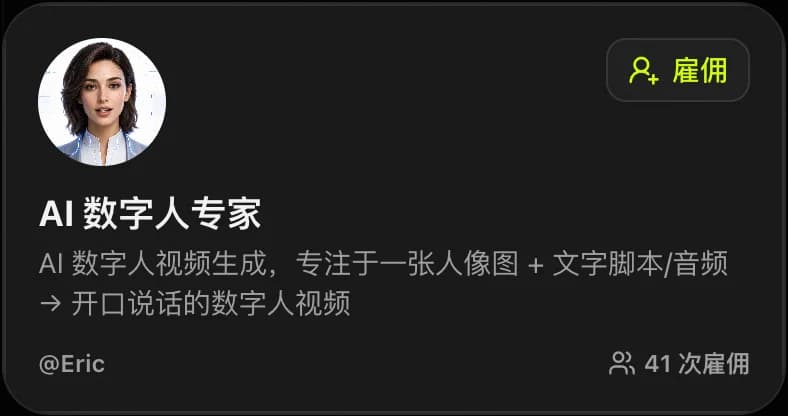
AI Avatar Expert
タグ:トーキングヘッド動画 · デジタルアバター · 解説コンテンツ
1 枚のポートレート写真 + テキスト脚本または音声 → 話すデジタルヒューマン動画。ナレーションや解説コンテンツに最適です。
作者:@Eric
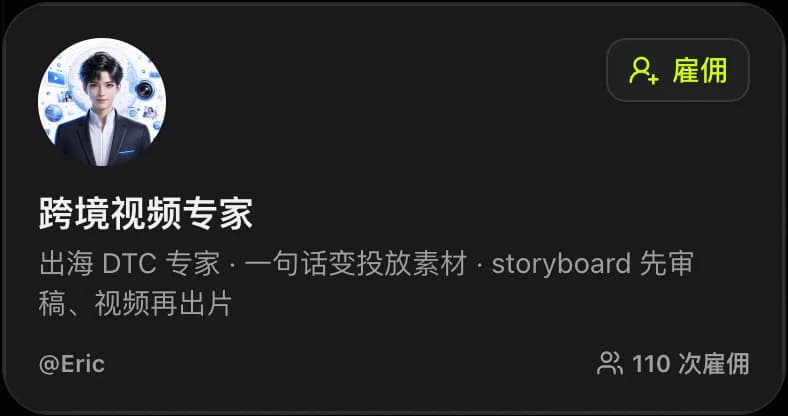
Cross-border Video Expert
タグ:海外広告 · DTC EC · 越境素材
DTC 輸出のスペシャリスト——一文が広告素材になります。まず絵コンテを出してレビューし、その後に最終動画をレンダリングします。
作者:@Eric
プレゼンテーション
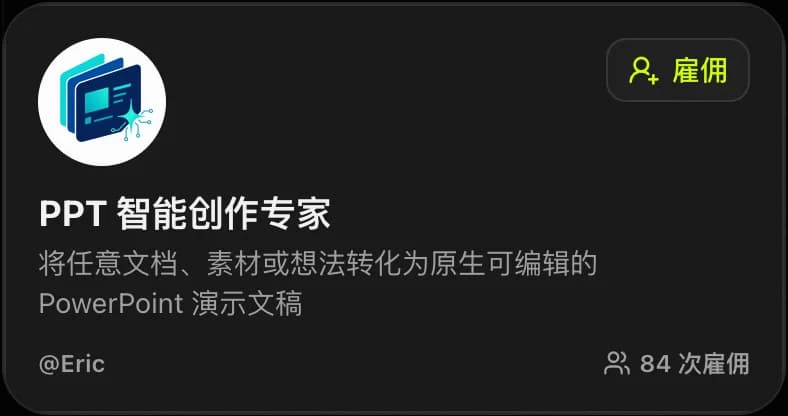
PPT Creator Pro
タグ:プレゼンテーション · プロジェクト報告 · ビジネス提案
あらゆる文書、素材、アイデアを、ネイティブに編集可能な PowerPoint に変換します。カスタムテーマやレイアウトスタイルに対応しています。
作者:@Eric
WeChat 公式アカウント

WeChat Content Master
タグ:記事執筆 · 自動レイアウト · カバーデザイン
WeChat 公式アカウントのエンドツーエンドコンテンツアシスタント——執筆、レイアウト整形、カバーデザインを 1 つのフローで完結します。
作者:@Eric
プロダクト意思決定

Brutal Product Panel
タグ:要件レビュー · プロダクトスコープ · 競合分析
鋭く多役割のパネルが、弱いアイデアを解剖し、精密なプロダクト意思決定を導きます。スコープ策定、要件レビュー、競合分析に最適です。
作者:@YourStory
プラットフォームサポート

StoryClaw Assistant
タグ:使い方 Q&A · 機能ヘルプ · オンボーディング
StoryClaw の AI チームガイド。初めての開封から長期的な AI チーム運用まで、いつでも何でも質問できます。
作者:@YourStory
My Agents — メンバーを管理する
「My Agents」に切り替えると、作成したすべての Agent が表示されます。各カードには、Agent の公開状態(Public / Private)、バージョン番号、雇用回数が表示されます。右上の「…」をクリックすると、操作メニューが展開されます。
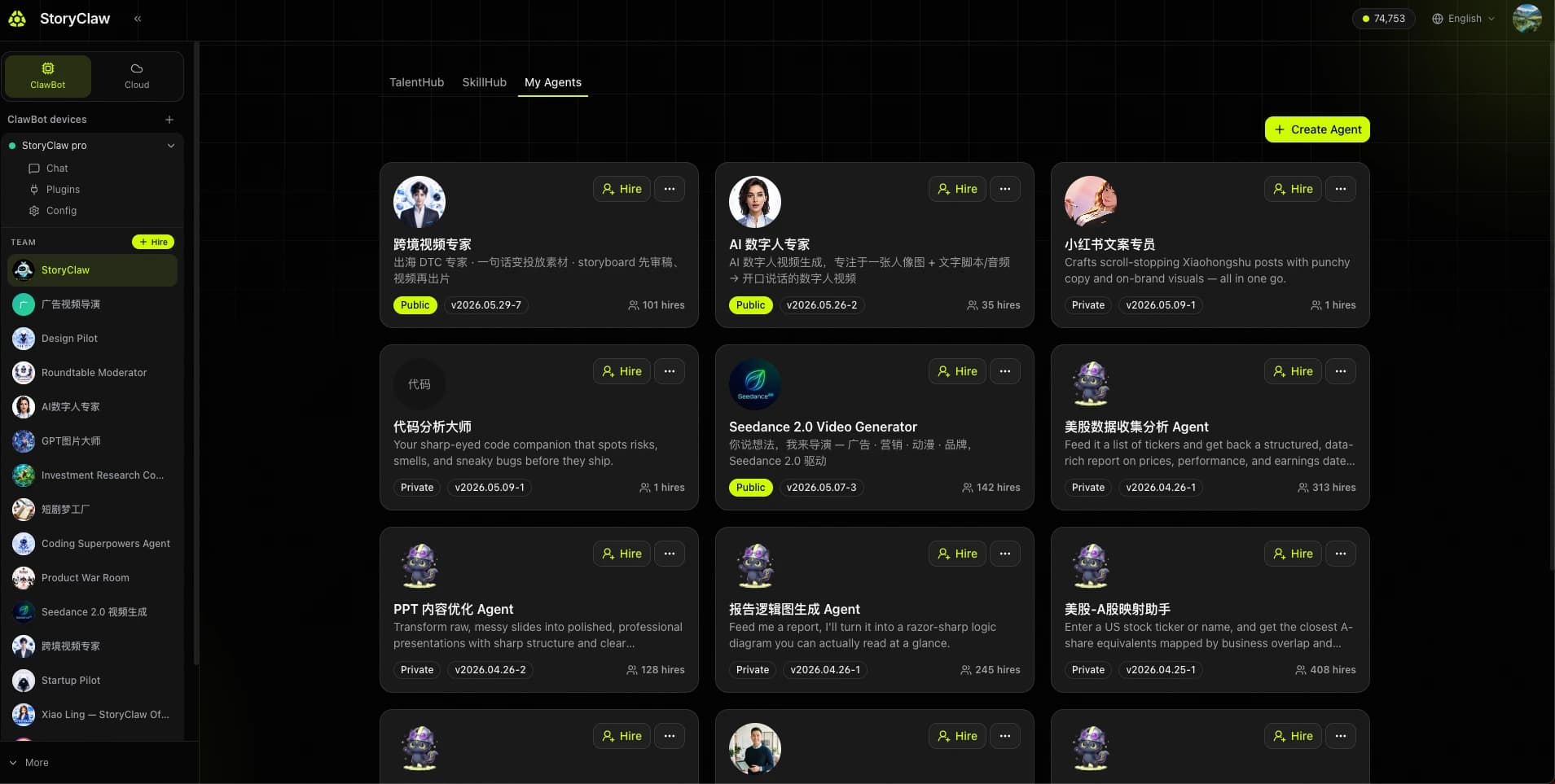
- Hire — Agent を現在のデバイスチームに読み込み、チャットで利用できるようにします。
- Edit — 詳細ページを開き、ベースモデル、スキル、プロンプトファイルを更新します。
- Publish to TalentHub — Agent を TalentHub に公開し、あらゆるユーザーが検索・雇用できるようにします。
- Delete — Agent を完全に削除します——この操作は取り消せません。
Agent 詳細ページ — 設定と編集
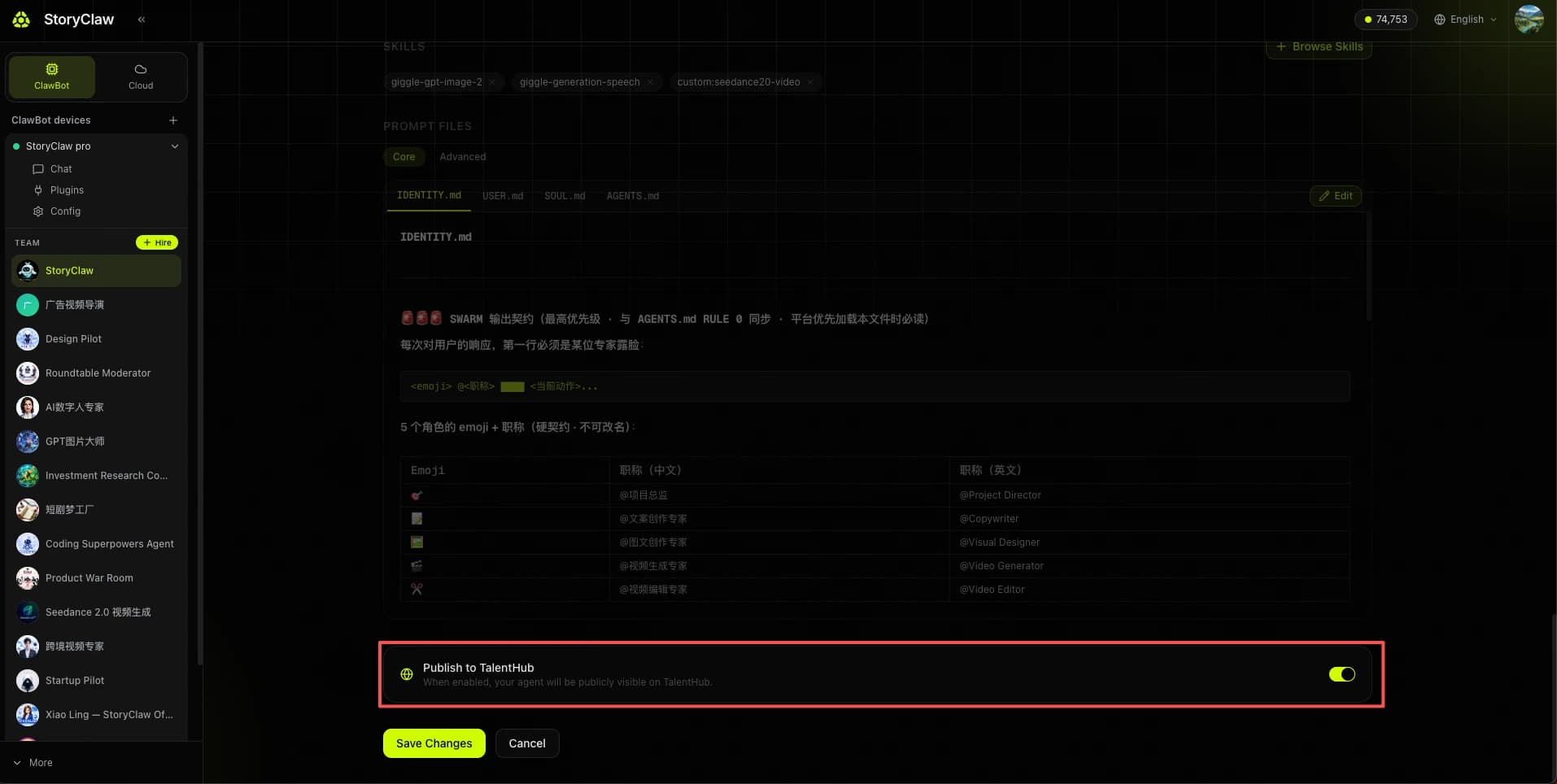
「Edit」をクリックすると、Agent 詳細ページが開きます。設定を変更し、「Save Changes」をクリックすると適用されます。
| 設定項目 | 説明 |
|---|---|
| ベースモデル | この Agent を駆動する AI モデルを選択します。モデルによって能力や使用コストが異なります。 |
| スキル | Agent に外部ツールの能力をバインドします。「+ Browse Skills」をクリックすると、SkillHub から新しいスキルを追加できます。 |
| プロンプトファイル | 「Core」と「Advanced」の 2 つのタブに分かれています。Core ファイルには IDENTITY.md / USER.md / SOUL.md / AGENTS.md が含まれます。「Edit」をクリックすると、ブラウザ内で直接編集できます。 |
| Publish to TalentHub | 有効にすると Agent は公開され、誰でも雇用できます。無効にすると非公開のままになります。 |
プラグイン(プラットフォーム連携)
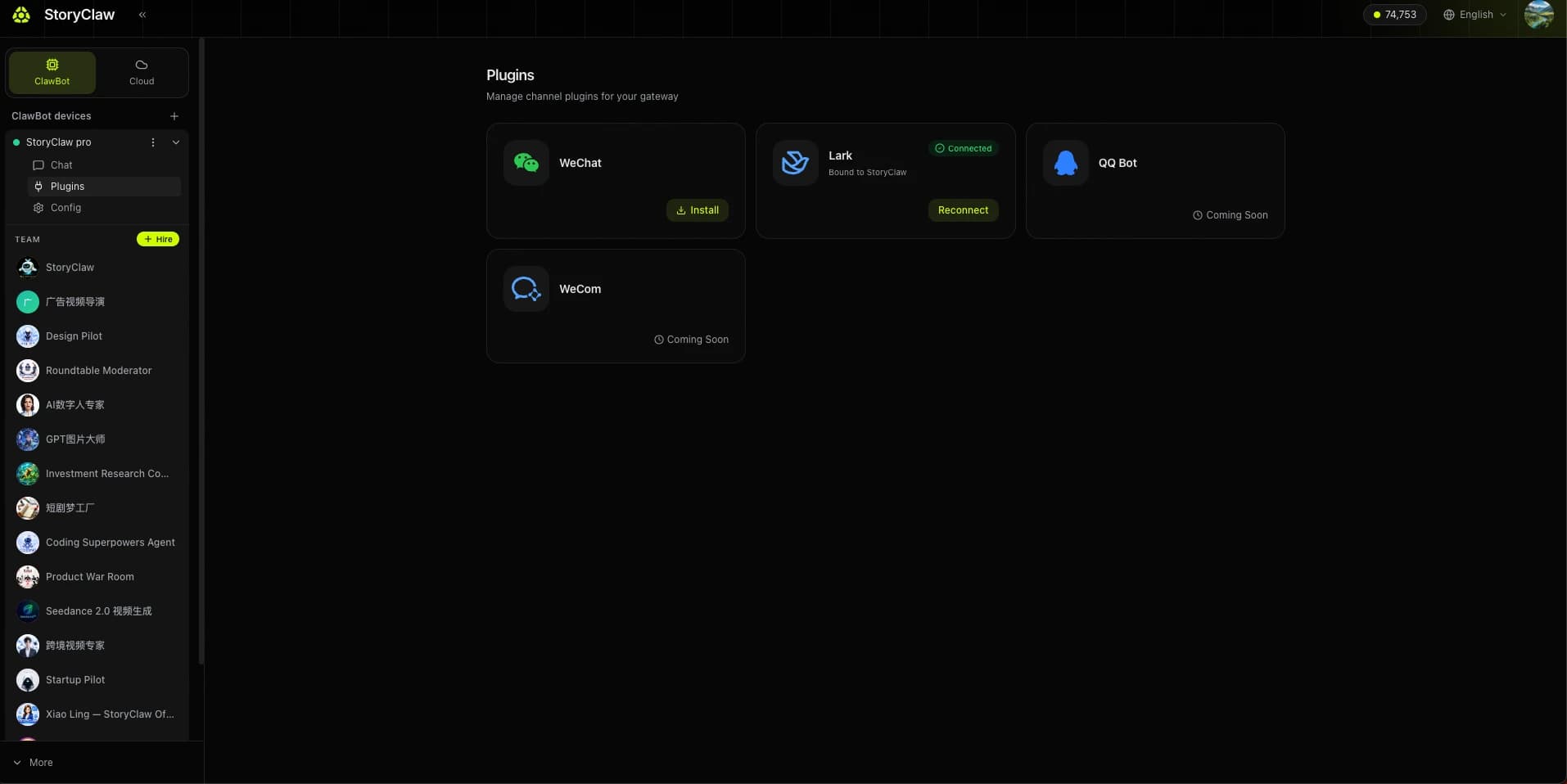
「プラグイン」モジュールは、AI メンバーと外部チャネルプラットフォームとの接続を管理します。現在、WeChat、Lark、QQ Bot(近日公開)、WeCom(近日公開)に対応しています。接続すると、そのプラットフォームからのメッセージが、バインドされた AI メンバーに自動的にルーティングされます。
設定
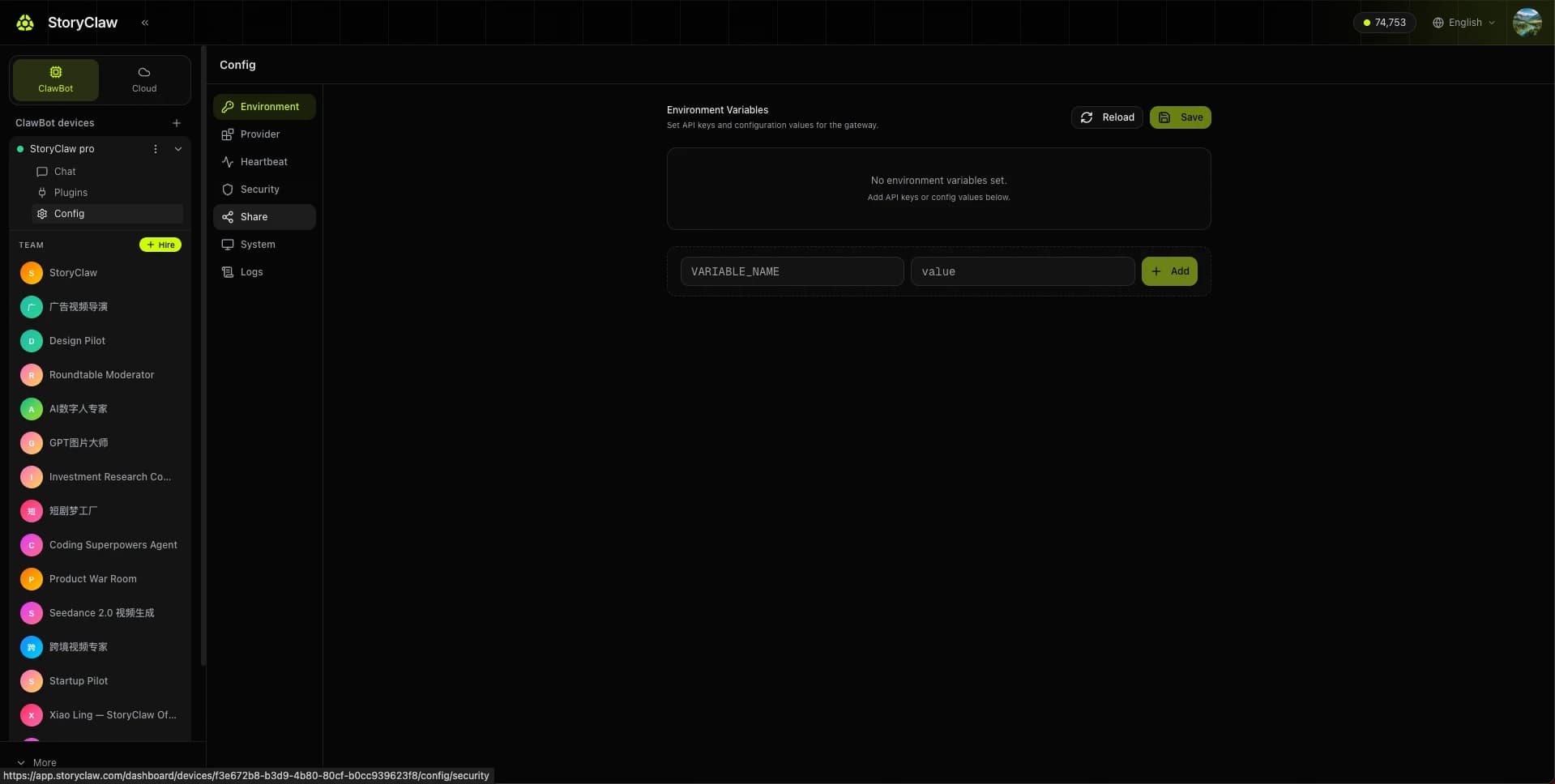
「設定」ページには、デバイスレベルのグローバル設定が含まれます。左側のパネルには 7 つのサブメニューがあります。環境変数(API キーと設定値)、プロバイダー(AI モデルプロバイダー)、ハートビート(デバイスのオンライン検出)、セキュリティ(実行権限)、共有、システム、ログです。変更後は「保存」をクリックしてください。
使用量
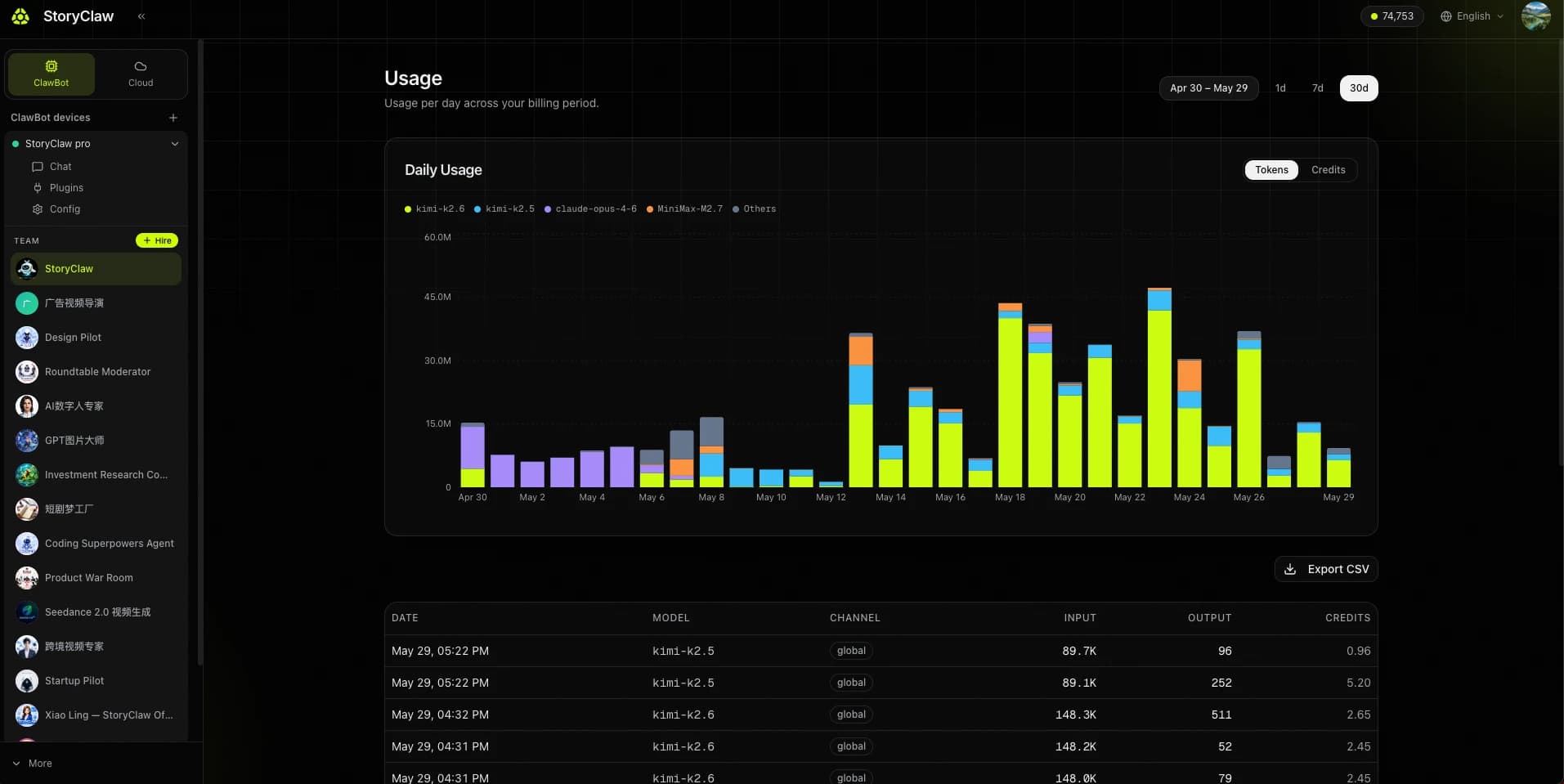
「使用量」ページには、現在の請求サイクルの Token 消費の詳細が表示されます。時間範囲(1d / 7d / 30d)で絞り込み、Tokens と Credits のビューを切り替えられます。棒グラフは、モデル別(kimi-k2.6、kimi-k2.5、claude-opus-4-6、MiniMax-M2.7 など)に日次の使用量を分けて表示します。下部の明細テーブルには、DATE、MODEL、CHANNEL、INPUT、OUTPUT、CREDITS の各列があり、Export CSV ボタンも用意されています。
注文とサブスクリプション
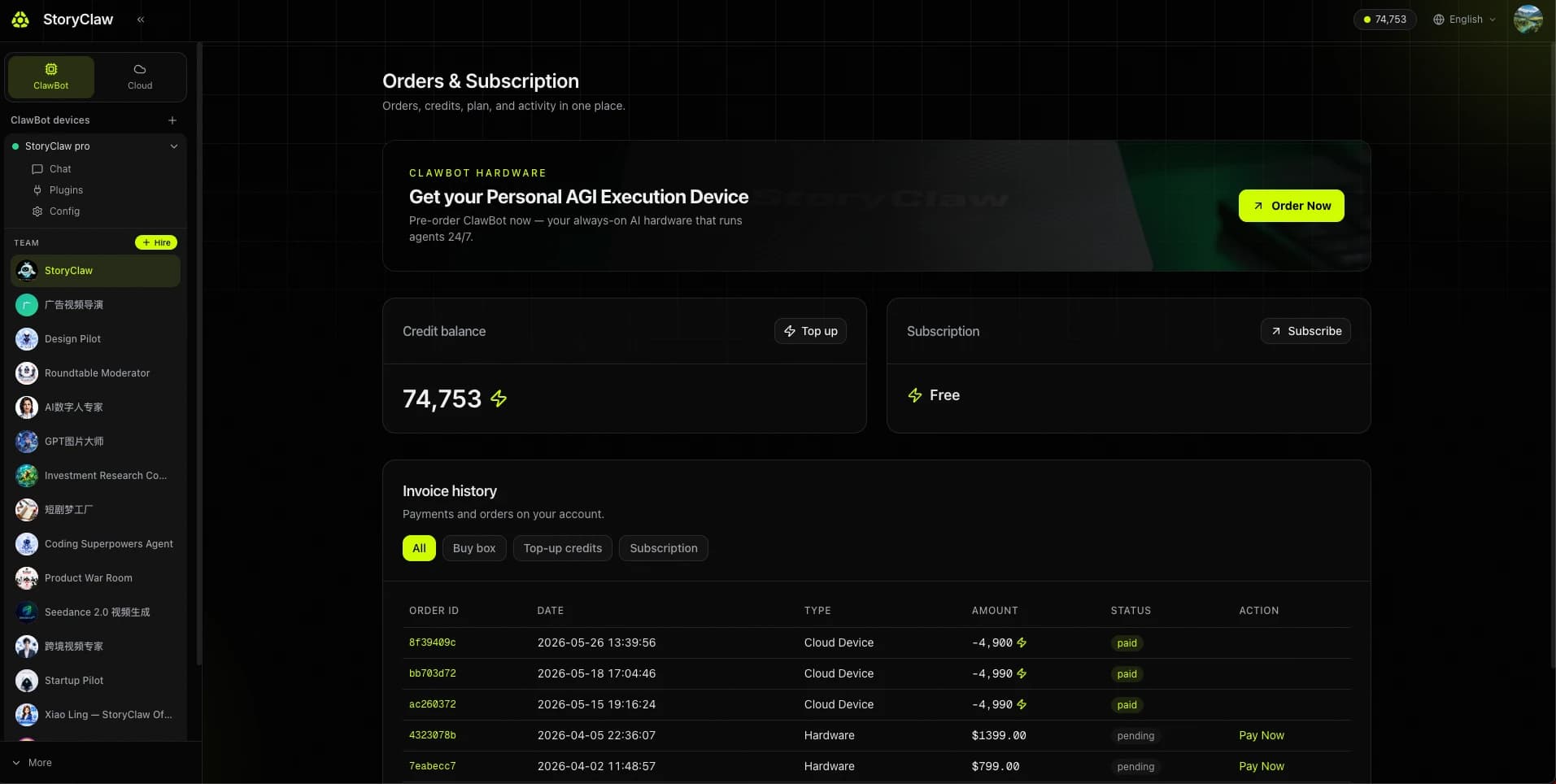
「注文とサブスクリプション」ページには、クレジット残高、サブスクリプションプラン、すべての請求履歴がまとめて表示されます。上部の 2 枚のカードには、現在の「Credit balance」(「Top up」をクリックしてクレジットを追加)と「Subscription」プラン(「Subscribe」をクリックしてアップグレード)が表示されます。下部の「Invoice history」セクションでは、タイプ別(All、Buy box、Top-up credits、Subscription)に絞り込みができ、ORDER ID、DATE、TYPE、AMOUNT、STATUS、ACTION の各列があります。