
開梱とハードウェア
CLAW ONE を開梱し、仕様とポートを確認して、ハードウェアの接続を完了します。
パッケージとデバイスの外観
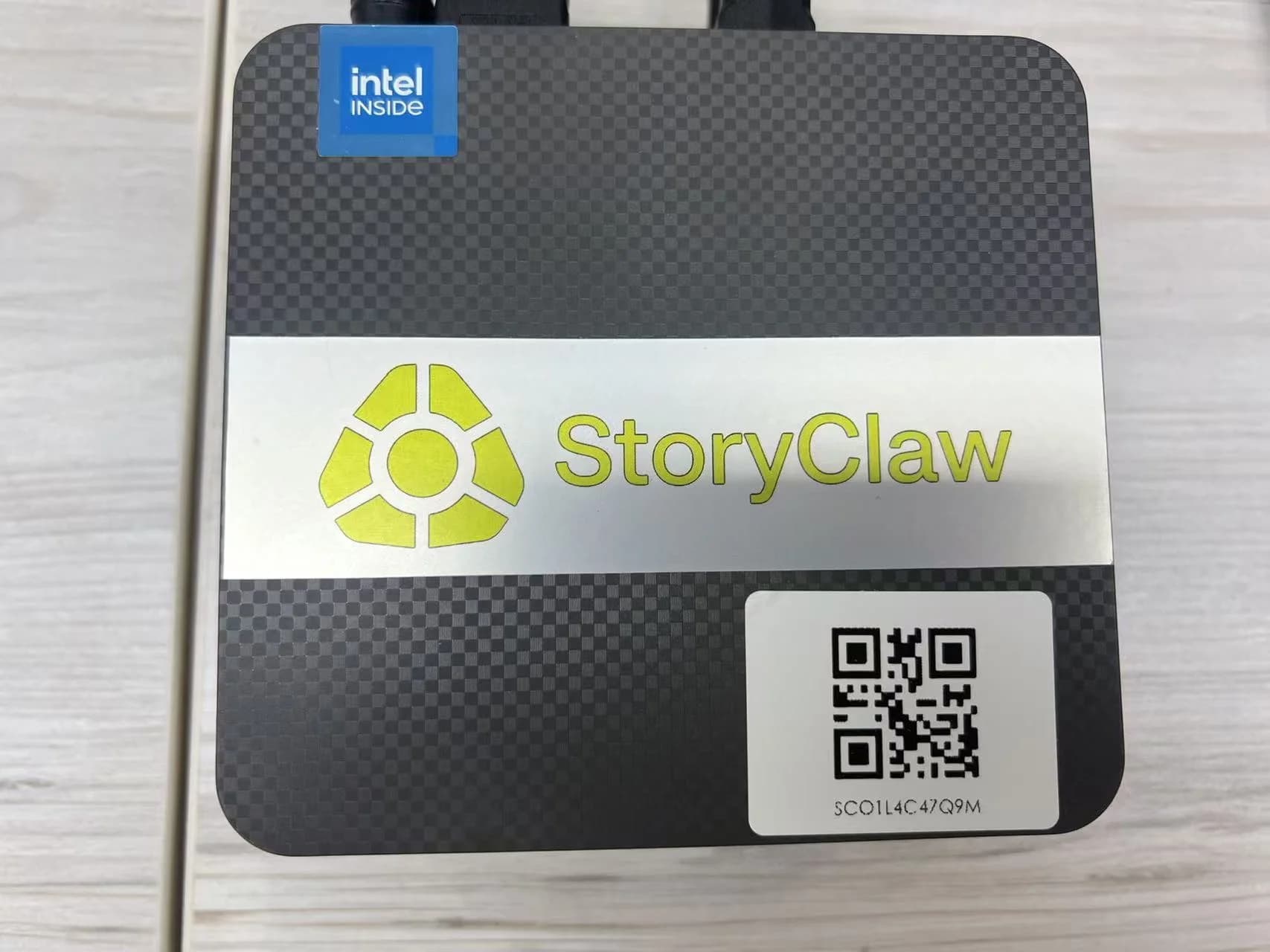
CLAW ONE はすっきりとしたシルバーグレーの箱で出荷されます。デバイスはマットなカーボンファイバー調のパネルを採用し、前面には StoryClaw ロゴとシリアル番号ラベルが配されています。

技術仕様
| 仕様 | 詳細 |
|---|---|
| モデル | CLAW ONE |
| オペレーティングシステム | Ubuntu 22.04 LTS |
| プリインストールソフトウェア | ClawOS スマートランタイム |
| CPU | Intel N95 · クアッドコア · 最大 3.4GHz · 6MB キャッシュ |
| メモリ (RAM) | 8GB DDR4 |
| 接続 | 2.5G RJ45 · デュアルバンド Wi-Fi 5 · Bluetooth 5.0 |
| ストレージ | 128GB M.2 SSD |
| ストレージスロット | 2 × M.2 SSD(PCIe Gen3×2 / SATA) |
| 映像出力 | 2 × HDMI · デュアルディスプレイ 4K@60Hz |
デバイスについて
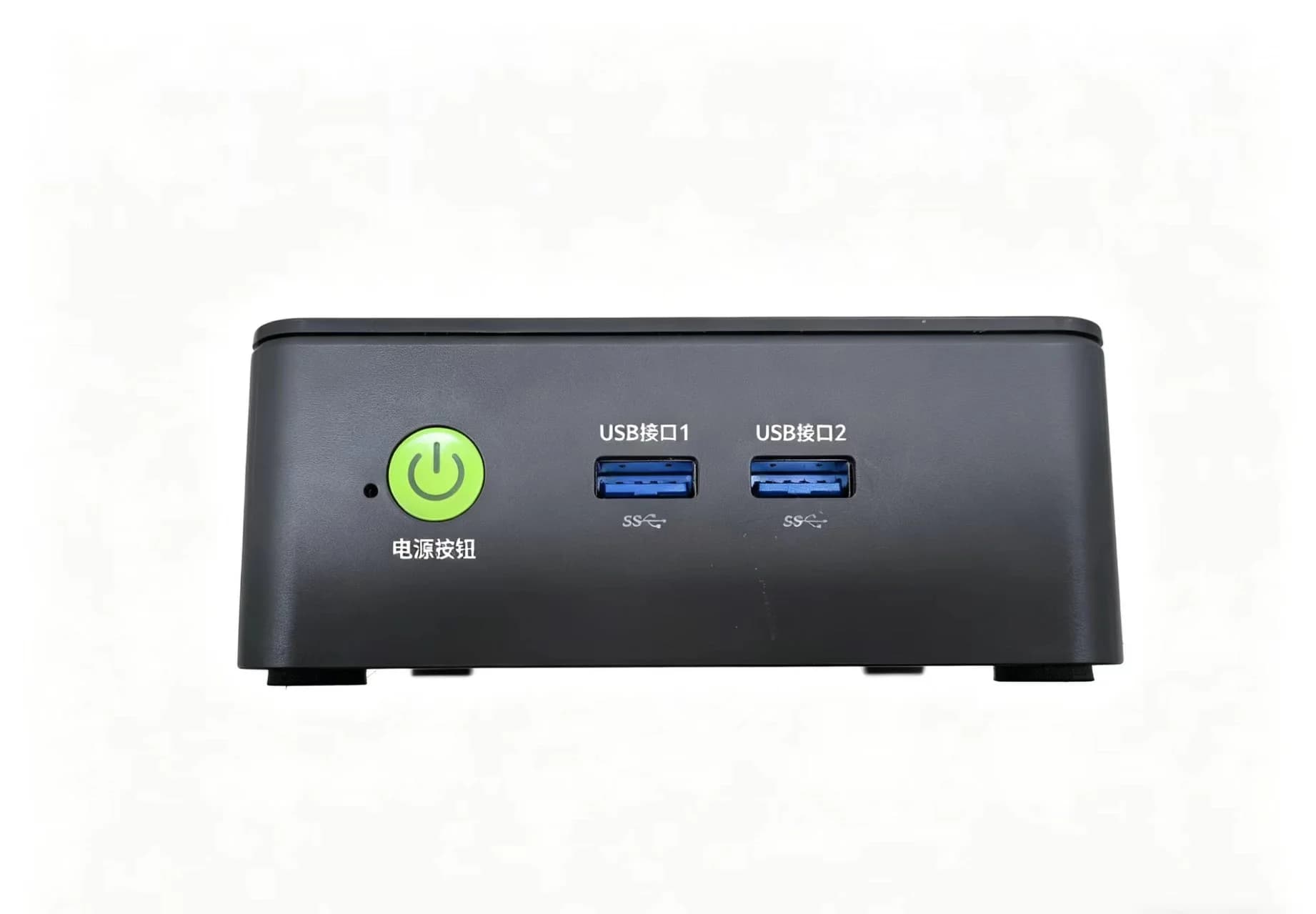
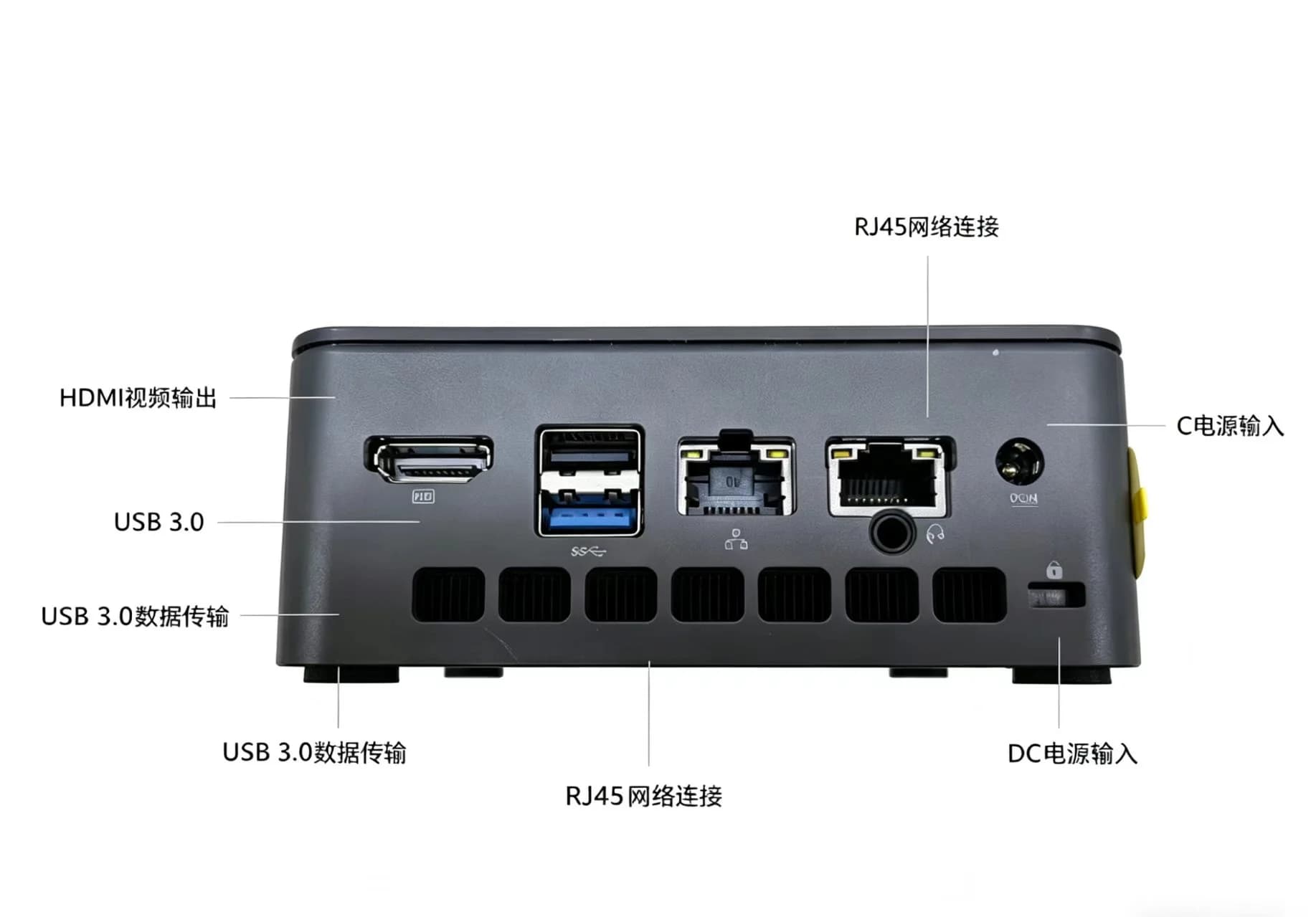
CLAW ONE の前面パネルには、日常的に使う USB ポートと電源ボタンがあります。背面パネルには映像出力、ネットワーク、電源の各接続がまとめられています。
前面パネル
- 電源ボタン — —
- USB-A × 2 — USB 3.2 Gen2
背面パネル
- オーディオジャック — 3.5mm
- USB-A × 1 — USB 2.0
- USB-A × 1 — USB 3.2 Gen2
- HDMI × 2 — 4K@60Hz
- イーサネット — RJ45 · 2.5G
- DC 電源 — 12V 3A
- セキュリティスロット — Kensington
接続手順
以下の手順に従ってハードウェアのセットアップを完了してください。初回起動には約 1~2 分かかります。この間は電源を切らないでください。
-
電源アダプターを接続する
付属の電源アダプター(12V 3A)を背面パネルの DC 電源ポートに接続します。必ず純正アダプターを使用してください — サードパーティ製のアダプターではデバイスが正常に起動しない場合があります。
-
ディスプレイを接続する(任意)
HDMI ケーブルの一端をデバイス背面の HDMI ポートに、もう一端をディスプレイに接続します。デバイスはデュアルスクリーン出力(2 × HDMI 4K@60Hz)に対応しています。StoryClaw アプリで設定する場合、ディスプレイは不要です。
-
キーボードとマウスを接続する(任意)
USB キーボードとマウスを前面または背面パネルの空いている USB-A ポートに接続します。スマートフォンでセットアップを完了する場合は不要です。
-
電源ボタンを押して起動を待つ
前面パネルの電源ボタンを押してデバイスを起動します。初回のデスクトップ起動には約 1~2 分かかります。その間は電源を接続したままにしてください。電源インジケーターが点灯していれば、システムは正常に動作しています。
ヒント
近くにルーターがある場合は、今すぐイーサネットケーブルでデバイスを接続してください — WiFi 設定を完全にスキップできます。デバイスは自動的に接続し、そのままバインドに進みます。 -
Bluetooth 設定の準備ができていることを確認する
電源ボタンが白色で点灯し続けたら、デバイスの起動は完了です。スマートフォンの Bluetooth をオンにし、デバイスから 1 メートル以内に置いて、次の有効化手順へ進みます。イーサネットで接続済みの場合、WiFi 設定は不要です。