
Claude Code の設定
Claude Code を StoryClaw の Anthropic Messages エンドポイントに向けます。手動設定でも CC Switch の GUI でも構いません。
Claude Code は既定で Anthropic に接続します。StoryClaw に切り替えるのに必要なのは 2 つだけです。エンドポイントと API キーです。
Claude Code がまだ入っていない場合は、先に Claude Code のインストールを参照してください。キーはコンソールの「API キー」ページで作成します(API キーを参照)。以下の 2 つの方法はどちらを選んでも結果は同じです。
方法 A:手動設定
環境変数を 2 つ設定します。
# macOS / Linux——~/.zshrc または ~/.bashrc に書くと永続化されます
export ANTHROPIC_BASE_URL="https://llm.storyclaw.com"
export ANTHROPIC_API_KEY="あなたの StoryClaw キー"
# Windows (PowerShell)——設定後にターミナルを開き直してください
setx ANTHROPIC_BASE_URL "https://llm.storyclaw.com"
setx ANTHROPIC_API_KEY "あなたの StoryClaw キー"ANTHROPIC_BASE_URL にはドメインのみ https://llm.storyclaw.com を指定します——Claude Code が /v1/messages を自動で付加するため、/v1 は付けず、末尾のスラッシュも付けないでください。
プロジェクト単位で設定することもできます。同じ 2 つの値を .claude/settings.json の env フィールドに書きます(~/.claude/settings.json に置けば全体の既定値になります)。
{
  "env": {
    "ANTHROPIC_BASE_URL": "https://llm.storyclaw.com",
    "ANTHROPIC_API_KEY": "あなたの StoryClaw キー"
  }
}
このファイル内のキーは平文です。プロジェクト単位の .claude/settings.json は .gitignore に追加し、リポジトリにコミットしないでください。
方法 B:CC Switch の GUI
CC Switch はオープンソースのプロバイダー管理ツールで、同じ設定を GUI で操作できます。JSON や環境変数を手で編集する必要がなく、複数プロバイダーの切り替えも簡単です。macOS では brew install --cask cc-switch だけで導入できます。他のプラットフォームは CC Switch を参照してください。
プロバイダーを追加する
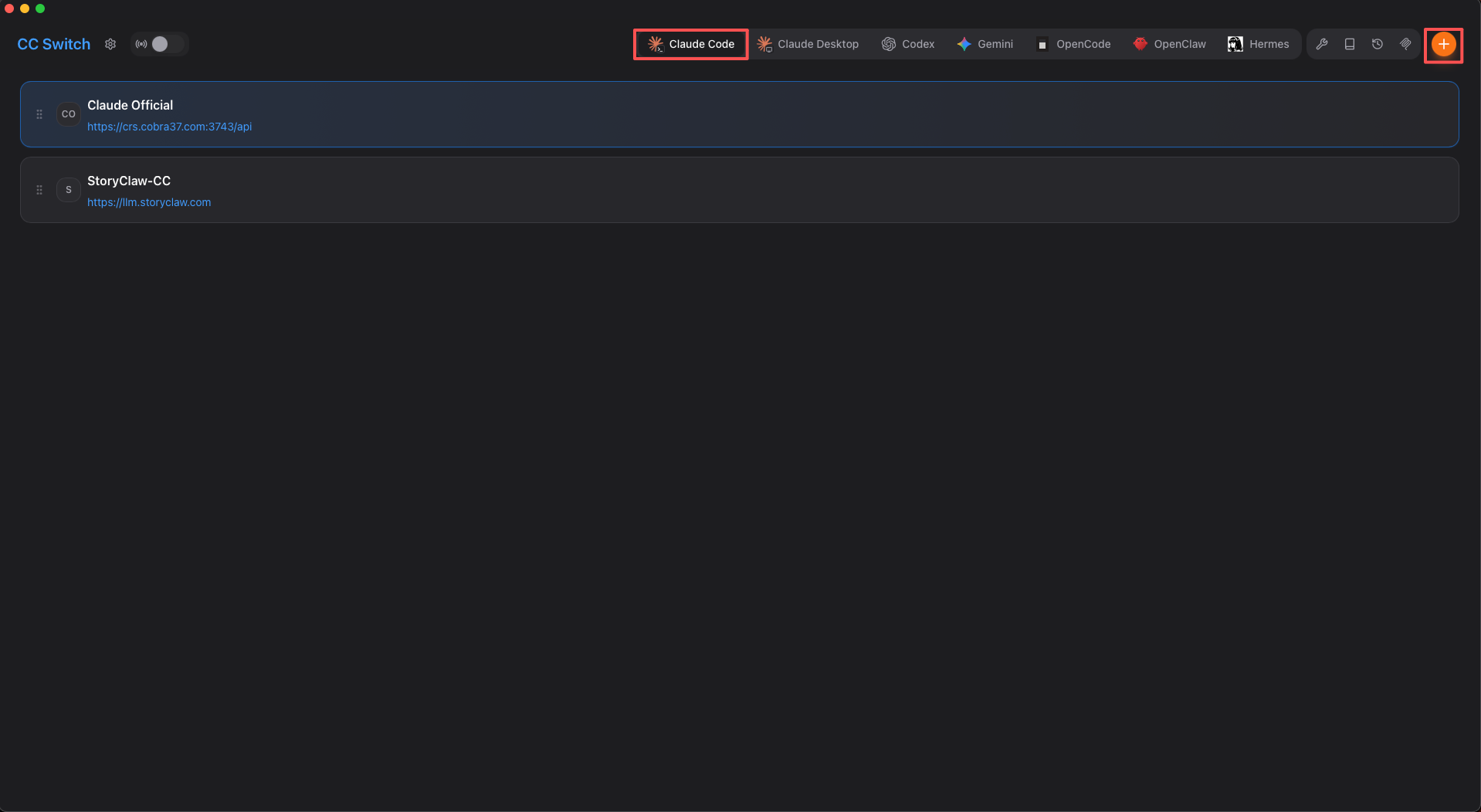
CC Switch を起動し、上部で Claude Code を選んでから、右上の + をクリックします。
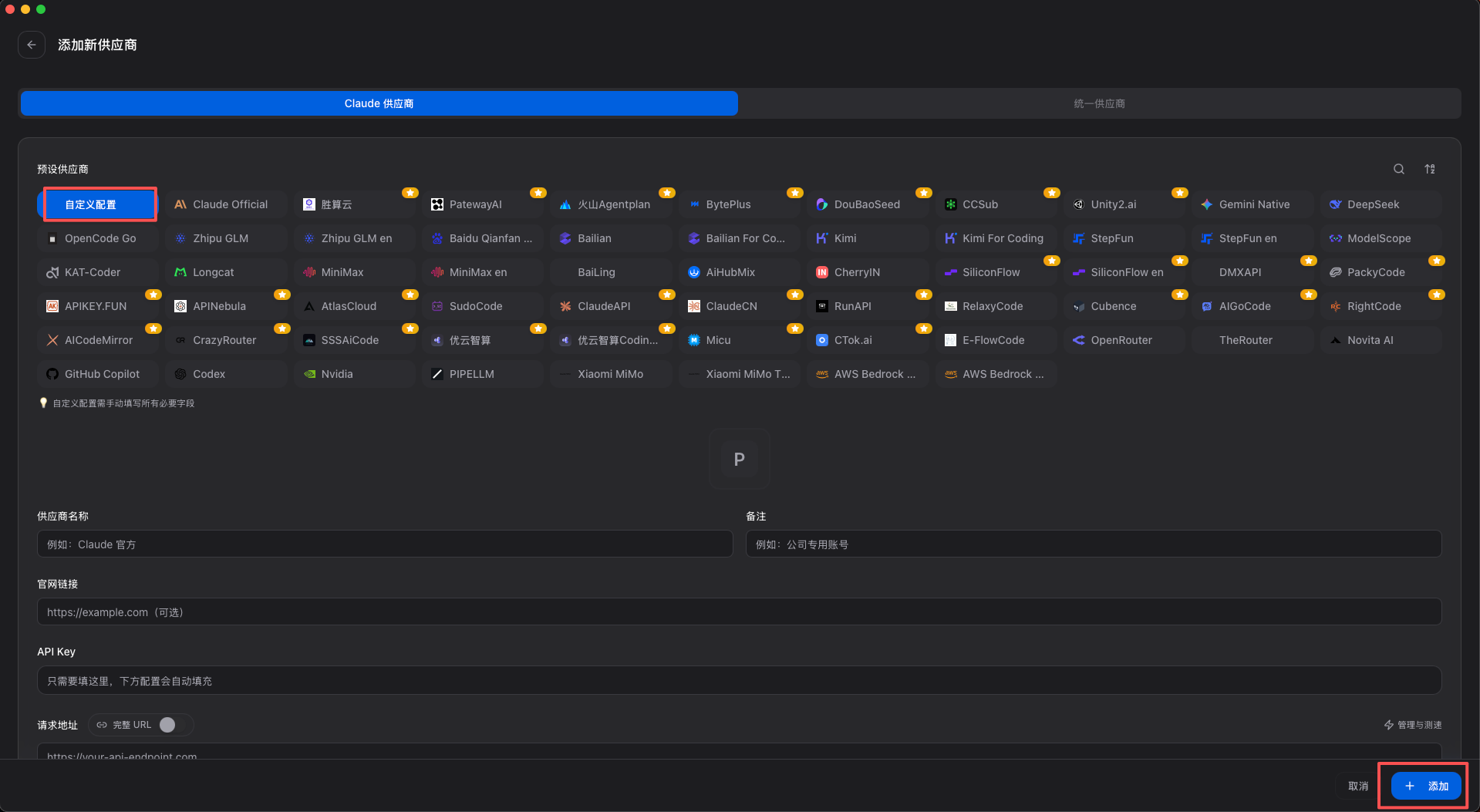
「新しいプロバイダーを追加」ダイアログで カスタム設定 をクリックし、追加 をクリックします。
設定を入力する
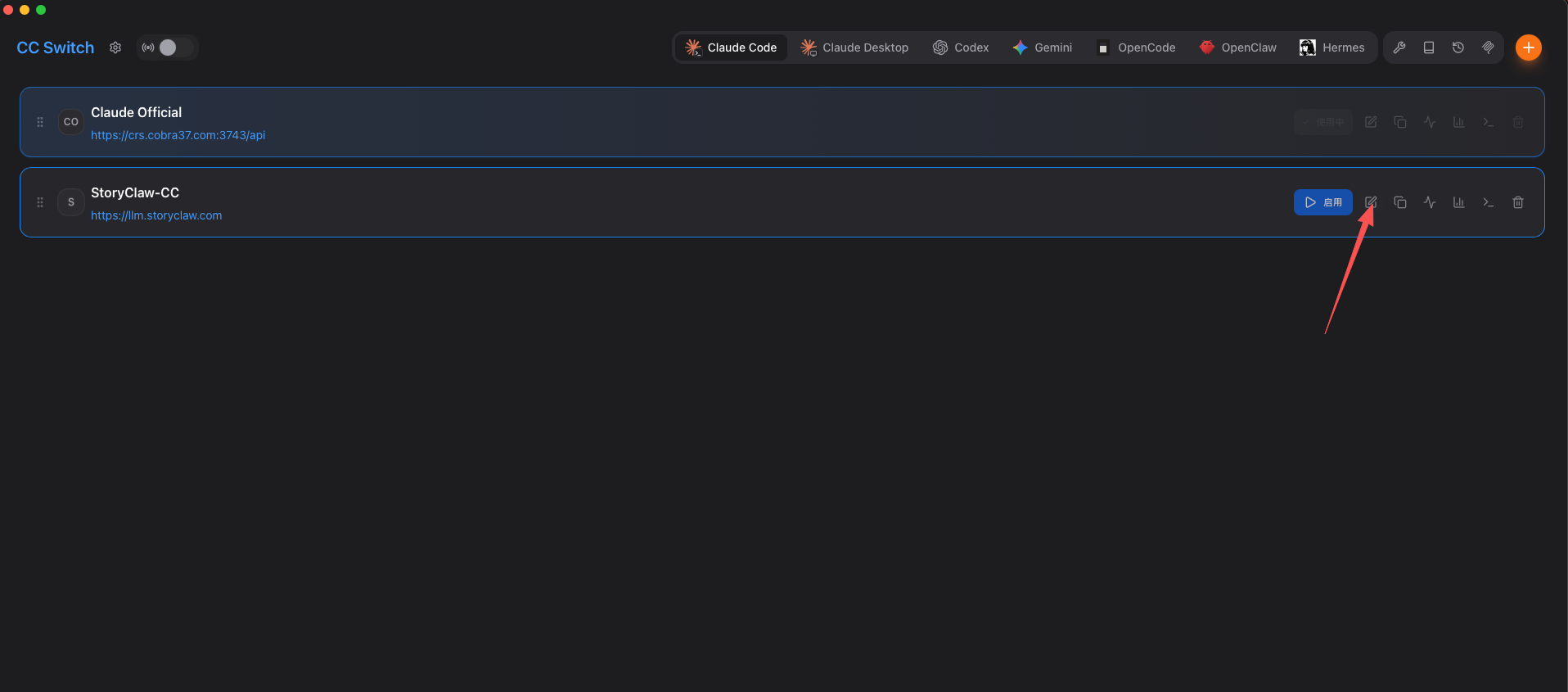
一覧から今作成した項目を見つけ、右側の編集アイコン(鉛筆)をクリックして「プロバイダーを編集」ページを開きます。
次の表のとおり入力し、その他は既定のままにします。
| 項目 | 値 | 説明 |
|---|---|---|
| プロバイダー名 | StoryClaw-CC | 任意。識別しやすい名前 |
| 公式サイト | https://storyclaw.com | 任意 |
| API Key | あなたの StoryClaw API キー | コンソールの「API キー」ページで取得 |
| リクエスト URL | https://llm.storyclaw.com | ドメインのみ。/v1 なし、末尾スラッシュなし |
| API 形式 | Anthropic Messages(ネイティブ) | 「詳細オプション」内。既定のまま |
| 認証フィールド | ANTHROPIC_API_KEY | 既定のまま |
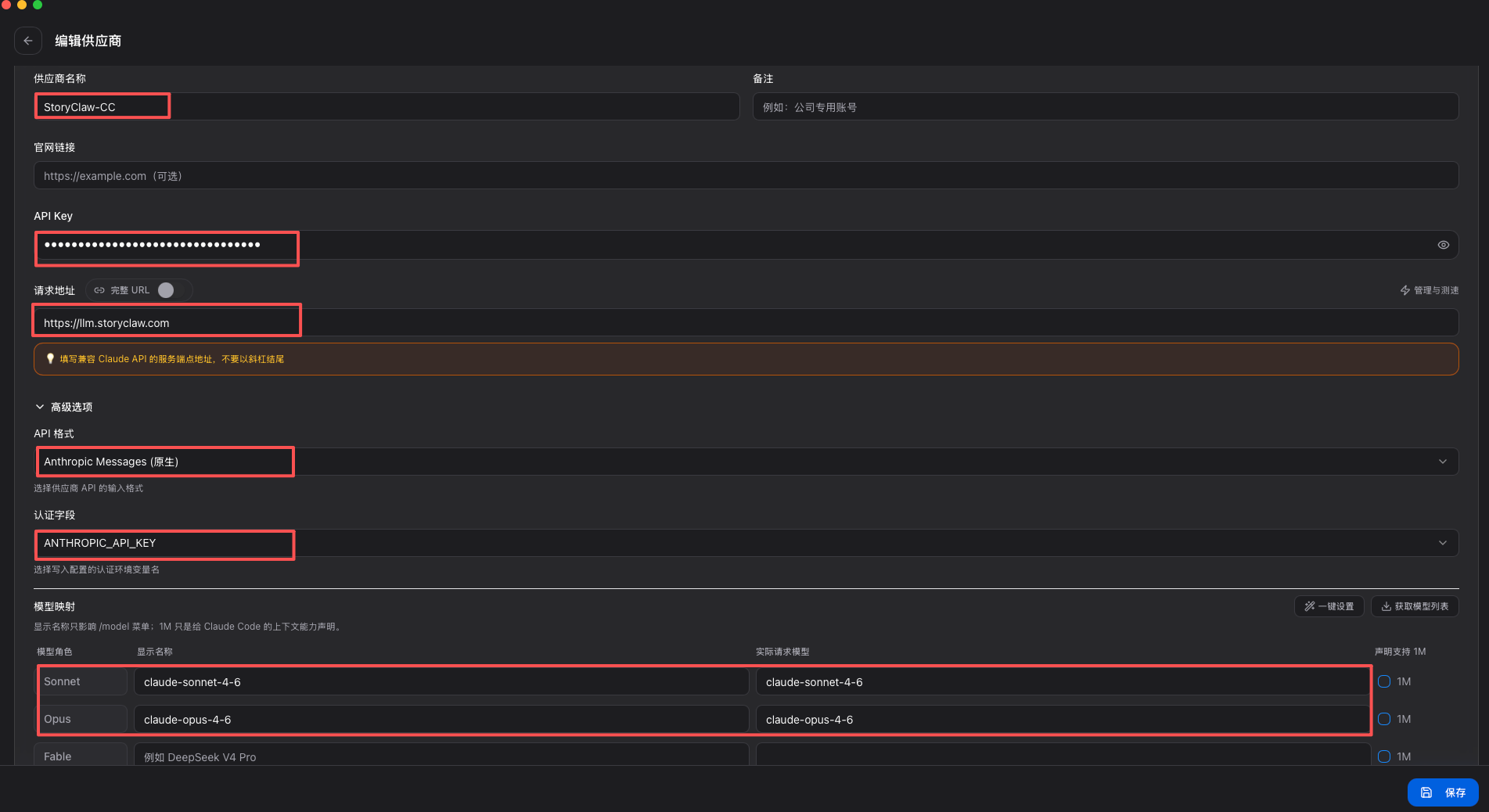
フォーム下部のモデルマッピングを展開し、Sonnet と Opus の 2 つの枠を StoryClaw のモデル ID に対応させます。
| モデル枠 | 実際にリクエストするモデル |
|---|---|
| Sonnet | claude-sonnet-5 |
| Opus | claude-opus-4-8 |
モデル一覧を取得をクリックして取得し、該当の枠の「実際にリクエストするモデル」右側のドロップダウンから選ぶこともできます。利用できる ID は利用できるモデルを参照してください。
CC Switch が ~/.claude/settings.json を自動で書き込むため、ファイルを手で編集する必要はありません。
プロバイダーを有効化する
右下の保存をクリックします。一覧に戻り、StoryClaw-CC の行にマウスを重ねて右側に現れる有効化ボタンをクリックします。行がハイライトされれば有効です。
設定を確認する
プロジェクトディレクトリに移動して Claude Code を起動します。
cd your-project
claude
初回起動時は Esc でログインをスキップします。起動後、上部のステータス行を確認してください。API Usage Billing と表示されていれば API 課金で動作しており、その手前の項目が現在のモデルです。
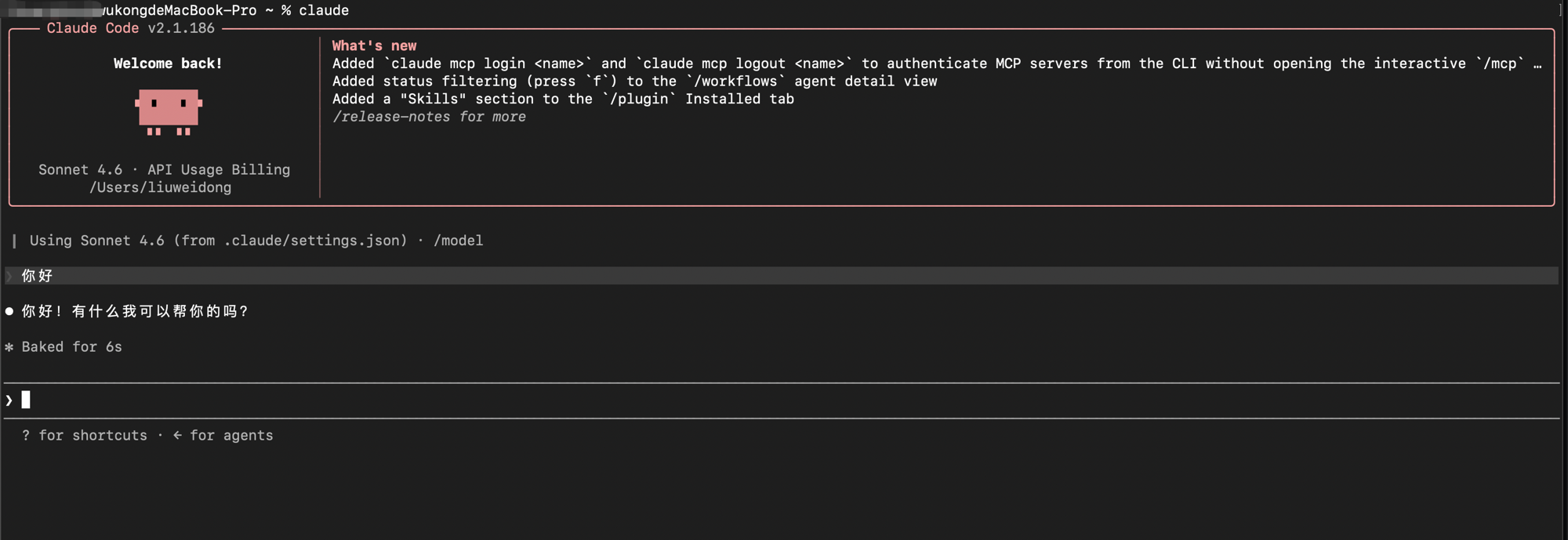
ここまで確認できれば設定は完了です。任意のメッセージを送って正常に返信が届けば、そのまま使い始められます。
設定をもう一度確認したい場合は、セッション内で /status を実行し、次の 2 行を確認します。
- Anthropic base URL が
https://llm.storyclaw.comであること - Model が実際に使用中のモデル
利用できるモデル
Claude Code は /v1/messages エンドポイントを使います。StoryClaw のこのエンドポイントは Claude 系のモデルのみを扱います。
| モデル ID | 説明 |
|---|---|
claude-sonnet-5 | 日常的なコーディング向け。速度とコストに優れます |
claude-opus-4-8 | 複雑なタスク向け。能力が高いモデルです |
最新の一覧はいつでも確認できます。
curl https://llm.storyclaw.com/v1/models \
  -H "Authorization: Bearer あなたのキー"
レスポンスで api が anthropic-messages のモデルが、Claude Code で使えるモデルです。StoryClaw は新しいモデルを継続的に追加するため、その際は設定のバージョン番号を更新してください。
モデル ID に storyclaw/ プレフィックスは付きません。コンソールに表示される storyclaw/... は ClawBot 用の表記で、API にそのまま送ると Unknown model が返ります。
モデルを指定する
セッション中はいつでも /model でモデルを切り替えられます。既定のモデルを固定したい場合は、次の環境変数を設定します。
export ANTHROPIC_MODEL="claude-sonnet-5"ここに指定できるのは Claude 系のモデルだけです。Claude Code は /v1/messages を使いますが、StoryClaw のこのエンドポイントは Claude 専用のため、GPT や DeepSeek などを指定するとエラーになります。それらを使う場合は Codex を参照してください。
トラブルシューティング
| 症状 | 対処方法 |
|---|---|
| Authentication error と表示される | Anthropic base URL が正しいか確認し、API キーが有効かを確かめてください。 |
| 接続がタイムアウトする | リクエスト URL が https://llm.storyclaw.com になっており、/v1 も末尾スラッシュも付いていないことを確認してください。 |
| リクエストが Anthropic に送られ続ける | /status で base URL を照合してください。古いターミナルは変更前の環境変数を使い続けるため、新しいものを開いてください。 |
| モデルが見つからないと表示される | ANTHROPIC_MODEL の綴りを確認し、その ID が利用できるモデルにあるか確かめてください。 |
| CC Switch の変更が反映されない | Claude Code は起動時に一度だけ設定を読み込みます。セッションを開き直してください。 |
インストールできない場合や claude コマンドが見つからない場合は、Claude Code のインストールを参照してください。